
Wordで参考文献番号を自動挿入!論文作成を効率化
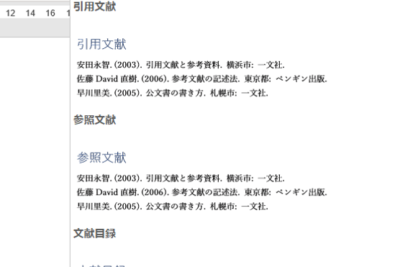
論文作成において、参考文献の管理は非常に面倒な作業です。しかし、Wordの機能を活用すれば、参考文献番号を自動挿入し、論文作成を効率化することができます。本記事では、Wordで参考文献番号を自動挿入する方法について解説します。Wordの便利な機能を活用して、論文作成をスムーズに進めましょう。
Wordで参考文献番号を自動挿入!論文作成を効率化
Wordで参考文献番号を自動挿入するメリット
Wordで参考文献番号を自動挿入することで、論文作成を大幅に効率化することができます。手動で番号を振る手間が省けるだけでなく、参考文献リストの作成も自動で行うことができます。以下に、具体的なメリットを挙げます。
- 時間短縮: 手動で番号を振る必要がないため、大幅な時間短縮が可能です。特に、多くの参考文献を使用する論文では、その効果は絶大です。
- 正確性向上: 自動挿入機能を使用することで、番号の重複や抜け漏れを防ぎ、参考文献リストの正確性を高めることができます。
- 一貫性維持: 参考文献番号の書式が統一され、論文全体の一貫性を保つことができます。
- 編集の容易さ: 参考文献リストの更新や変更が容易になります。参考文献を追加したり、削除したりする際にも、自動で番号が調整されます。
- 論文の質向上: 正確で統一された参考文献リストは、論文の信頼性を高め、読者の理解を深めることに役立ちます。
参考文献番号を自動挿入する手順
Wordで参考文献番号を自動挿入するには、以下の手順に従います。
⇆ Wordで文字を反転表示!強調したい部分を目立たせる- 参考文献リストを作成する: 論文に使用する参考文献をすべてリストアップします。参考文献リストは、論文の最後尾に配置します。
- 参考文献に書式を設定する: 参考文献リストの書式を設定します。書式は、論文のスタイルガイドに従ってください。
- 「参考文献」タブを開く: Wordのメニューバーから「参考文献」タブを開きます。
- 「引用と文献」グループをクリック: 「参考文献」タブの「引用と文献」グループをクリックします。
- 「参考文献の挿入」をクリック: 「引用と文献」グループの「参考文献の挿入」をクリックします。
- 参考文献を選択する: 参考文献リストから挿入する参考文献を選択します。
参考文献番号の書式設定
参考文献番号の書式設定は、論文のスタイルガイドに従う必要があります。スタイルガイドに記載されている書式に従って、参考文献リストの書式を設定してください。
- 番号の表示形式: 番号は、アラビア数字、ローマ数字、またはその他の形式で表示できます。スタイルガイドに従って適切な形式を選択してください。
- 番号の配置: 番号は、本文中の引用文の右側に配置するか、脚注や尾注に配置できます。スタイルガイドに従って適切な配置を選択してください。
- 区切り記号: 番号と引用文の間には、ピリオド、コロン、またはその他の区切り記号を使用できます。スタイルガイドに従って適切な区切り記号を選択してください。
参考文献リストの作成
参考文献番号を自動挿入すると、Wordが自動的に参考文献リストを作成します。参考文献リストは、論文の最後尾に配置されます。参考文献リストの書式は、参考文献番号の書式設定と同様に、論文のスタイルガイドに従う必要があります。
- 参考文献リストの書式設定: 参考文献リストの書式を設定します。書式は、論文のスタイルガイドに従ってください。
- 参考文献リストの配置: 参考文献リストは、論文の最後尾に配置します。
- 参考文献リストのタイトル: 参考文献リストのタイトルは、スタイルガイドに従って適切なタイトルを設定します。
Wordの自動挿入機能を活用した論文作成の効率化
Wordの自動挿入機能を活用することで、論文作成を大幅に効率化することができます。参考文献番号の自動挿入は、論文作成の負担を軽減し、正確で統一された参考文献リストを作成するのに役立ちます。論文作成の効率化に役立つWordの機能を積極的に活用しましょう。
➖️ Wordで取り消し線の色を変更!文書の修正箇所を分かりやすくWordで参考文献の番号はどうやってつけますか?
Wordで参考文献の番号を付ける方法
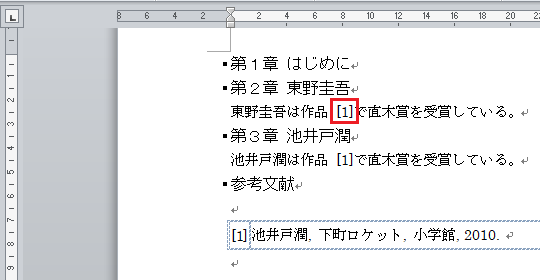
Wordで参考文献の番号を付ける方法はいくつかあります。最も一般的な方法は、参考文献リストを作成し、各参考文献に番号を割り当てることです。この方法では、参考文献リストは本文の最後に表示され、参考文献リスト内の各エントリには番号が付けられます。本文中の参考文献は、参考文献リスト内の番号を使用して参照できます。
️ Wordで台本を作成!見やすいレイアウトで読みやすく参考文献の番号付け方法
- 参考文献リストを作成する。Wordの「参考文献」タブをクリックし、「参考文献の挿入」グループの「参考文献リスト」をクリックします。
- 参考文献リストに番号を付ける。参考文献リストを作成したら、参考文献リスト内の各エントリに番号を付けることができます。これを行うには、参考文献リストの最初のエントリを選択し、「ホーム」タブの「段落」グループにある「番号」ボタンをクリックします。
- 本文中の参考文献を番号で参照する。本文中の参考文献を番号で参照するには、Wordの「参考文献」タブをクリックし、「参考文献の挿入」グループの「引用」ボタンをクリックします。次に、参考文献リストから参照したい参考文献を選択し、「挿入」をクリックします。
参考文献の番号付けのスタイル
参考文献の番号付けには、さまざまなスタイルがあります。最も一般的なスタイルには、以下のものがあります。
参考文献番号の自動更新
Wordでは、参考文献番号を自動的に更新できます。これを行うには、参考文献リストを選択し、「参考文献」タブの「参考文献の管理」グループにある「参考文献の更新」ボタンをクリックします。これで、参考文献リスト内の番号と本文中の参考文献の番号が自動的に更新されます。
参考文献番号の書式設定
参考文献番号の書式設定は、Wordの「参考文献」タブで変更できます。たとえば、参考文献番号を「1、2、3」のように表示するか、「[1]、[2]、[3]」のように表示するかを選択できます。
➡️ Wordで右側余白を調整!文書のバランスを整えるワードで参考文献を挿入するにはどうしたらいいですか?
Word で参考文献を挿入する方法
Word で参考文献を挿入するには、いくつかの方法があります。最も一般的な方法は、参考文献リストを作成し、文書内のテキストに引用符を挿入することです。引用符は、参考文献リストのエントリ番号を参照し、参考文献リストは、使用した資料に関する詳細な情報を提供します。
参考文献リストを作成する
参考文献リストを作成するには、次の手順に従います。
- 文書の末尾に新しいページを追加します。
- 「参考文献」という見出しを追加します。
- 各参考文献のエントリをアルファベット順にリストします。
- 各エントリに次の情報を含めます。
- 著者の名前
- 出版物のタイトル
- 出版物の出版社
- 出版物の発行年
参考文献をテキストに挿入する
参考文献をテキストに挿入するには、次の手順に従います。
- 参考文献リストから挿入する参考文献を選択します。
- 参考文献リストの番号をテキストに挿入します。
- 参考文献番号を括弧で囲みます。
Word の参考文献機能を使用する
Word には、参考文献を管理するのに役立つ機能が組み込まれています。この機能を使用すると、参考文献リストを作成し、テキストに引用符を挿入することができます。また、参考文献リストの書式設定をカスタマイズすることもできます。
参考文献のスタイル
参考文献には、さまざまなスタイルがあります。最も一般的なスタイルには、APA スタイル、MLA スタイル、Chicago スタイルなどがあります。使用するスタイルは、使用する資料のタイプによって異なります。
Wordの参考文献の番号を振り直すには?
Wordの参考文献の番号を振り直す方法
Wordで参考文献の番号を振り直す方法はいくつかあります。状況に合わせて最適な方法を選択しましょう。
参考文献リスト全体を番号順に振り直す
参考文献リスト全体を番号順に振り直したい場合は、以下の手順で操作します。
- 参考文献リストを選択する
- 「参考文献」タブをクリックする
- 「参考文献の管理」グループの「参考文献リストの更新」をクリックする
- 「すべての参考文献を更新する」を選択する
特定の参考文献の番号を変更する
特定の参考文献の番号を変更したい場合は、以下の手順で操作します。
- 変更したい参考文献番号を選択する
- 「参考文献」タブをクリックする
- 「参考文献の管理」グループの「参考文献リストの更新」をクリックする
- 「選択した参考文献のみ更新する」を選択する
参考文献の番号を手動で変更する
参考文献の番号を手動で変更する場合は、以下の手順で操作します。
- 変更したい参考文献番号を選択する
- 番号を直接編集する
参考文献の番号の書式設定を変更する
参考文献の番号の書式設定を変更したい場合は、以下の手順で操作します。
- 「参考文献」タブをクリックする
- 「参考文献の管理」グループの「スタイル」をクリックする
- 「参考文献のスタイル」で「編集」をクリックする
- 「書式設定」タブを選択する
- 「番号」で書式設定を変更する
参考文献リストの更新方法
参考文献リストを更新する方法は、以下のとおりです。
- 「参考文献」タブをクリックする
- 「参考文献の管理」グループの「参考文献リストの更新」をクリックする
- 「すべての参考文献を更新する」または「選択した参考文献のみ更新する」を選択する
Wordで参考文献リストを作成するには?
Wordで参考文献リストを作成する方法
Wordで参考文献リストを作成するには、いくつかの方法があります。最も一般的な方法は、参考文献スタイルを使用して、Wordの参考文献機能を使用することです。この機能を使用すると、論文やレポートの参考文献リストを自動的に作成することができます。参考文献スタイルは、論文やレポートの参考文献リストの書式を指定するものです。Wordでは、多くの種類の参考文献スタイルが用意されています。
参考文献スタイルの選択
参考文献スタイルを選択する際には、論文やレポートの目的や、提出先の要件を考慮する必要があります。論文やレポートの目的や、提出先の要件によって、使用する参考文献スタイルが決まります。例えば、学術論文であれば、MLAスタイル、APAスタイル、Chicagoスタイルなどの参考文献スタイルを使用することが一般的です。
参考文献の入力
参考文献を入力するには、Wordの参考文献機能を使用します。参考文献機能を使用するには、次の手順に従います。
- 参考文献リストに含める参考文献を選択して、右クリックします。
- 「参考文献」をクリックします。
- 「参考文献の挿入」をクリックします。
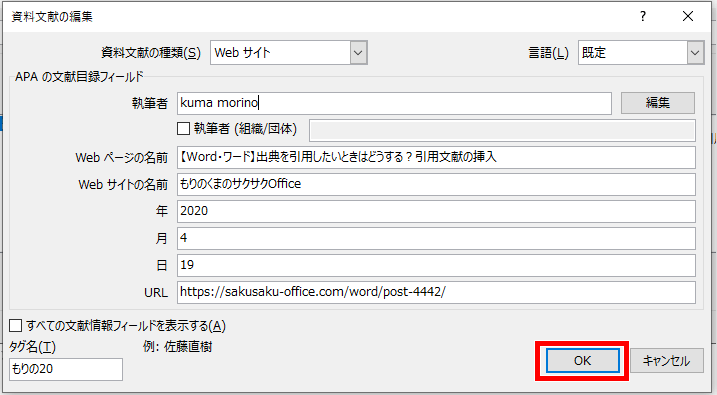
- 参考文献の情報を表示するダイアログボックスが開きますので、必要な情報を入力します。
- 「OK」をクリックします。
参考文献リストの作成
参考文献リストを作成するには、Wordの参考文献機能を使用します。参考文献機能を使用するには、次の手順に従います。
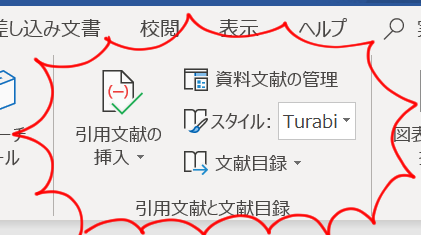
- 「参考文献」タブをクリックします。
- 「参考文献リスト」をクリックします。
- 「参考文献リストの挿入」をクリックします。
- 参考文献リストを挿入する場所を選択します。
- 「OK」をクリックします。
参考文献リストの更新
参考文献リストを更新するには、Wordの参考文献機能を使用します。参考文献機能を使用するには、次の手順に従います。
- 参考文献リストを選択して、右クリックします。
- 「参考文献」をクリックします。
- 「参考文献リストの更新」をクリックします。
よくある質問
Wordで参考文献番号を自動挿入!論文作成を効率化する方法について教えてください。
Wordで参考文献番号を自動挿入する機能は、論文作成を効率的に行うための強力なツールです。この機能を使用することで、手動で番号を挿入する手間を省き、参考文献リストの管理を簡素化できます。
参考文献番号の自動挿入 を利用するには、まず参考文献リストを作成する必要があります。参考文献リストは、論文内で引用した文献の情報をまとめたものです。Wordでは、参考文献リストを自動的に生成し、論文内の引用箇所に番号を挿入する機能を提供しています。
参考文献リストを作成したら、参考文献番号を挿入したい箇所にカーソルを置き、「参考文献」タブの「参考文献番号の挿入」ボタンをクリックします。すると、参考文献リストから選択した文献に対応する番号が挿入されます。
参考文献番号は、論文内で引用された文献の順番に自動的に割り当てられ、参考文献リストにも同じ番号で表示されます。自動挿入機能を使用することで、番号の誤りや重複を防ぎ、論文全体の整合性を保つことができます。
Wordで参考文献番号を自動挿入するには、どうすればいいですか?
Wordで参考文献番号を自動挿入するには、以下の手順に従ってください。
1. 参考文献リストを作成します。「参考文献」タブの「参考文献の管理」をクリックし、「新しいソース」を選択して、引用した文献の情報を入力します。
2. 参考文献番号を挿入したい箇所にカーソルを置きます。
3. 「参考文献」タブの「参考文献番号の挿入」ボタンをクリックします。
4. 参考文献リストから挿入したい文献を選択します。
これで、選択した文献に対応する番号が論文内に挿入されます。
Wordで参考文献番号を自動挿入する際に、どのような設定ができますか?
Wordで参考文献番号を自動挿入する際には、以下のような設定が可能です。
参考文献スタイル: 「参考文献」タブの「スタイル」ボタンをクリックして、参考文献リストの表示形式を変更できます。
参考文献リストの配置: 「参考文献」タブの「参考文献リストの挿入」ボタンをクリックして、参考文献リストを論文内に挿入できます。
番号の形式: 「参考文献」タブの「番号の形式」ボタンをクリックして、参考文献番号の表示形式を変更できます。
これらの設定を適切に行うことで、論文に適した参考文献番号の挿入方法を設定できます。
Wordで参考文献番号を自動挿入すると、どのようなメリットがありますか?
Wordで参考文献番号を自動挿入すると、以下のようなメリットがあります。
手動での番号入力の手間が省ける: 自動挿入機能を使用することで、手動で番号を入力する必要がなくなり、時間の節約になります。
番号の誤りや重複を防ぐ: 自動挿入機能は、番号の誤りや重複を自動的に防止します。
参考文献リストの管理が容易になる: 自動挿入機能を使用することで、参考文献リストの管理が容易になり、論文全体の整合性を保つことができます。
これらのメリットにより、Wordで参考文献番号を自動挿入する機能は、論文作成を効率的に行うための強力なツールとなります。



