
️ Wordで印刷範囲を指定!必要なページだけを印刷
Wordで書類を作成する際、必要なページだけを印刷したいときはありませんか? 全てのページを印刷するのは無駄が多いですし、時間もかかりがちです。 この記事では、Wordで印刷範囲を指定して、必要なページだけを効率的に印刷する方法をご紹介します。 印刷範囲の指定方法や、便利なショートカットキーなども詳しく解説しますので、ぜひ参考にしてください。
Wordで必要なページだけを印刷する方法
印刷範囲を指定する方法
Wordで必要なページだけを印刷するには、印刷範囲を指定する必要があります。印刷範囲を指定するには、以下の手順に従ってください。
- 印刷したいドキュメントを開きます。
- 「ファイル」タブをクリックします。
- 「印刷」をクリックします。
- 「印刷範囲」ドロップダウンメニューから、「ページ」を選択します。
- 「ページ」テキストボックスに、印刷したいページ番号を入力します。複数のページを印刷する場合は、「~ 」で範囲を指定します。
- 「印刷」をクリックします。
印刷範囲を指定するその他の方法
印刷範囲を指定する方法は、他にもいくつかあります。
Wordで参考文献番号を自動挿入!論文作成を効率化- 「ページレイアウト」タブの「ページ設定」グループにある「印刷範囲」ボタンをクリックします。
- 「ファイル」タブの「印刷」をクリックした後、「印刷範囲」ドロップダウンメニューから「現在のページ」を選択して、現在のページのみ印刷することができます。
印刷範囲を指定する際の注意点
印刷範囲を指定する際には、以下の点に注意してください。
- 「ページ」テキストボックスには、数字のみを入力できます。文字や記号は入力できません。
- 「~ 」を使用して範囲を指定する場合、最初のページ番号は「~ 」の左側、最後のページ番号は「~ 」の右側に入力する必要があります。
- 印刷範囲を指定しても、印刷範囲外のページは印刷されません。
印刷範囲を指定した後の確認
印刷範囲を指定した後、「プレビュー」ボタンをクリックして、印刷される内容を確認してください。印刷範囲が正しく設定されていることを確認してください。
印刷範囲を指定するメリット
印刷範囲を指定することで、不要なページを印刷せずに済むため、用紙やインクを節約することができます。また、必要なページだけを印刷することで、印刷時間を短縮することもできます。
⇆ Wordで文字を反転表示!強調したい部分を目立たせるワードで特定のページだけを印刷するには?
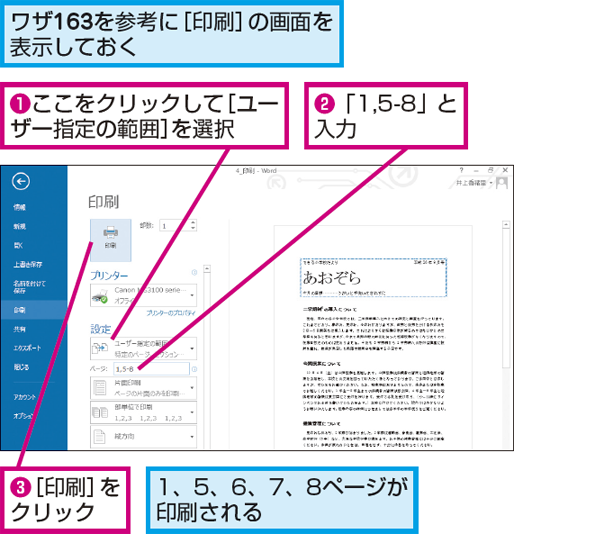
Wordで特定のページだけを印刷するには、いくつかの方法があります。最も一般的な方法は、印刷ダイアログボックスでページ範囲を指定することです。これにより、希望のページだけを印刷することができます。
➖️ Wordで取り消し線の色を変更!文書の修正箇所を分かりやすく印刷ダイアログボックスでのページ範囲指定
印刷ダイアログボックスでページ範囲を指定するには、次の手順に従います。
- 印刷したいドキュメントを開きます。
- 「ファイル」タブをクリックし、「印刷」を選択します。
- 印刷ダイアログボックスで、「ページ範囲」セクションを見つけます。
- 「ページ」ラジオボタンを選択し、「印刷するページ」ボックスに印刷したいページ番号を入力します。
- たとえば、1ページ目と3ページ目を印刷したい場合は、「1,3」と入力します。
- 「印刷」をクリックします。
「ページ設定」ダイアログボックスでのページ範囲指定
「ページ設定」ダイアログボックスを使用して、印刷するページ範囲を指定することもできます。
- 印刷したいドキュメントを開きます。
- 「レイアウト」タブをクリックし、「ページ設定」グループの「ページ設定」ボタンをクリックします。
- 「ページ設定」ダイアログボックスで、「ページ」タブを選択します。
- 「印刷範囲」セクションで、「ページ」ラジオボタンを選択します。
- 「印刷するページ」ボックスに印刷したいページ番号を入力します。
- 「OK」をクリックします。
- 「ファイル」タブをクリックし、「印刷」を選択して、ドキュメントを印刷します。
特定のセクションの印刷
ドキュメントにセクション分けされている場合、特定のセクションだけを印刷することもできます。
️ Wordで台本を作成!見やすいレイアウトで読みやすく- 印刷したいドキュメントを開きます。
- 「レイアウト」タブをクリックし、「ページ設定」グループの「ページ設定」ボタンをクリックします。
- 「ページ設定」ダイアログボックスで、「ページ」タブを選択します。
- 「印刷範囲」セクションで、「セクション」ラジオボタンを選択します。
- 印刷したいセクションの番号を選択します。
- 「OK」をクリックします。
- 「ファイル」タブをクリックし、「印刷」を選択して、ドキュメントを印刷します。
特定のページの印刷プレビュー
印刷する前に、特定のページのプレビューを確認することができます。
- 印刷したいドキュメントを開きます。
- 「ファイル」タブをクリックし、「印刷」を選択します。
- 印刷ダイアログボックスで、「プレビュー」ボタンをクリックします。
- 印刷されるページをプレビューできます。
- 「閉じる」ボタンをクリックして、プレビューを閉じます。
指定ページだけを印刷するにはどうすればいいですか?
指定ページのみ印刷する方法
特定のページのみ印刷する方法は、使用するアプリケーションやプリンターによって異なりますが、一般的には以下の手順で可能です。
- 印刷したいドキュメントを開きます。
- 印刷ダイアログを開きます。これは通常、メニューバーの「ファイル」>「印刷」またはキーボードの「Ctrl+P」キーを押すことで開きます。
- 印刷ダイアログで、「ページ範囲」または「ページ」オプションを探します。
- 印刷したいページ番号を入力します。複数のページを印刷したい場合は、カンマで区切るか、ハイフンで範囲を指定します。
- 「印刷」ボタンをクリックします。
印刷ダイアログのページ範囲指定
印刷ダイアログでは、通常、ページ範囲を指定するオプションがあります。このオプションを使用すると、特定のページ番号やページ範囲を指定して印刷することができます。例えば、「1, 3, 5-10」のように入力すると、1ページ、3ページ、5ページから10ページまでが印刷されます。
プリンターの機能による指定
一部のプリンターは、直接プリンターから特定のページを印刷する機能を提供しています。この機能は、プリンターの操作パネルまたは付属のソフトウェアからアクセスできます。プリンターの取扱説明書を参照して、特定のプリンターで利用可能な機能を確認してください。
PDFファイルの印刷
PDFファイルの場合、Adobe Acrobat ReaderなどのPDFリーダーを使用して特定のページを印刷できます。PDFリーダーの「印刷」オプションで、ページ範囲やページ番号を指定して印刷できます。
ウェブページの印刷
ウェブページを印刷する場合、ブラウザの印刷オプションを使用して特定のページを印刷できます。ブラウザの「印刷」オプションで、印刷したいページの範囲を指定することができます。一部のブラウザでは、印刷前にページのレイアウトを調整したり、不要な要素を削除したりすることもできます。
印刷したい部分を指定して印刷するには?
印刷したい部分を指定して印刷するには、いくつかの方法があります。
ブラウザの印刷機能を利用する
ブラウザの印刷機能を利用して、印刷したい部分だけを指定して印刷することができます。ほとんどのブラウザでは、以下の手順で印刷できます。
1. 印刷したいページを開きます。
2. ブラウザのメニューから「印刷」を選択します。
3. 印刷ダイアログが表示されます。
4. 「印刷範囲」または「印刷オプション」で、印刷したい部分を選択します。
「選択範囲」を選択すると、マウスで選択した範囲だけを印刷できます。
「現在のページ」を選択すると、表示されているページだけを印刷できます。
「ページ範囲」を選択すると、特定のページ番号を指定して印刷できます。
5. 「印刷」ボタンをクリックします。
PDFファイルを利用する
PDFファイルは、印刷範囲を指定して保存できるため、印刷したい部分を正確に印刷できます。
1. 印刷したいページをPDFファイルに変換します。
ブラウザの「印刷」機能で、PDFファイルとして保存できます。
PDF変換ソフトを利用することもできます。
2. PDFファイルを開きます。
3. PDFリーダーのメニューから「印刷」を選択します。
4. 印刷ダイアログが表示されます。
5. 「印刷範囲」または「印刷オプション」で、印刷したい部分を選択します。
「ページ範囲」を選択すると、特定のページ番号を指定して印刷できます。
「選択範囲」を選択すると、マウスで選択した範囲だけを印刷できます。
「注釈」を選択すると、PDFファイルに付加された注釈だけを印刷できます。
6. 「印刷」ボタンをクリックします。
スクリーンショットを利用する
スクリーンショット機能を利用して、印刷したい部分を画像として保存できます。
1. 印刷したい部分を画面に表示します。
2. キーボードの「Print Screen」キーを押します。
3. 画像編集ソフトで、スクリーンショット画像を開きます。
4. 画像編集ソフトの機能を使って、印刷したい部分を切り取ります。
5. 切り取った部分を画像として保存します。
6. 保存した画像を印刷します。
ブラウザの拡張機能を利用する
ブラウザの拡張機能の中には、印刷範囲を指定して印刷できる機能を持つものがあります。
1. ブラウザの拡張機能ストアから、印刷範囲を指定できる拡張機能をインストールします。
2. インストールした拡張機能を使って、印刷したい部分を指定します。
3. 拡張機能の機能を使って、印刷します。
ウェブサイトの印刷機能を利用する
一部のウェブサイトでは、印刷機能が用意されており、印刷したい部分を指定できます。
1. 印刷したいページを開きます。
2. ウェブサイトの印刷機能を探します。
通常は、ページのヘッダーまたはフッターに「印刷」ボタンがあります。
3. 印刷機能を使って、印刷したい部分を指定します。
通常は、印刷範囲や印刷オプションを指定できます。
4. 「印刷」ボタンをクリックします。
印刷範囲を指定する際の注意点
印刷範囲を指定する際は、印刷したい内容がすべて含まれるように注意してください。
印刷範囲に不要な情報が含まれていないか確認してください。
印刷したい部分を正確に指定するため、印刷前にプレビューを確認することをお勧めします。
ワードでページ範囲指定で印刷できないのはなぜですか?
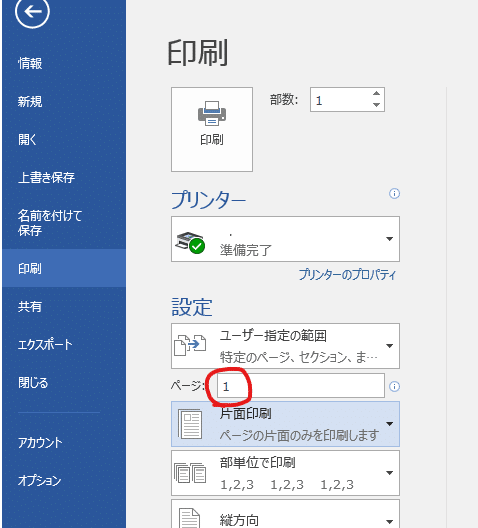
ワードでページ範囲指定で印刷できない原因
ワードでページ範囲指定で印刷できない原因はいくつか考えられます。以下に一般的な原因と対策をまとめます。
1. 印刷設定が正しく設定されていない
印刷設定が正しく設定されていないと、ページ範囲指定が反映されないことがあります。印刷設定を確認し、以下を確認してください。
- 「ページ範囲」に適切なページ番号が指定されているか。
- 「印刷範囲」が「現在の文書」になっているか。
- 「印刷オプション」に「すべて印刷」が選択されていないか。
2. ドキュメントの構造が複雑
ヘッダーやフッター、セクション区切りなど、ドキュメントの構造が複雑な場合、ページ範囲指定が正しく動作しないことがあります。以下を確認してください。
- ヘッダーやフッターに、ページ番号を強制的に設定するような内容が含まれていないか。
- セクション区切りが適切に設定されているか。
3. ワードのバージョンが古い
ワードのバージョンが古い場合、ページ範囲指定の機能が制限されている可能性があります。最新のバージョンにアップデートすることを検討してください。
4. プリンターのドライバが古い
プリンターのドライバが古い場合、ページ範囲指定が正しく動作しないことがあります。最新のドライバにアップデートすることを検討してください。
5. その他の要因
上記の要因以外にも、以下のような要因が考えられます。
- ドキュメントの破損
- ウイルス感染
- ハードウェアの故障
よくある質問
Wordで印刷範囲を指定するにはどうすればいいですか?
Wordで特定のページだけを印刷したい場合は、印刷範囲を指定することができます。方法は簡単です。まず、印刷したいページを選択してください。複数のページを選択する場合は、Shiftキーを押しながらページ番号をクリックします。ページを選択したら、[ファイル]タブをクリックし、[印刷]をクリックします。印刷設定画面が開きます。画面左側の[印刷範囲]で、[現在の選択範囲]を選択してください。これで、選択したページだけが印刷されます。
Wordで印刷範囲を指定するときに、ページ番号以外の方法で指定できますか?
はい、ページ番号以外の方法でも印刷範囲を指定できます。たとえば、ヘッダーやフッターに含まれる特定のテキストや画像を基準に印刷範囲を指定することも可能です。方法は次のとおりです。印刷設定画面を開き、[印刷範囲]で[選択範囲]をクリックします。次に、[選択範囲を定義]をクリックします。ここで、[ページ]タブから[ヘッダー]や[フッター]を選択し、印刷範囲を指定するテキストや画像を選択します。これで、選択したテキストや画像を含むページだけが印刷されます。
Wordで印刷範囲を指定して印刷した後、印刷範囲を解除するにはどうすればいいですか?
印刷範囲を解除するには、印刷設定画面を開き、[印刷範囲]で[すべて]を選択してください。これで、すべてのページが印刷されるようになります。
Wordで印刷範囲を指定する際に、特定のページを除外して印刷できますか?
残念ながら、Wordで特定のページを除外して印刷することはできません。Wordでは、含めるページを指定して印刷する機能しか提供していません。そのため、特定のページを除外したい場合は、印刷範囲に含めるページを指定する必要があります。



