
Wordで目的の単語を素早く検索!文書作成時間を短縮
Wordで文書を作成する際、目的の単語を素早く検索することは、作業効率を高めるための重要な要素です。膨大な文書の中から必要な単語をいち早く見つけ出すことができれば、時間短縮につながり、よりスムーズな作業を進めることができます。本記事では、Wordで目的の単語を素早く検索するための効果的な方法を紹介し、文書作成時間を短縮するためのヒントをご紹介します。
Wordで目的の単語を素早く検索して文書作成時間を短縮!
Wordでの検索機能を活用しよう!
Wordには、文書内から目的の単語やフレーズを素早く見つけるための強力な検索機能が備わっています。この機能を活用することで、文書作成時間を大幅に短縮することができます。
基本的な検索方法
- 検索したい単語やフレーズを「検索」ボックスに入力します。
- 「Enter」キーを押すか、「検索」ボタンをクリックします。
高度な検索オプション
Wordの検索機能は、基本的な検索以外にも、より高度なオプションを提供しています。
️ Wordで印刷範囲を指定!必要なページだけを印刷- ワイルドカードを使って、部分一致の検索を行うことができます。例えば、”?“は任意の1文字、”“は任意の文字列を表します。
- 正規表現を使用して、より複雑な検索を実行できます。
- 検索範囲を指定して、特定のセクション内でのみ検索することもできます。
検索結果の活用
検索結果を活用することで、文書作成を効率化することができます。
- 検索結果を一覧表示して、目的の単語やフレーズが文書内のどこに存在するかを確認できます。
- 検索結果を置換して、文書内の単語やフレーズを一括で変更することができます。
- 検索結果をナビゲートして、文書内を簡単に移動できます。
検索機能を活用した文書作成のヒント
Wordの検索機能を効果的に活用することで、文書作成の効率をさらに高めることができます。
- 頻繁に使用する単語やフレーズを登録して、簡単に検索できるようにしましょう。
- 検索履歴を活用して、以前検索した単語やフレーズを簡単に再検索できるようにしましょう。
- 検索機能を組み合わせて、より効率的な検索を実行しましょう。
Wordファイルで単語を検索するにはどうすればいいですか?
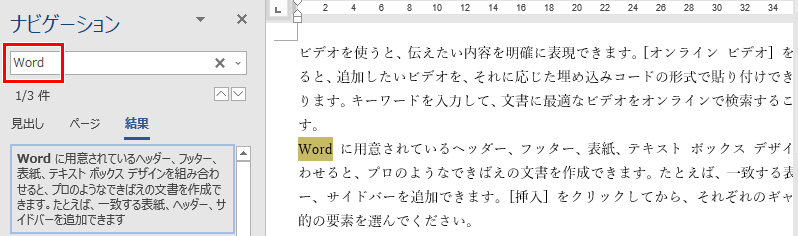
Word ファイルで単語を検索する方法
Word ファイルで単語を検索するには、次の手順に従います。
- 「ホーム」タブの「編集」グループにある「検索」ボックスをクリックします。
- 検索する単語またはフレーズを入力します。
- 「Enter」キーを押すか、「検索」ボタンをクリックします。
検索オプションの使用
Word ファイルの検索オプションを使用すると、検索をさらに絞り込むことができます。
⇆ Wordで文字を反転表示!強調したい部分を目立たせる- 「検索」タブをクリックします。
- 「オプション」グループで、検索する範囲を指定します。
- 「検索対象」グループで、検索する項目を指定します。
ワイルドカードの使用
Word ファイルでは、ワイルドカードを使用して検索をさらに柔軟に行うことができます。
- 「?」は、任意の1文字を表します。
- 「」は、任意の文字列を表します。
- ワイルドカードを使用すると、部分一致や複数形の検索など、さまざまな検索を行うことができます。
置換機能の使用
Word ファイルで検索した単語を他の単語に置換する場合は、置換機能を使用します。
- 「ホーム」タブの「編集」グループにある「置換」ボタンをクリックします。
- 「検索する文字列」ボックスに、検索する単語を入力します。
- 「置換後の文字列」ボックスに、置換する単語を入力します。
- 「すべて置換」ボタンをクリックします。
正規表現の使用
Word ファイルで、より複雑な検索や置換を行う場合は、正規表現を使用します。
➖️ Wordで取り消し線の色を変更!文書の修正箇所を分かりやすく- 「検索」タブをクリックします。
- 「オプション」グループの「正規表現」チェックボックスをオンにします。
- 正規表現を使用すると、特定のパターンや特殊な文字を検索できます。
文章から単語を検索するにはどうすればいいですか?
文章から単語を検索するには、いくつかの方法があります。最も一般的な方法を以下に示します。
1. テキストエディタを使用する
テキストエディタは、文章内の単語を検索するための最も簡単な方法です。ほとんどのテキストエディタは、検索機能を備えています。検索機能を使用するには、検索ボックスに単語を入力し、Enterキーを押します。テキストエディタは、文章内の単語をすべて検索し、見つかった場所を強調表示します。
- テキストエディタの検索機能を利用する
- 検索ボックスに単語を入力する
- Enterキーを押す
2. ワードプロセッサを使用する
ワードプロセッサは、テキストエディタよりも高度な機能を備えています。ワードプロセッサは、検索機能に加えて、置換機能や正規表現検索機能を備えています。
- ワードプロセッサの検索機能を利用する
- 検索ボックスに単語を入力する
- 置換機能を使用する(単語を別の単語に置き換える場合)
- 正規表現検索機能を使用する(より複雑な検索を行う場合)
3. オンラインツールを使用する
オンラインツールを使用すると、文章から単語を検索できます。オンラインツールには、さまざまな機能を備えたものがあります。たとえば、単語の出現回数や単語の定義を調べることができます。
- オンライン検索ツールを使用する
- 検索ボックスに単語を入力する
- 検索結果を確認する
4. プログラミング言語を使用する
プログラミング言語を使用すると、文章から単語を検索するプログラムを作成できます。プログラミング言語を使用すると、より柔軟な検索を行うことができます。
- プログラミング言語で検索プログラムを作成する
- プログラムを実行する
- 検索結果を確認する
5. 辞書を使用する
辞書を使用すると、単語の意味や発音を調べることができます。また、辞書は、単語の類義語や反意語を調べるのにも役立ちます。
- 辞書で単語を調べる
- 単語の意味を確認する
- 単語の発音を調べる
- 単語の類義語や反意語を調べる
Wordで単語を検索して置き換えるには?

Wordで単語を検索して置き換えるには、以下の手順に従います。
1. 「置換」ダイアログボックスを開きます。
「ホーム」タブの「編集」グループにある「置換」ボタンをクリックします。
または、キーボードショートカット「Ctrl + H」を使用します。
2. 「検索する文字列」フィールドに、検索する単語を入力します。
ワイルドカードを使用することもできます。たとえば、「」は任意の文字列、「?」は任意の1文字を表します。
3. 「置換後の文字列」フィールドに、置換後の単語を入力します。
4. 「すべて置換」ボタンをクリックします。
ドキュメント内のすべての検索文字列が置換されます。
「置換」ボタンをクリックすると、1つずつ置換されます。
5. 「閉じる」ボタンをクリックして、ダイアログボックスを閉じます。
検索文字列の指定
検索文字列を指定する際には、以下の点に注意してください。
1. 大文字と小文字の区別: デフォルトでは、大文字と小文字は区別されます。
2. ワイルドカード: ワイルドカードを使用して、複数の文字列を検索できます。
3. 正規表現: 正規表現を使用して、より複雑な検索を実行できます。
置換後の文字列の指定
置換後の文字列を指定する際には、以下の点に注意してください。
1. テキスト: 単純なテキストを入力することができます。
2. フィールド: ドキュメントの情報を取得するフィールドを使用できます。
3. フォーマット: フォント、色、サイズなどのフォーマットを適用できます。
検索と置換のオプション
検索と置換を行う際に、以下のオプションを使用できます。
1. 「すべて置換」: ドキュメント内のすべての検索文字列を置換します。
2. 「置換」: 1つずつ置換します。
3. 「次の検索」: 次の検索文字列に移動します。
4. 「検索」: 検索文字列を検索します。
Wordで単語を検索して置き換えるためのヒント
Wordで単語を検索して置き換える際には、以下のヒントが役立ちます。
1. 検索する単語を正確に入力する: 正確な単語を入力しないと、誤った置換が行われる可能性があります。
2. ワイルドカードや正規表現を使用する: 複数の単語を検索する場合、ワイルドカードや正規表現を使用すると便利です。
3. 置換前にプレビューを確認する: 「置換」ボタンをクリックする前に、プレビューで置換結果を確認してください。
4. ドキュメントをバックアップする: 大量の置換を行う前に、ドキュメントをバックアップしておくと安心です。
文字検索のショートカットキーは?
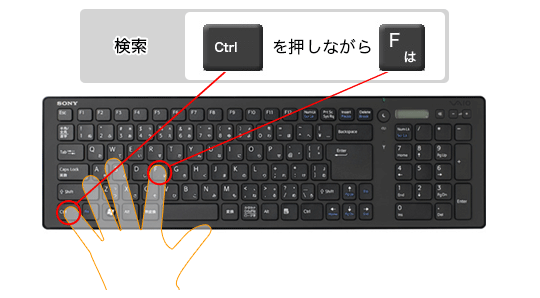
文字検索のショートカットキーとは?
文字検索のショートカットキーは、テキストやドキュメント内で特定の文字列をすばやく見つけるために使用されるキーの組み合わせです。この機能は、大量のテキストを扱う際に、目的の文字列を簡単に見つけるのに非常に便利です。
一般的な文字検索ショートカットキー
- Ctrl + F (Windows、Linux) または Command + F (macOS): これは最も一般的な文字検索ショートカットキーであり、ほとんどのテキストエディタ、ブラウザ、および他のソフトウェアで利用できます。
- Ctrl + H (Windows、Linux) または Command + H (macOS): このショートカットキーは、テキストの置換機能を開きます。目的の文字列を検索して別の文字列に置き換えることができます。
- Ctrl + G (Windows、Linux) または Command + G (macOS): このショートカットキーは、次の検索結果にジャンプします。
- Ctrl + Shift + G (Windows、Linux) または Command + Shift + G (macOS): このショートカットキーは、前の検索結果にジャンプします。
- Ctrl + F3 (Windows、Linux) または Command + Option + F (macOS): このショートカットキーは、テキスト内で選択した単語を検索します。
特定のソフトウェアでのショートカットキー
特定のソフトウェアでは、文字検索のショートカットキーが異なる場合があります。例えば、Microsoft Wordでは、Ctrl + Fの代わりにF7キーを使用します。また、Adobe Photoshopなどの画像編集ソフトウェアでは、Ctrl + Fの代わりにAlt + F7キーを使用します。
文字検索ショートカットキーの利点
文字検索ショートカットキーを使用することで、次の利点があります。
- 時間の節約: マウスを使用するよりも、キーボードショートカットを使用した方がはるかに高速に目的の文字列を見つけることができます。
- 効率性向上: 頻繁に文字検索を行う場合は、ショートカットキーを覚えることで作業効率を大幅に向上させることができます。
- 作業の簡素化: ショートカットキーを使用することで、複雑な操作を簡素化することができます。
文字検索ショートカットキーの活用方法
文字検索ショートカットキーを効果的に活用するには、以下の点を意識することが重要です。
- 頻繁に使用するショートカットキーを覚える: 頻繁に使用するショートカットキーを覚えておくことで、作業速度を向上させることができます。
- 目的の文字列を正確に入力する: 文字列を正確に入力しないと、検索結果が正しく表示されない場合があります。
- 必要に応じて検索オプションを変更する: 検索オプションを変更することで、検索結果を絞り込むことができます。
よくある質問
Wordで目的の単語を素早く検索!文書作成時間を短縮する方法を教えてください。
Wordで文書を作成する際に、目的の単語を素早く検索し、作業時間を短縮したいですよね。Wordには、「検索と置換」機能や「検索」機能など、さまざまな検索方法があります。これらの機能を活用することで、目的の単語を効率的に見つけることができ、文書作成の時間を大幅に短縮できます。
Wordで検索する際に便利な機能はありますか?
Wordには、目的の単語を効率的に検索するための便利な機能がいくつかあります。たとえば、「ワイルドカード」を使用すると、特定の文字列を含む単語を検索することができます。また、「正規表現」を使用すると、より複雑な検索条件を指定することができます。さらに、「検索範囲」を指定することで、特定の範囲内でのみ検索を行うことも可能です。
検索結果をどのように活用すればよいですか?
検索結果を有効活用することで、文書作成をより効率的に行うことができます。たとえば、「検索結果の表示」を「すべてを強調表示する」に設定すると、目的の単語が文書内ですべて強調表示されます。これにより、目的の単語を簡単に確認することができます。また、「検索結果の置換」機能を使用すると、目的の単語を別の単語に置き換えることができます。これは、文書内の単語を一括で変更したい場合に便利です。
Wordで検索する際に注意すべき点はありますか?
Wordで検索を行う際には、いくつかの注意点があります。たとえば、「検索条件」を適切に設定しないと、誤った検索結果が表示される場合があります。また、「検索範囲」を誤って指定すると、目的の単語が見つからない場合があります。これらの点に注意することで、より正確な検索結果を得ることができます。



