
↔ Wordで半角を全角に変換!簡単操作で文字幅を揃えよう
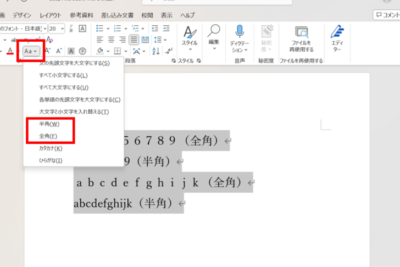
Wordで文章を作成する際に、半角と全角の文字が混在してしまい、見た目が不揃いになることはありませんか?この記事では、Wordで半角を全角に変換する方法を、簡単操作で解説します。文字幅を揃え、美しい文章を作成するためのテクニックを、ぜひマスターしましょう。
Wordで半角を全角に変換!簡単操作で文字幅を揃えよう
Wordで半角を全角に変換するメリット
Wordで半角を全角に変換すると、文字の幅が揃い、見栄えがよくなります。また、全角文字は、半角文字よりも読みやすく、視認性が高いため、文章全体の印象が良くなります。
Wordで半角を全角に変換する方法
Wordで半角を全角に変換するには、以下の手順に従います。
Wordで目的の単語を素早く検索!文書作成時間を短縮1. 変換したい文字を選択してください。
2. リボンの「ホーム」タブをクリックしてください。
3. 「文字列」グループの「半角/全角」ボタンをクリックしてください。
4. これで、選択した文字が全角に変換されます。
Wordで全角文字を半角に変換する方法
Wordで全角文字を半角に変換するには、以下の手順に従います。
1. 変換したい文字を選択してください。
2. リボンの「ホーム」タブをクリックしてください。
3. 「文字列」グループの「半角/全角」ボタンをクリックしてください。
4. これで、選択した文字が半角に変換されます。
Wordで半角と全角の文字幅を揃える方法
Wordで半角と全角の文字幅を揃えるには、以下の手順に従います。
1. 変換したい文字を選択してください。
2. リボンの「ホーム」タブをクリックしてください。
3. 「段落」グループの「文字揃え」ボタンをクリックしてください。
4. ドロップダウンメニューから、適切な文字揃えを選択してください。
5. これで、選択した文字の幅が揃います。
Wordで半角と全角の文字幅を揃える際の注意点
Wordで半角と全角の文字幅を揃える際には、以下の点に注意してください。
Wordで参考文献番号を自動挿入!論文作成を効率化1. 全角文字と半角文字の組み合わせによって、文字幅が揃わない場合があります。
2. フォントの種類やサイズによっても、文字幅が異なる場合があります。
3. 文字間のスペースによって、文字幅が揃わない場合があります。
4. 文字幅を揃えるために、文字の大きさを調整する必要がある場合があります。
5. 文字の配置によっても、文字幅が揃わない場合があります。
- 全角文字と半角文字を組み合わせる場合は、全角文字を半角文字に変換するか、半角文字を全角文字に変換するか、文字幅を調整する必要があります。
- フォントの種類やサイズが異なる場合は、フォントの種類やサイズを統一するか、文字幅を調整する必要があります。
- 文字間のスペースが異なる場合は、文字間のスペースを調整する必要があります。
- 文字の大きさを調整する場合は、文字が読みやすくなるように、適切な大きさに調整する必要があります。
- 文字の配置が異なる場合は、文字の配置を揃える必要があります。
ワードで半角と全角をそろえるにはどうすればいいですか?
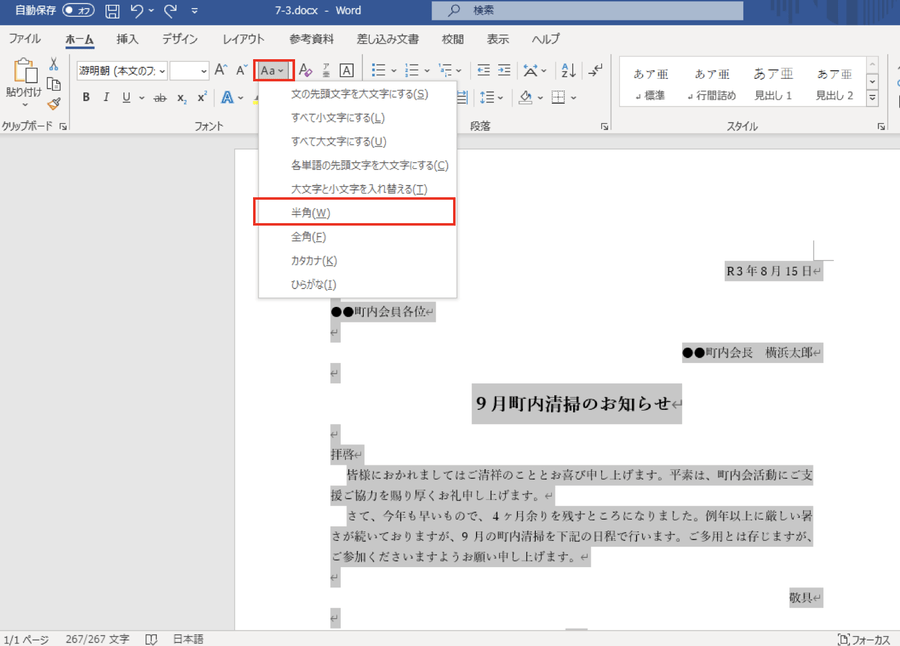
ワードで半角と全角をそろえる方法
Wordで半角と全角を揃える方法はいくつかあります。最も簡単な方法は、「変換」タブの「半角/全角」ボタンを使用することです。このボタンをクリックするだけで、選択されている文字の半角と全角が切り替わります。
- 「変換」タブの「半角/全角」ボタンをクリックして、選択されている文字の半角と全角を切り替えます。
- 「ホーム」タブの「フォント」グループにある「文字列の幅」ボタンを使用することもできます。このボタンをクリックすると、選択されている文字の半角と全角が揃えられます。
- ショートカットキーを使用することもできます。「Ctrl + Shift + スペース」キーを押すと、選択されている文字の半角と全角が切り替わります。
- 「置換」機能を使用して、すべての半角文字を全角文字に、またはすべての全角文字を半角文字に置き換えることもできます。「編集」タブの「置換」ボタンをクリックし、「検索する文字列」に半角文字または全角文字を入力し、「置換後の文字列」に希望する文字を入力して、「すべて置換」をクリックします。
- 「書式」タブの「フォント」グループにある「フォント」メニューから、「半角」または「全角」を選択することもできます。これは、選択されているすべての文字の半角と全角を変更します。
半角と全角の混在について
半角と全角の混在は、文書の見た目や読みやすさを損なう可能性があります。例えば、半角の数字と全角の文字が混在すると、数字が小さく見えたり、文字との間隔が不自然になったりします。そのため、文書を作成する際には、半角と全角を統一することが重要です。
- 半角と全角を統一することで、文書の見た目や読みやすさを向上させることができます。
- 数字、記号、アルファベットは半角で入力することをお勧めします。
- 日本語は全角で入力することをお勧めします。
半角と全角の自動変換について
Wordには、半角と全角を自動変換する機能があります。この機能は、「ファイル」タブの「オプション」から設定できます。「詳細設定」の「編集オプション」で、「入力時に半角/全角を自動変換する」オプションのチェックボックスをオンにすると、入力時に半角と全角が自動的に変換されます。
- 「ファイル」タブの「オプション」から「詳細設定」の「編集オプション」を開きます。
- 「入力時に半角/全角を自動変換する」オプションのチェックボックスをオンにすると、入力時に半角と全角が自動的に変換されます。
- この機能は、入力ミスを防ぎ、文書の統一性を保つのに役立ちます。
半角と全角の変換に関する注意点
半角と全角の変換には、いくつか注意すべき点があります。例えば、全角の文字を半角に変換すると、文字が欠けてしまう場合があります。また、半角と全角が混在した状態で変換すると、意図しない結果になる可能性があります。変換を行う前に、対象の文字が正しく変換されるかを確認することが重要です。
- 全角の文字を半角に変換すると、文字が欠けてしまう場合があります。変換を行う前に、対象の文字が正しく変換されるかを確認してください。
- 半角と全角が混在した状態で変換すると、意図しない結果になる可能性があります。変換を行う前に、対象の文字が正しく変換されるかを確認してください。
- 変換を行う前に、文書のバックアップを作成しておくことをお勧めします。
半角と全角の変換に関する追加情報
Wordの半角と全角の変換に関する追加情報は、Microsoft Office のヘルプやオンラインドキュメントで確認できます。これらの情報には、より詳細な説明や、変換に関する様々なヒントが記載されています。
- Microsoft Office のヘルプやオンラインドキュメントで、半角と全角の変換に関する追加情報を確認できます。
- これらの情報には、より詳細な説明や、変換に関する様々なヒントが記載されています。
- 必要に応じて、Microsoft Office のサポートに問い合わせることもできます。
Wordで全角を半角に一括変換する方法は?
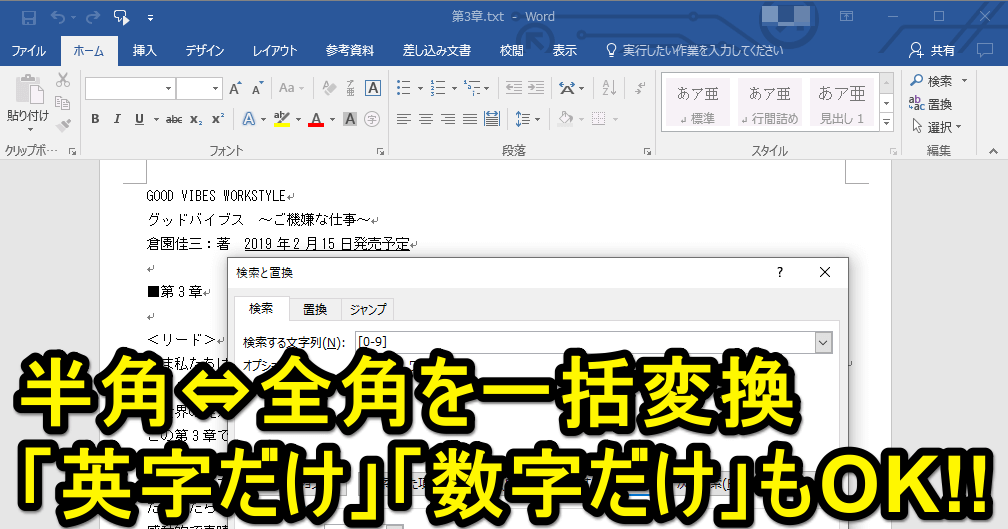
Wordで全角を半角に一括変換する方法
Wordで全角を半角に一括変換する方法はいくつかあります。最も一般的な方法は、以下の手順です。
- 変換したいテキストを選択する。
- 「ホーム」タブの「フォント」グループで、「半角/全角」ボタンをクリックする。
「置換」機能を使う
より多くのテキストを一度に変換したい場合は、「置換」機能を使うことができます。
- 「ホーム」タブの「編集」グループで、「置換」をクリックする。
- 「検索する文字列」欄に「全角スペース」を入力し、「置換後の文字列」欄に「半角スペース」を入力する。
- 「すべて置換」をクリックする。
マクロを使う
頻繁に全角を半角に変換する場合は、マクロを作成すると便利です。
- 「開発者」タブを表示する。
- 「マクロ」をクリックし、マクロの名前を入力して「作成」をクリックする。
- 以下のコードを貼り付ける。
- 「実行」をクリックする。
ショートカットキーを使う
ショートカットキーを使うと、より早く全角を半角に変換することができます。
- 「ファイル」タブの「オプション」をクリックする。
- 「カスタマイズ」をクリックする。
- 「キーボードショートカット」をクリックする。
- 「カテゴリ」欄で「すべてのコマンド」を選択する。
- 「コマンド」欄で「半角/全角」を選択する。
- 「新しいショートカットキー」欄に希望のキーを割り当てる。
- 「割り当て」をクリックする。
アドインを使う
Wordにアドインを追加することで、全角を半角に一括変換する機能が追加されます。
- 「ファイル」タブの「オプション」をクリックする。
- 「アドイン」をクリックする。
- 「管理」欄で「COM アドイン」を選択し、「設定」をクリックする。
- 「追加」をクリックし、全角を半角に変換するアドインを選択する。
Wordでフォントを半角と全角に変換するには?
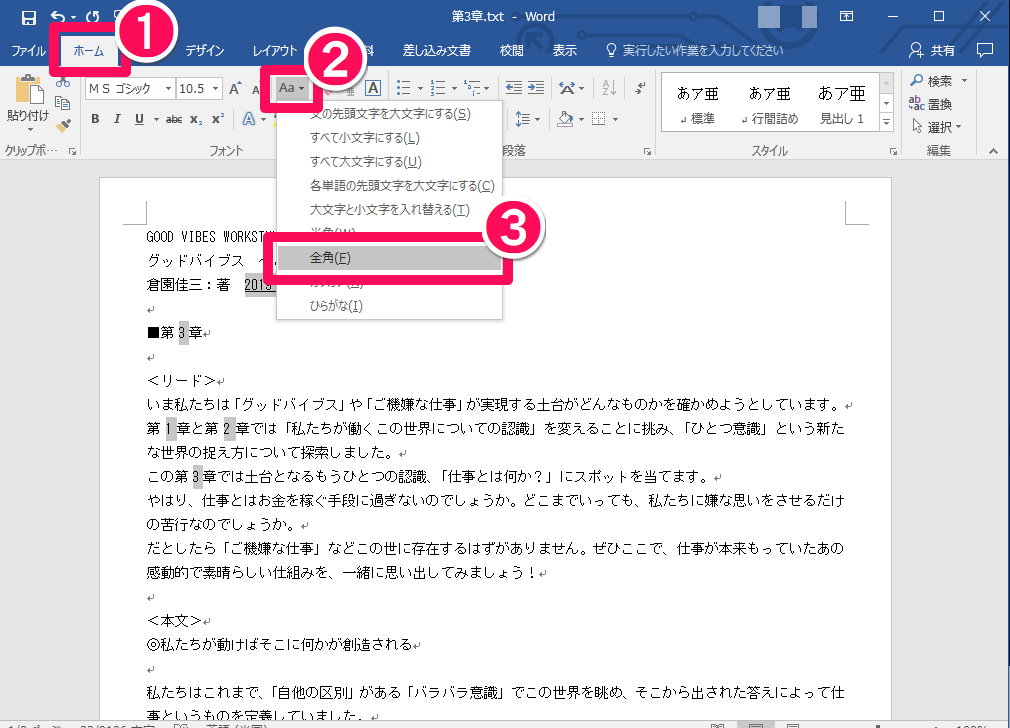
Word でフォントを半角と全角に変換する方法
Word でフォントを半角と全角に変換するには、いくつかの方法があります。最も一般的な方法は、以下のとおりです。
- 「変換」タブを使用する:
Word のリボンにある「変換」タブをクリックし、”半角/全角” グループから “半角” または “全角” を選択します。これにより、選択したテキストの半角と全角が変換されます。 - ショートカットキーを使用する:
キーボードの「Shift」キーと「スペースキー」を同時に押すと、選択したテキストの半角と全角が変換されます。この方法は、素早く変換したい場合に便利です。 - 「文字列の幅を変更」を使用する:
Word の「ホーム」タブにある「フォント」グループから「文字列の幅を変更」ボタンをクリックし、”半角” または “全角” を選択します。これにより、選択したテキストの半角と全角が変換されます。 - 「フォント」ダイアログボックスを使用する:
Word の「ホーム」タブにある「フォント」グループから「フォント」ボタンをクリックし、”フォント” ダイアログボックスを開きます。ダイアログボックスの “文字幅” で “半角” または “全角” を選択します。これにより、選択したテキストの半角と全角が変換されます。 - 「IME」を使用する:
Windows の IME を使用すると、選択したテキストの半角と全角が変換されます。IME の設定方法については、Windows のヘルプを参照してください。
半角と全角の違い
半角と全角は、文字の幅を表す用語です。半角文字は、全角文字の半分程度の幅で表示されます。半角文字は、主に英語などのアルファベットや数字に使用され、全角文字は、日本語や中国語などの漢字やひらがな、カタカナに使用されます。
Word で半角と全角を変換する理由
Word で半角と全角を変換する理由は、いくつかあります。
- 文字の幅を調整する:
文書内で、文字の幅を調整する必要がある場合、半角と全角の変換が役立ちます。たとえば、タイトルや見出しを強調するために、文字を全角にすることがあります。 - 日本語と英語の混在を調整する:
日本語と英語を混在させて文書を作成する場合、文字の幅が揃っていないと見栄えが悪くなってしまいます。半角と全角の変換により、日本語と英語の文字幅を揃えることができます。 - 印刷品質を向上させる:
半角と全角の変換は、印刷品質にも影響を与えます。特に、日本語の文書を印刷する場合は、半角と全角のバランスを適切に調整することで、印刷品質を向上させることができます。
半角と全角変換の注意点
Word で半角と全角を変換する際には、いくつかの注意点があります。
- 変換後の文字幅が変わる:
半角と全角を変換すると、文字の幅が変わります。そのため、変換後の文字がレイアウトに影響を与える可能性があります。 - 文字コードが変わる:
半角と全角の文字は、それぞれ異なる文字コードを持っています。そのため、変換によって文字コードが変わる場合もあります。 - 一部の文字は変換できない:
一部の文字は、半角と全角の変換ができません。たとえば、記号や特殊文字などは、変換できません。
Word で半角と全角の変換を自動化する
Word で半角と全角の変換を自動化するには、いくつかの方法があります。
- オートコレクト機能を使用する:
Word のオートコレクト機能を使用すると、半角と全角の変換を自動化することができます。オートコレクト機能の設定方法については、Word のヘルプを参照してください。 - マクロを作成する:
Word でマクロを作成すると、半角と全角の変換を自動化するマクロを作成することができます。マクロの作成方法については、Word のヘルプを参照してください。
Word で半角と全角の変換に関するよくある質問
Word で半角と全角の変換に関するよくある質問をいくつか紹介します。
- Word で半角と全角をどのように変換しますか?:
Word で半角と全角を変換するには、”変換” タブを使用するか、ショートカットキーを使用します。 - Word で半角と全角の変換を自動化できますか?:
はい、Word のオートコレクト機能またはマクロを使用して、半角と全角の変換を自動化することができます。 - Word で半角と全角の変換に影響を与える設定はありますか?:
はい、Word の “フォント” ダイアログボックスで、”文字幅” を設定することができます。
Wordで半角/全角変換のショートカットキーは?
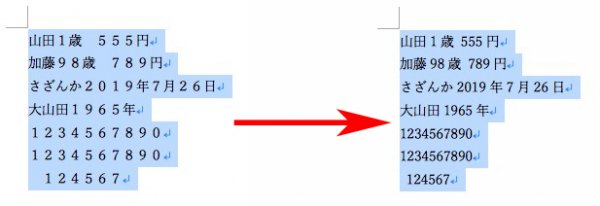
Wordでの半角/全角変換のショートカットキーは?
Wordで半角/全角変換を行うショートカットキーは、「Shift + Space」キーです。このキーを押すことで、選択されている文字やカーソル位置の文字の半角/全角が切り替わります。
半角/全角変換のショートカットキーを使用するメリット
半角/全角変換のショートカットキーを使用することで、マウスで変換ボタンをクリックするよりも素早く変換を行うことができます。特に、大量の文章を入力する際や、頻繁に半角/全角を切り替える必要がある場合に便利です。
半角/全角変換のショートカットキー以外の方法
半角/全角変換は、ショートカットキー以外にもいくつかの方法で行うことができます。例えば、
- 「変換」タブの「半角/全角」ボタンをクリックする
- 「IMEパッド」を使用して変換する
- 「入力方式」を変更して変換する
半角/全角変換のショートカットキーの注意点
半角/全角変換のショートカットキーを使用する際には、以下の点に注意する必要があります。
- ショートカットキーはWordだけでなく、他のアプリケーションでも使用される場合があるため、注意が必要です。
- ショートカットキーが正しく機能しない場合は、Wordの環境設定を確認する必要があります。
半角/全角変換のショートカットキーを活用しよう
半角/全角変換のショートカットキーは、Wordで文章を作成する際に非常に便利な機能です。ぜひ覚えて活用しましょう。
よくある質問
Wordで半角を全角に変換!簡単操作で文字幅を揃えよう – よくある質問
Wordで文書を作成している際に、半角と全角の文字が混在してしまい、文字幅が揃わず見栄えが悪くなってしまうことがあります。この記事では、Wordで半角を全角に変換する方法を、簡単操作で解説します。これにより、文書の文字幅を揃え、より美しい仕上がりを実現できます。
Wordで半角を全角に変換する方法を教えてください。
Wordで半角を全角に変換するには、以下の手順に従ってください。
- 変換したい文字を選択します。
- リボンメニューの「ホーム」タブをクリックします。
- 「段落」グループにある「全角/半角」ボタンをクリックします。
これで、選択した文字が半角から全角、または全角から半角に変換されます。
全角/半角ボタンが見つかりません。どうすればいいですか?
「全角/半角」ボタンが表示されない場合は、以下の手順で表示させることができます。
- リボンメニューの「ファイル」タブをクリックします。
- 「オプション」をクリックします。
- 「リボンのカスタマイズ」をクリックします。
- 「メインタブ」から「ホーム」を選択します。
- 「コマンドの選択」から「全角/半角」を選択します。
- 「追加」をクリックし、「OK」をクリックします。
これで、「ホーム」タブの「段落」グループに「全角/半角」ボタンが表示されます。
複数の文字をまとめて変換したいのですが、どうすればいいですか?
複数の文字をまとめて変換したい場合は、「Ctrl + A」キーで文書全体を選択し、「全角/半角」ボタンをクリックすれば、すべての文字を一度に変換できます。ただし、変換前に文書全体を確認し、本当にすべての文字を変換する必要があるかを確認してください。



