
Wordで化学式を入力する方法!数式機能で論文作成も楽々

Wordで化学式を入力するのは難しいと思っていませんか? 実は、Wordの数式機能を使えば、簡単に化学式を入力することができます。 本記事では、Wordで化学式を入力する方法を、具体的な手順と画像を用いて解説します。 論文作成やレポート作成などで、化学式を美しく入力したい方は、ぜひ参考にしてください。
Wordで化学式を入力する方法!数式機能で論文作成も楽々
Wordで化学式を簡単に書く方法
1. Wordの数式機能を活用しよう!
Wordには、化学式を含む様々な数式を入力するための便利な数式機能が備わっています。この機能を使えば、複雑な化学式も簡単に記述できます。
↔ Wordで半角を全角に変換!簡単操作で文字幅を揃えよう2. 数式機能の呼び出し方
数式機能を呼び出す方法はいくつかあります。
- 「挿入」タブの「数式」グループにある「数式」ボタンをクリックします。
- キーボードショートカット「Alt + =」を押します。
- 「数式」タブを選択し、「新しい数式」ボタンをクリックします。
3. 化学式に必要な記号や文字の入力
数式機能を使って、化学式に必要な記号や文字を入力しましょう。
- 「数式ツール」タブの「構造」グループにある様々な記号や文字のボタンをクリックします。
- キーボードで直接記号や文字を入力します。
- 「数式」タブにある「記号」ボタンをクリックして、記号を挿入します。
4. 下付き文字や上付き文字の入力
化学式では、下付き文字や上付き文字をよく使います。
Wordで目的の単語を素早く検索!文書作成時間を短縮- 「数式ツール」タブの「構造」グループにある「下付き文字」や「上付き文字」ボタンをクリックして、文字のサイズを変更します。
- キーボードショートカット「Ctrl + =」(上付き文字)、「Ctrl + -」(下付き文字)を使って、文字のサイズを変更します。
5. 化学式の書式設定
化学式の見栄えを調整したい場合は、書式設定を行います。
- 「数式ツール」タブの「構造」グループにある「書式設定」ボタンをクリックして、フォントやサイズを変更します。
- 「ホーム」タブの「フォント」グループにある機能を使って、フォントやサイズを変更します。
Wordで数式を入力するにはどうすればいいですか?
Word で数式を入力する方法
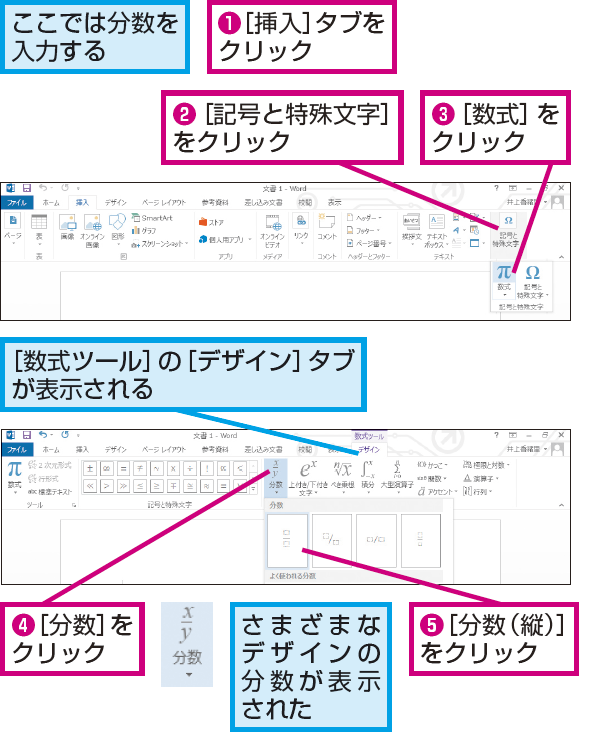
Word で数式を入力するには、次の手順に従います。
1. 「挿入」タブをクリックします。
2. 「数式」グループで、「数式」ボタンをクリックします。
3. 数式バーが表示されます。ここに数式を入力します。
Word は、数式の入力に役立つさまざまな機能を提供しています。たとえば、「数式ツール」タブには、さまざまな数式記号、演算子、関数、テンプレートが用意されています。
Wordで参考文献番号を自動挿入!論文作成を効率化数式バーの使用
数式バーは、Word で数式を入力するための専用のツールバーです。数式バーには、さまざまな数式記号、演算子、関数、テンプレートが用意されており、これらを使用して数式を簡単に作成できます。
数式記号: 数式バーには、さまざまな数式記号が用意されています。たとえば、「+」、「-」、「」、「/」、「^」、「√」などがあります。
演算子: 数式バーには、さまざまな演算子が用意されています。たとえば、「+」、「-」、「」、「/」、「^」などがあります。
関数: 数式バーには、さまざまな関数が用意されています。たとえば、「sin」、「cos」、「tan」、「log」などがあります。
テンプレート: 数式バーには、さまざまな数式テンプレートが用意されています。たとえば、「分数」、「平方根」、「積分」、「微分」などがあります。
数式の書式設定
Word では、数式をさまざまな方法で書式設定できます。たとえば、「数式ツール」タブで、フォント、サイズ、色、スタイルを変更したり、数式を配置したりできます。
フォント: フォントは、数式に使用される文字の種類です。たとえば、「Times New Roman」、「Arial」、「Courier New」などがあります。
サイズ: サイズは、数式の文字の大きさです。たとえば、「10pt」、「12pt」、「14pt」などがあります。
色: 色は、数式の文字の色です。たとえば、「黒」、「青」、「赤」などがあります。
スタイル: スタイルは、数式の外観を変更するオプションです。たとえば、「太字」、「斜体」、「下線」などがあります。
配置: 配置は、数式を文書内のどの位置に配置するかを決定します。たとえば、「左揃え」、「中央揃え」、「右揃え」などがあります。
数式の編集
Word では、数式を簡単に編集できます。たとえば、数式をダブルクリックすると、「数式バー」が表示され、数式を編集できます。
数式バーを使用: 数式バーを使用して、数式を編集できます。たとえば、「+」、「-」、「」、「/」、「^」、「√」などの記号を追加したり、削除したりできます。
キーボードを使用: キーボードを使用して、数式を編集することもできます。たとえば、「Backspace」キーを使用して、文字を削除したり、「Enter」キーを使用して、新しい行を追加したりできます。
数式の保存と共有
Word では、数式を簡単に保存して共有できます。たとえば、「ファイル」タブの「保存」ボタンをクリックして、数式を文書ファイルに保存できます。または、「ファイル」タブの「共有」ボタンをクリックして、数式を他のユーザーと共有できます。
文書ファイルに保存: 数式を文書ファイルに保存すると、後で編集したり、他のユーザーと共有したりできます。
他のユーザーと共有: 数式を他のユーザーと共有するには、「ファイル」タブの「共有」ボタンをクリックします。これにより、数式をメール、クラウドストレージ、または他の方法で共有できます。
ワードで化学式を書く方法は?

ワードで化学式を書く方法
Wordで化学式を書く方法はいくつかあります。最も一般的な方法は、「方程式」機能を使用することです。この機能を使用すると、Wordの組み込みの化学式エディタを使用して、化学式を作成できます。
方程式機能の使用
- 「挿入」タブをクリックします。
- 「方程式」グループで、「方程式」ボタンをクリックします。
- 「新しい方程式」ボタンをクリックします。
- 化学式の編集を開始します。「方程式ツール」タブを使用して、さまざまな化学式記号とテンプレートにアクセスできます。
化学式記号の挿入
- 「方程式ツール」タブの「記号」グループで、「記号」ボタンをクリックします。
- 化学式記号を選択し、「挿入」をクリックします。
化学式テンプレートの使用
- 「方程式ツール」タブの「構造」グループで、「構造」ボタンをクリックします。
- 化学式テンプレートを選択し、「挿入」をクリックします。
- 必要な場所に化学式記号や数字を挿入します。
化学式を図として挿入
- 「挿入」タブをクリックします。
- 「図」グループで、「図」ボタンをクリックします。
- 「新規描画キャンバス」ボタンをクリックします。
- 描画ツールを使用して、化学式を描画します。
- 図を保存します。
論文に数式をWordで書くには?
Wordで論文に数式を書く方法
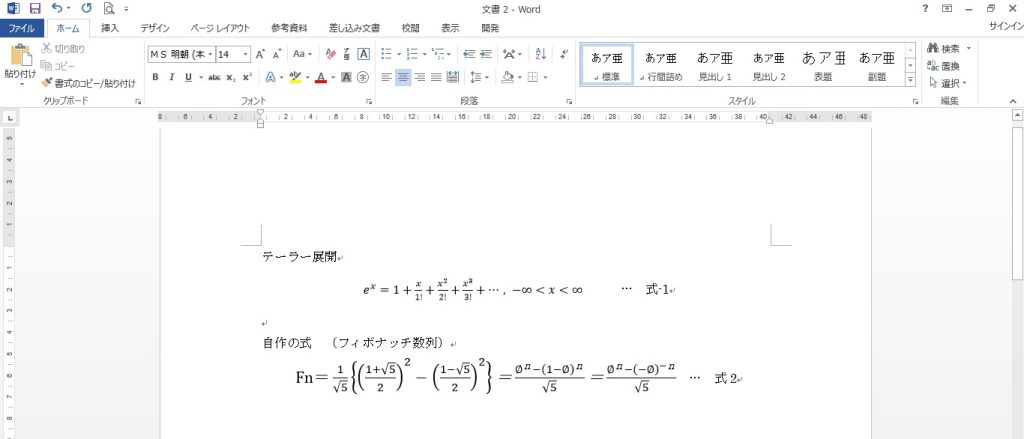
Wordで論文に数式を書く方法はいくつかあります。最も一般的な方法は、Wordに組み込まれている数式エディタを使用することです。数式エディタは、さまざまな数学記号や数式を簡単に作成することができます。
数式エディタの使い方
1. Word文書で数式を挿入する場所をクリックします。
2. 「挿入」タブをクリックし、「数式」グループの「数式」ボタンをクリックします。
3. 数式エディタが開きます。ここで、必要な数学記号や数式を挿入します。
4. 数式を入力したら、「数式」タブの「閉じる」ボタンをクリックして、数式エディタを閉じます。
数式エディタで利用できる記号
数式エディタには、さまざまな数学記号が用意されています。これらの記号を使用して、さまざまな数学式を作成することができます。
基本的な数学記号: +、-、×、÷、=、≠、>、<、≥、≤など
関数: sin、cos、tan、log、expなど
積分: ∫
微分: ∂
行列: [ ]
ベクトル: →
ギリシャ文字: α、β、γ、δ、ε、ζ、η、θ、ι、κ、λ、μ、ν、ξ、ο、π、ρ、σ、τ、υ、φ、χ、ψ、ωなど
数式エディタのオプション
数式エディタには、さまざまなオプションが用意されています。これらのオプションを使用すると、数式の外観を調整することができます。
フォント: 数式のフォントを変更することができます。
サイズ: 数式のサイズを変更することができます。
色: 数式のカラーを変更することができます。
配置: 数式の配置を変更することができます。
Wordで数式を書くための追加のヒント
数式は、可能な限り簡潔かつ明確に記述してください。
数式の各部分の役割を明確に示してください。
数式に説明を加えて、その意味を理解しやすくしてください。
数式を適切な場所に配置し、文書のレイアウトを乱さないようにしてください。
Wordで数式を書くための追加のヒント
数式エディタを使用する: Wordに組み込まれている数式エディタは、数学記号や数式を簡単に作成するのに最適です。
数式をグループ化して整理する: 括弧を使用して、数式をグループ化して整理することができます。
数式を番号付けする: 数式を番号付けすると、文書内で簡単に参照することができます。
数式に注釈を追加する: 数式に注釈を追加すると、その意味を理解しやすくすることができます。
数式を編集するためのショートカットを使用する: 数式を編集するためのショートカットを使用すると、作業効率を向上させることができます。
数式を簡単に入力する方法は?
数式を簡単に入力する方法
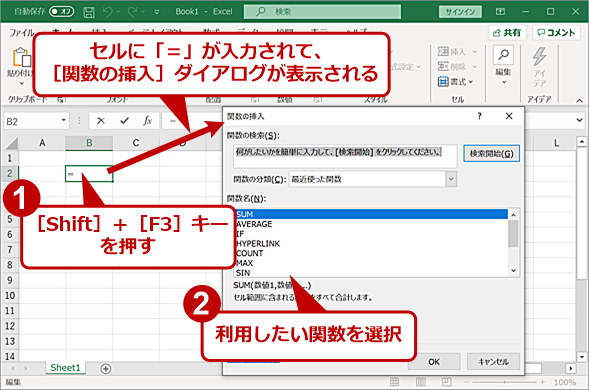
数式を簡単に入力するには、いくつかの方法があります。以下は、一般的な方法のいくつかです。
- 数式エディタを使用する: 数式エディタは、数式を入力するための専用のソフトウェアです。数式エディタを使用すると、複雑な数式でも簡単に入力することができます。一般的な数式エディタには、Microsoft Equation Editor、MathType、LaTeX などがあります。これらのエディタは、多くの場合、数式を入力するためのさまざまな機能を提供しています。たとえば、分数、根号、積分記号、行列などを入力するための機能があります。
- オンラインの数式入力ツールを使用する: オンラインの数式入力ツールは、Webブラウザで数式を入力するためのツールです。これらのツールは、通常、数式エディタと同じ機能を提供します。一般的なオンラインの数式入力ツールには、Google Docs、Equation Editor、MathJax などがあります。これらのツールは、通常、無料で使用することができます。
- ショートカットキーを使用する: 一部のテキストエディタやワードプロセッサでは、ショートカットキーを使用して数式を入力することができます。たとえば、Microsoft Wordでは、Altキーを押しながらプラスキーを押すと、分数を入力するためのダイアログボックスが表示されます。ショートカットキーを使用すると、数式を迅速に入力することができます。
- 数式テンプレートを使用する: 一部のテキストエディタやワードプロセッサでは、数式テンプレートを使用して数式を入力することができます。数式テンプレートは、事前に定義された数式であり、簡単に挿入することができます。数式テンプレートを使用すると、同じ数式を何度も入力する手間を省くことができます。
- 手書きで入力する: 手書きで数式を入力することもできます。一部のテキストエディタやワードプロセッサでは、手書きで入力した数式を認識することができます。手書きで入力すると、数式をより自然に入力することができます。
数式エディタ
数式エディタは、数式を入力するための専用のソフトウェアです。数式エディタを使用すると、複雑な数式でも簡単に入力することができます。一般的な数式エディタには、Microsoft Equation Editor、MathType、LaTeX などがあります。これらのエディタは、多くの場合、数式を入力するためのさまざまな機能を提供しています。たとえば、分数、根号、積分記号、行列などを入力するための機能があります。
オンラインの数式入力ツール
オンラインの数式入力ツールは、Webブラウザで数式を入力するためのツールです。これらのツールは、通常、数式エディタと同じ機能を提供します。一般的なオンラインの数式入力ツールには、Google Docs、Equation Editor、MathJax などがあります。これらのツールは、通常、無料で使用することができます。
ショートカットキー
一部のテキストエディタやワードプロセッサでは、ショートカットキーを使用して数式を入力することができます。たとえば、Microsoft Wordでは、Altキーを押しながらプラスキーを押すと、分数を入力するためのダイアログボックスが表示されます。ショートカットキーを使用すると、数式を迅速に入力することができます。
数式テンプレート
一部のテキストエディタやワードプロセッサでは、数式テンプレートを使用して数式を入力することができます。数式テンプレートは、事前に定義された数式であり、簡単に挿入することができます。数式テンプレートを使用すると、同じ数式を何度も入力する手間を省くことができます。
手書き入力
手書きで数式を入力することもできます。一部のテキストエディタやワードプロセッサでは、手書きで入力した数式を認識することができます。手書きで入力すると、数式をより自然に入力することができます。
よくある質問
Wordで化学式を入力する方法って?
Wordで化学式を入力するには、数式機能を使用します。Wordのメニューバーから「挿入」→「数式」をクリックすると、数式入力欄が表示されます。この欄に化学式を直接入力することもできますし、数式ツールバーにある様々な記号やテンプレートを利用することもできます。化学式の入力方法は、使用する化学式やバージョンによって異なりますが、基本的には「_」で下付き文字を「^」で上付き文字を表現します。例えば、H2OやCO2といった化学式は、それぞれH_2O、CO_2と入力することで作成できます。
化学式を綺麗に表示したいんだけど、どうすればいいの?
Wordで化学式を綺麗に表示するには、数式スタイルを設定する必要があります。数式スタイルは、化学式全体のフォントやサイズ、文字間隔などを調整する機能です。数式スタイルは、数式ツールバーにある「デザイン」タブから設定できます。数式スタイルには様々な種類があり、目的や好みに合わせて選択できます。例えば、「化学」スタイルは、化学式に適したフォントやサイズ、文字間隔が設定されています。
論文作成で化学式をたくさん使うんだけど、効率的に入力する方法はある?
論文作成で化学式をたくさん使う場合、数式オートコレクトを利用すると効率的に入力できます。数式オートコレクトは、特定の文字列を入力すると自動的に化学式に変換してくれる機能です。例えば、H2Oと入力するとH2Oに変換されるように設定できます。数式オートコレクトは、「ファイル」→「オプション」→「校正」→「オートコレクトオプション」から設定できます。
Wordで化学式を入力する際に注意すべきことは?
Wordで化学式を入力する際には、いくつか注意すべき点があります。まず、数式機能はWordのバージョンによって異なる場合があるため、事前に確認が必要です。また、化学式によっては特殊な記号が必要となる場合があり、数式ツールバーにない記号は「挿入」→「記号」から挿入する必要があります。さらに、化学式を論文などに使用する際には、適切なフォントやサイズを使用することが重要です。化学式が読みづらかったり、論文全体のバランスを崩したりしないよう、注意が必要です。



