
Wordに動画を埋め込んで資料をもっと魅力的に!

資料作成に悩んでいませんか? 伝えたい情報をより効果的に、そして視覚的に魅力的に伝えたいと思いませんか? Wordに動画を埋め込むことで、資料に新たな息吹を吹き込み、読者の関心を惹きつけ、記憶に残る資料を作成することができます。この記事では、Wordに動画を埋め込む方法、効果的な活用事例、そして注意すべき点を詳しく解説します。
Wordに動画を埋め込んで資料をもっと魅力的に!
動画で資料を生き生きと!Wordに動画を埋め込む方法
なぜ動画を埋め込むのが有効なのか?
- 視覚的な魅力:静的なテキストよりも、動画は視覚的に目を引くため、読者の関心を惹きつけ、資料への集中力を高めることができます。
- 情報伝達の強化:テキストだけでは伝えにくい複雑な内容や手順を、動画でわかりやすく説明することができます。
- 記憶に残る資料:動画は記憶に残りやすく、資料の内容がより深く理解され、後から見返した際にも理解度が高まります。
- インタラクティブな資料:動画を埋め込むことで、資料に動きを加え、読者の興味を引きつけることができます。
- 多様なコンテンツ活用:製品紹介動画、説明動画、チュートリアル動画など、さまざまな動画を埋め込むことで、資料の内容をより豊かにすることができます。
Wordで動画を埋め込む方法
- 動画を準備:埋め込みたい動画をパソコンに保存しておきます。
- 「挿入」タブ:Wordのメニューバーから「挿入」タブをクリックします。
- 「動画」グループ: 「挿入」タブの「動画」グループをクリックします。
- 「ファイルから」: 「ファイルから」を選択し、埋め込みたい動画ファイルを選択します。
- 「挿入」: 「挿入」をクリックすると、動画が資料に埋め込まれます。
動画のサイズや位置の調整
- 動画をクリック:埋め込んだ動画をクリックすると、枠が表示されます。
- 枠の角をドラッグ:枠の角をドラッグすることで、動画のサイズを変更できます。
- 動画をドラッグ:動画をドラッグすることで、動画の位置を変更できます。
動画の再生設定
- 動画を右クリック:埋め込んだ動画を右クリックすると、メニューが表示されます。
- 「動画の再生」: 「動画の再生」をクリックすると、再生の設定を変更できます。
- 「自動再生」: 動画を自動再生させる場合は、「自動再生」にチェックを入れます。
- 「ループ再生」: 動画を繰り返し再生させる場合は、「ループ再生」にチェックを入れます。
動画を埋め込む際の注意点
- ファイルサイズ:動画ファイルのサイズが大きすぎると、資料の容量が大きくなり、開くのに時間がかかる場合があります。
- 著作権:動画を埋め込む際には、著作権に注意する必要があります。
- 動画の質:動画の画質が低すぎると、資料の印象が悪くなる場合があります。
- 動画の関連性:埋め込む動画は、資料の内容と関連性のあるものを選びましょう。
Wordで動画ファイルを埋め込む方法は?
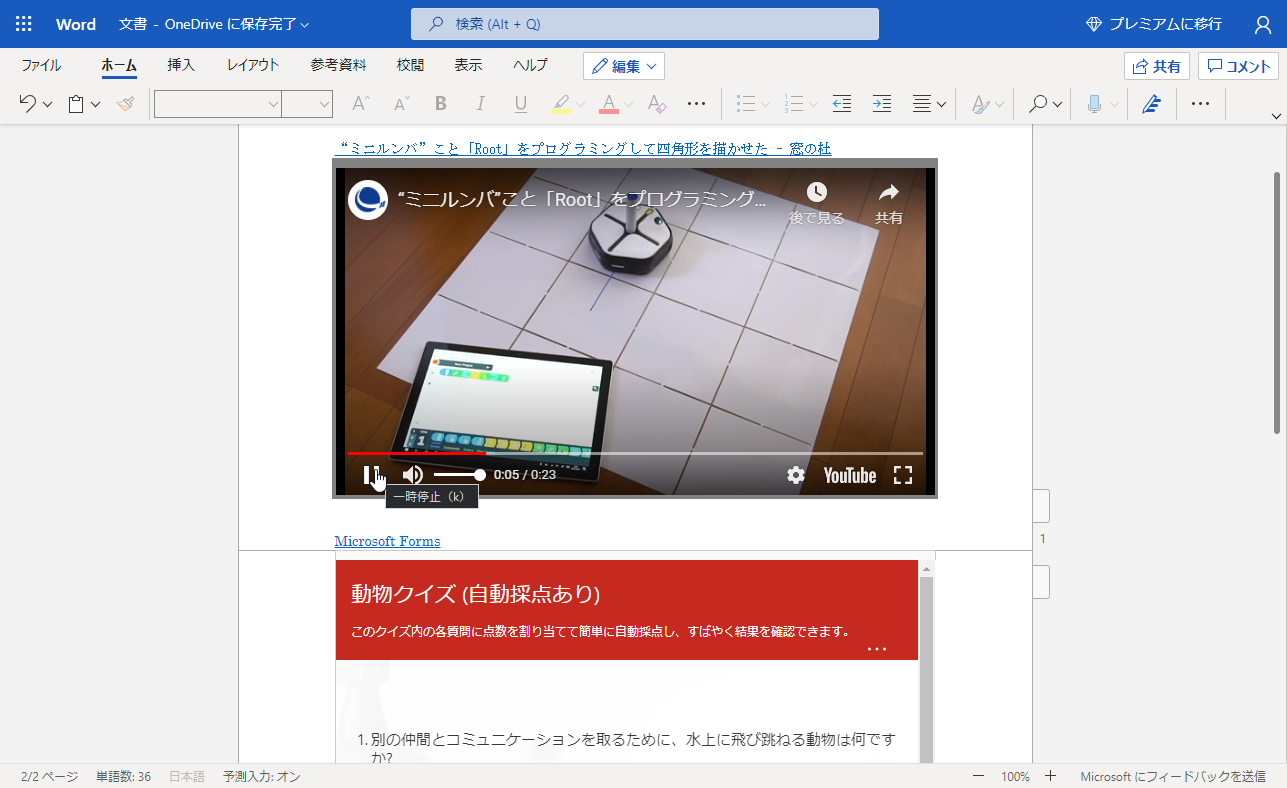
Wordで動画ファイルを埋め込む方法
Wordで動画ファイルを埋め込む方法は、次のとおりです。
- 「挿入」タブをクリックします。
- 「ビデオ」グループで「ビデオの埋め込み」をクリックします。
- 動画ファイルを選択して「挿入」をクリックします。
動画ファイルのサイズ調整
動画ファイルのサイズを調整するには、次の手順に従います。
↔ Wordで半角を全角に変換!簡単操作で文字幅を揃えよう- 動画ファイルをクリックして選択します。
- 動画ファイルの周囲に表示されるサイズ調整ハンドルをドラッグしてサイズを変更します。
動画ファイルの再生
動画ファイルは、Word文書内で直接再生できます。
- 動画ファイルをクリックします。
- 再生ボタンをクリックして再生を開始します。
動画ファイルの形式
Wordで埋め込める動画ファイルの形式は、次のとおりです。
- AVI
- MPEG
- WMV
- MOV
動画ファイルの編集
Wordでは、動画ファイルの編集はできません。
Wordで目的の単語を素早く検索!文書作成時間を短縮- 動画ファイルの編集を行う場合は、別のビデオ編集ソフトを使用する必要があります。
ワードに動画を埋め込む方法は?
ワードに動画を埋め込む方法
Wordで動画を埋め込む方法はいくつかあります。最も一般的な方法は、以下の手順に従うことです。
- 「挿入」タブをクリックします。
- 「ビデオ」グループの「オンラインビデオ」をクリックします。
- 動画のソースを選択します。YouTube、Vimeo、またはコンピュータから動画を選択できます。
- 動画のURLまたはファイルパスを入力します。
- 「挿入」をクリックします。
オンラインビデオを埋め込む
Wordでオンラインビデオを埋め込むには、次の手順に従います。
️ Wordで印刷範囲を指定!必要なページだけを印刷- 「挿入」タブをクリックします。
- 「ビデオ」グループの「オンラインビデオ」をクリックします。
- 「オンラインビデオの埋め込み」をクリックします。
- 動画のソースを選択します。YouTube、Vimeo、または他のオンラインビデオサービスから選択できます。
- 動画のURLを入力します。
- 「埋め込み」をクリックします。
コンピュータからビデオを埋め込む
Wordでコンピュータからビデオを埋め込むには、次の手順に従います。
- 「挿入」タブをクリックします。
- 「ビデオ」グループの「ビデオ」をクリックします。
- 動画ファイルを選択して「挿入」をクリックします。
動画のサイズと位置を変更する
Wordで埋め込まれた動画のサイズと位置を変更するには、次の手順に従います。
- 動画をクリックして選択します。
- 動画の角または辺をドラッグしてサイズを変更します。
- 動画をドラッグして位置を変更します。
動画の再生設定を変更する
Wordで埋め込まれた動画の再生設定を変更するには、次の手順に従います。
- 動画をクリックして選択します。
- 「ビデオツール」タブの「再生」グループで、必要な設定を変更します。
- たとえば、自動再生をオンまたはオフにしたり、ループ再生を有効にすることができます。
Wordでファイルを埋め込むには?
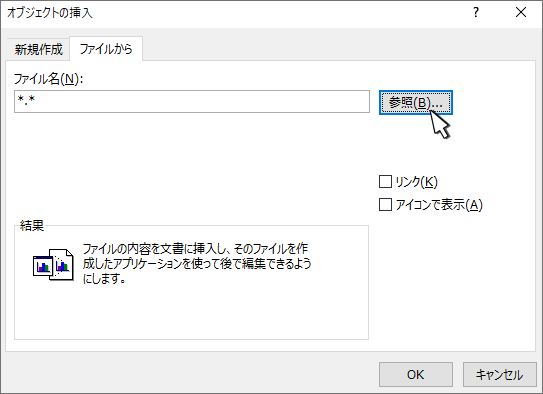
Wordでファイルを埋め込む方法
Wordでファイルを埋め込む方法は、ファイルの種類によって異なります。一般的なファイルタイプとしては、画像、ビデオ、音声ファイルなどがあります。Wordでは、これらのファイルタイプを埋め込むことで、ドキュメント内に直接表示することができます。
画像ファイルを埋め込む
- Wordのドキュメントを開き、画像を挿入する場所をクリックします。
- 「挿入」タブをクリックし、「画像」グループから「画像」をクリックします。
- 画像ファイルを選択し、「挿入」をクリックします。
ビデオファイルを埋め込む
- Wordのドキュメントを開き、ビデオを挿入する場所をクリックします。
- 「挿入」タブをクリックし、「メディア」グループから「ビデオ」をクリックします。
- ビデオファイルを選択し、「挿入」をクリックします。
音声ファイルを埋め込む
- Wordのドキュメントを開き、音声ファイルを挿入する場所をクリックします。
- 「挿入」タブをクリックし、「メディア」グループから「オーディオ」をクリックします。
- 音声ファイルを選択し、「挿入」をクリックします。
ファイルのサイズと表示方法
埋め込まれたファイルのサイズは、ドキュメントのサイズに影響を与える可能性があります。ファイルサイズが大きい場合は、ドキュメントのサイズが大きくなるため、ファイルのサイズを縮小するか、ファイルへのリンクを挿入することを検討する必要があります。
ファイルの埋め込みに関する注意点
- 埋め込まれたファイルは、Wordドキュメントと一緒に保存されます。
- 埋め込まれたファイルは、ドキュメントを開いたときに自動的に表示されます。
- ファイルのサイズや種類によっては、ファイルの埋め込みに時間がかかる場合があります。
ワードに資料を挿入するにはどうすればいいですか?
ワードに資料を挿入する方法
ワードに資料を挿入するには、いくつかの方法があります。最も一般的な方法は、次のとおりです。
- 挿入タブをクリックします。
- 「オブジェクト」グループで「テキストファイルから」をクリックします。
- 挿入する資料を選択して「開く」をクリックします。
画像の挿入
ワードに画像を挿入するには、次の手順に従います。
- 挿入タブをクリックします。
- 「画像」グループで「画像」をクリックします。
- 挿入する画像を選択して「挿入」をクリックします。
表の挿入
ワードに表を挿入するには、次の手順に従います。
- 挿入タブをクリックします。
- 「表」グループで「表」をクリックします。
- 挿入する表の行数と列数を選択して「挿入」をクリックします。
図形の挿入
ワードに図形を挿入するには、次の手順に従います。
- 挿入タブをクリックします。
- 「図形」グループで挿入する図形を選択します。
- ドキュメント上に図形をドラッグします。
グラフの挿入
ワードにグラフを挿入するには、次の手順に従います。
- 挿入タブをクリックします。
- 「イラストレーション」グループで「グラフ」をクリックします。
- 挿入するグラフの種類を選択して「OK」をクリックします。
- グラフのデータを入力します。
よくある質問
Wordに動画を埋め込むことはできますか?
はい、Wordに動画を埋め込むことはできます。Wordでは、動画ファイルを直接挿入したり、オンライン動画を埋め込むことができます。これにより、ドキュメントに動的な要素を追加し、より魅力的でインタラクティブなものにすることができます。
Wordに動画を埋め込む方法は?
Wordに動画を埋め込む方法はいくつかあります。
1. 動画ファイルの挿入:
「挿入」タブをクリックします。
「動画」をクリックします。
埋め込みたい動画ファイルを選択します。
2. オンライン動画の埋め込み:
「挿入」タブをクリックします。
「オンラインビデオ」をクリックします。
動画のURLを貼り付けます。
「埋め込み」をクリックします。
Wordで動画を編集できますか?
Wordで動画を編集することはできません。動画を編集するには、別途動画編集ソフトを使用する必要があります。ただし、Wordでは動画の再生速度やサイズなどを調整することができます。
Wordに動画を埋め込むとファイルサイズが大きくなりますか?
はい、Wordに動画を埋め込むと、ファイルサイズは大きくなります。動画ファイルは通常、サイズが大きいため、Wordドキュメントに埋め込むと、ファイルサイズが大幅に増加します。そのため、動画を埋め込む際は、ファイルサイズに注意する必要があります。特に、メールで送付する場合や、オンラインで共有する場合は、ファイルサイズが大きすぎると、送信や共有に時間がかかったり、エラーが発生したりする可能性があります。



