Wordで別々のファイルを結合!資料作成を効率化
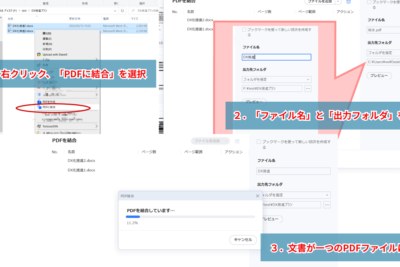
Wordで複数のファイルを1つにまとめたいと思っていませんか? 煩雑な作業を効率化し、資料作成をスムーズに進めるための方法を、この資料ではご紹介します。 Wordの機能を活用することで、別々のファイルを簡単に結合し、見やすく、整理された資料を作成することができます。 本記事では、Wordでファイルを結合する具体的な手順や、便利な機能を詳しく解説していきます。
Wordで別々のファイルを結合!資料作成を効率化
Wordで別々のファイルを結合!資料作成を効率化
複数ファイルの結合方法
Wordで複数のファイルを1つのファイルに結合する方法を説明します。
Wordに動画を埋め込んで資料をもっと魅力的に!- 結合したいファイルをすべて開きます。
- 結合したいファイルのいずれかを開いた状態で、「挿入」タブをクリックします。
- 「挿入」タブの「ファイルから」グループにある「オブジェクト」をクリックします。
- 「ファイルから」ダイアログボックスで、結合したいファイルを選択して「挿入」をクリックします。
- 選択したファイルが現在のファイルに挿入されます。ファイルを挿入する場所は、カーソル位置によって決まります。
- すべてのファイルを挿入したら、必要に応じてレイアウトを整えてください。
結合ファイルのレイアウト調整
複数ファイルを結合すると、ファイル間のレイアウトが異なる場合があります。
- 結合したファイルのヘッダーやフッターが異なる場合、「ページレイアウト」タブの「ページ設定」グループにある「ヘッダーとフッター」をクリックして調整できます。
- 結合したファイルのフォントサイズやスタイルが異なる場合は、「ホーム」タブの「フォント」グループにあるツールを使って調整できます。
- 結合したファイルの段落間隔が異なる場合は、「ホーム」タブの「段落」グループにあるツールを使って調整できます。
目次作成の効率化
Wordで複数のファイルを結合すると、目次を自動作成できます。
- 結合したファイルのいずれかを開いた状態で、「参照」タブをクリックします。
- 「参照」タブの「目次」グループにある「目次」をクリックします。
- 「目次」ダイアログボックスで、目次のスタイルを選択して「OK」をクリックします。
- 自動的に目次が作成されます。
図表や画像の整理
複数ファイルを結合すると、図表や画像が散在してしまう場合があります。
Wordで化学式を入力する方法!数式機能で論文作成も楽々- 図表や画像をまとめて挿入することで、整理できます。
- 図表や画像を移動することで、レイアウトを調整できます。
- 図表や画像のサイズを調整することで、見やすさを向上できます。
結合後のファイルの保存
結合したファイルは、新しいファイル名で保存することをおすすめします。
- 「ファイル」タブをクリックします。
- 「名前を付けて保存」をクリックします。
- ファイル名と保存場所を指定して「保存」をクリックします。
ワードで別々のファイルを結合するには?
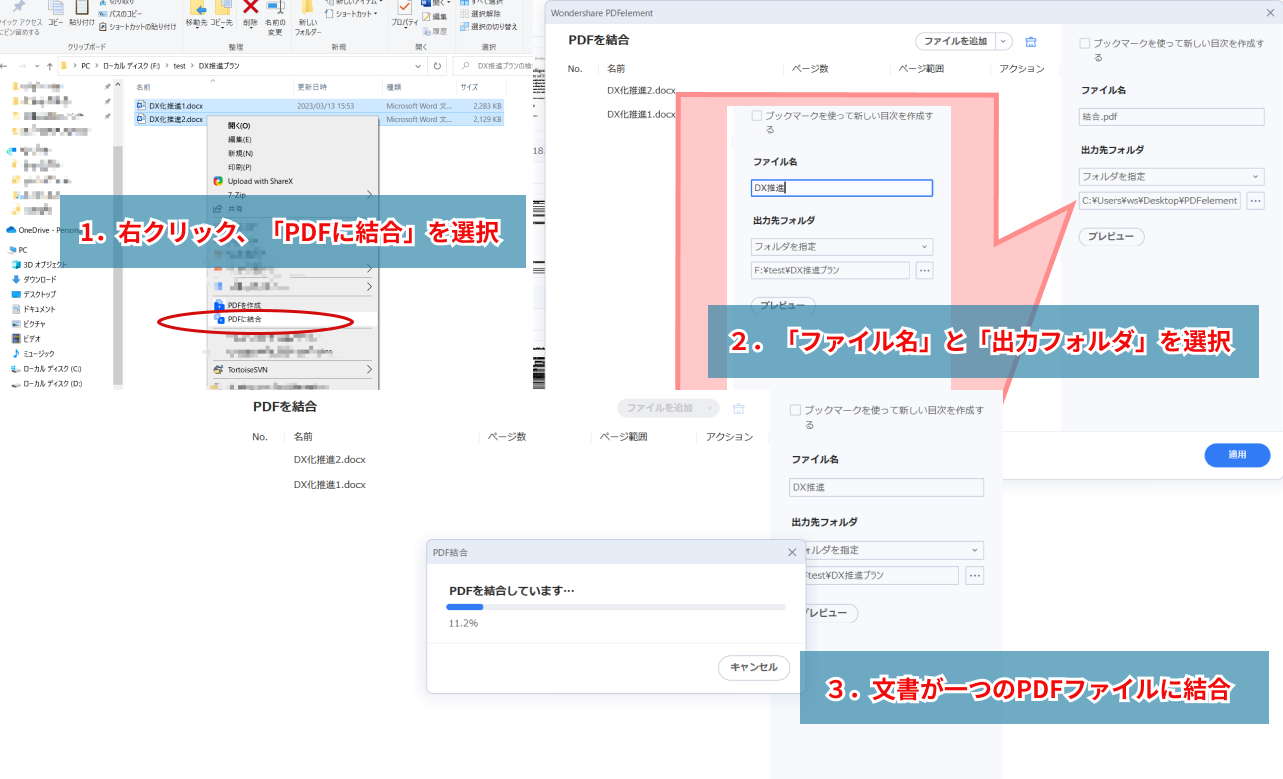
Wordで複数のファイルを1つのファイルに結合するには、いくつかの方法があります。最も一般的な方法を以下に示します。
方法1: ヘッダーとフッターを使用
この方法は、すべてのファイルに同じヘッダーとフッターがある場合に適しています。以下手順です。
- 結合する最初のファイルを開きます。
- 「挿入」タブをクリックし、「ヘッダーとフッター」グループの「ヘッダー」または「フッター」をクリックします。
- ヘッダーまたはフッターに、結合するすべてのファイルに共通のテキストまたは画像を追加します。
- 「閉じる」ボタンをクリックしてヘッダーまたはフッターを閉じます。
- 「ファイル」タブをクリックし、「開く」をクリックします。
- 結合する次のファイルを選択します。ファイルが開いたら、「挿入」タブをクリックし、「ページ」グループの「ページの挿入」をクリックします。
- この手順を、すべてのファイルに対して繰り返します。
- すべてのファイルが結合されたら、「ファイル」タブをクリックし、「名前を付けて保存」をクリックしてファイルを保存します。
方法2: ドキュメントの結合機能を使用
Wordには、複数のファイルを1つのファイルに結合するための専用の機能があります。以下手順です。
Wordで目的の単語を素早く検索!文書作成時間を短縮- 「挿入」タブをクリックし、「テキストグループ」の「オブジェクト」をクリックします。
- 「ファイルから」を選択し、「参照」をクリックして結合するファイルを選択します。
- 「挿入」をクリックすると、選択したファイルが現在のファイルに挿入されます。
- この手順を、すべてのファイルに対して繰り返します。
- すべてのファイルが結合されたら、「ファイル」タブをクリックし、「名前を付けて保存」をクリックしてファイルを保存します。
方法3: コピーと貼り付け
この方法は、シンプルな結合方法ですが、ファイル間の書式が異なる場合に問題が発生する可能性があります。以下手順です。
- 結合する最初のファイルを開きます。
- すべてのテキストを選択してコピーします。
- 結合する次のファイルを開きます。
- テキストを貼り付けます。
- この手順を、すべてのファイルに対して繰り返します。
- すべてのファイルが結合されたら、「ファイル」タブをクリックし、「名前を付けて保存」をクリックしてファイルを保存します。
方法4: Wordの「結合」機能を使用
Wordには、複数の文書を結合する「結合」機能があります。この機能は、複数の文書を1つの文書に結合したり、複数の文書を1つの文書の特定のセクションに結合したりできます。
- 「メール」タブをクリックし、「結合」グループの「結合」をクリックします。
- 「文書の結合」を選択し、「次へ」をクリックします。
- 「現在の文書」を選択し、「次へ」をクリックします。
- 結合するファイルを選択し、「次へ」をクリックします。
- 結合方法を選択し、「次へ」をクリックします。
- 結合するファイルの順序を変更し、「次へ」をクリックします。
- 「完了」をクリックすると、選択したファイルが結合されます。
Wordで別のWord文書の差し込みは?
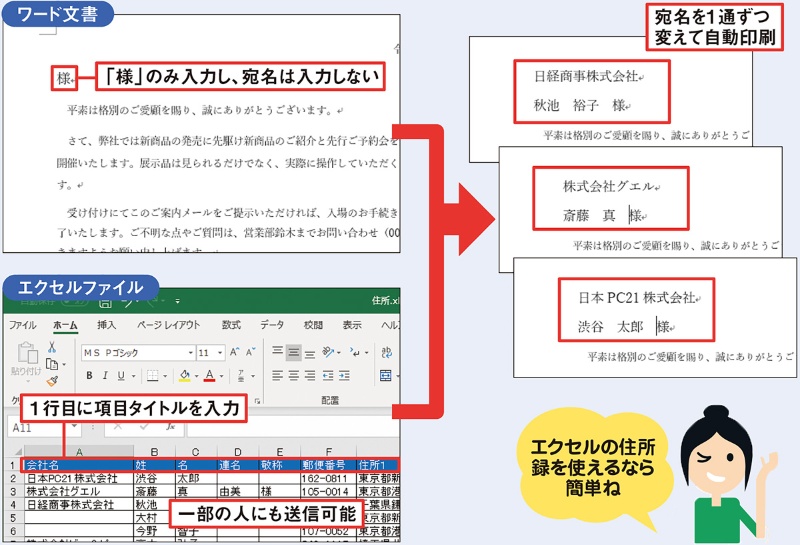
Wordで別のWord文書を差し込む方法はいくつかあります。最も一般的な方法は、「オブジェクトの挿入」機能を使用することです。これにより、別のWord文書を現在の文書にオブジェクトとして挿入できます。また、「ファイルの挿入」機能を使用することもできます。これにより、別のWord文書の内容を現在の文書に直接挿入できます。どちらの方法を使用するかは、目的や状況によって異なります。
差し込み機能の利用
差し込み機能は、Word文書に他のWord文書、Excelスプレッドシート、データベースなどの外部データソースの内容を挿入するために使用されます。差し込み機能を使用して、文書内の特定の場所にテキスト、表、画像、その他のオブジェクトを挿入できます。
- 「差し込み」タブをクリックします。
- 「オブジェクトの挿入」または「ファイルの挿入」をクリックします。
- 挿入するWord文書を選択します。
- 「OK」をクリックします。
オブジェクトとして挿入
オブジェクトとして挿入すると、別のWord文書が現在の文書に埋め込まれたオブジェクトとして表示されます。オブジェクトは、サイズを変更したり、移動したり、回転したりできます。また、オブジェクトの書式設定を変更することもできます。
- 「差し込み」タブをクリックします。
- 「オブジェクトの挿入」をクリックします。
- 「作成元」で「ファイルから」を選択します。
- 挿入するWord文書を選択します。
- 「OK」をクリックします。
ファイルとして挿入
ファイルとして挿入すると、別のWord文書の内容が現在の文書に直接挿入されます。ファイルとして挿入された文書は、元の文書と同じ書式設定で表示されます。ただし、ファイルとして挿入された文書は、元の文書とは別のファイルとして扱われます。
- 「差し込み」タブをクリックします。
- 「ファイルの挿入」をクリックします。
- 挿入するWord文書を選択します。
- 「挿入」をクリックします。
差し込みフィールド
差し込み機能を使用すると、文書に差し込みフィールドを挿入できます。差し込みフィールドは、外部データソースからデータを取得するためのプレースホルダーです。差し込みフィールドを使用すると、文書に動的なコンテンツを挿入できます。
- 「差し込み」タブをクリックします。
- 「差し込みフィールド」グループで、挿入する差し込みフィールドを選択します。
- 「OK」をクリックします。
2つのファイルを1つにまとめるには?

2つのファイルを1つにまとめる方法
2つのファイルを1つにまとめる方法は、ファイルの種類や目的によって異なります。テキストファイル、画像ファイル、動画ファイルなど、さまざまなファイルタイプがあり、それぞれ異なる方法で結合できます。以下に、一般的なファイル結合方法を紹介します。
テキストファイルの結合
テキストファイルは、テキストエディタやコマンドラインツールを使用して簡単に結合できます。
- テキストエディタを使用する: テキストエディタで、結合したい2つのテキストファイルをそれぞれ開きます。次に、一方のファイルのテキストをもう一方のファイルにコピーして貼り付けます。最後に、結合されたファイルを保存します。
- コマンドラインツールを使用する: コマンドラインツールを使用すると、複数ファイルをまとめて結合することができます。例えば、LinuxやmacOSでは
catコマンドを使用できます。cat file1.txt file2.txt > combined.txtのように実行すると、file1.txtとfile2.txtの内容が結合され、combined.txtというファイルに保存されます。
画像ファイルの結合
画像ファイルの結合には、画像編集ソフトやオンラインツールを使用できます。
- 画像編集ソフトを使用する: PhotoshopやGIMPなどの画像編集ソフトでは、複数の画像を1つの画像に結合することができます。画像を重ね合わせたり、並べて配置したりすることができます。
- オンラインツールを使用する: オンライン画像編集サイトでは、画像を簡単に結合できます。いくつかのサイトでは、画像を並べて配置したり、重ね合わせたりすることができます。
動画ファイルの結合
動画ファイルの結合には、動画編集ソフトを使用する必要があります。
- 動画編集ソフトを使用する: Adobe Premiere ProやFinal Cut Proなどの動画編集ソフトでは、複数の動画ファイルを1つの動画に結合することができます。動画を繋ぎ合わせたり、トランジションを追加したりすることができます。
- オンラインツールを使用する: オンライン動画編集サイトでは、動画ファイルを簡単に結合できます。いくつかのサイトでは、動画を繋ぎ合わせたり、トランジションを追加したりすることができます。
その他のファイルの結合
上記以外にも、PDFファイル、Excelファイル、Wordファイルなどのさまざまなファイルタイプを結合することができます。
- PDFファイルの結合: Adobe AcrobatなどのPDF編集ソフトでは、複数のPDFファイルを1つのPDFファイルに結合することができます。
- Excelファイルの結合: Excelでは、複数のワークシートを1つのワークシートに結合することができます。また、複数のExcelファイルを1つのExcelファイルに結合することもできます。
- Wordファイルの結合: Wordでは、複数の文書を1つの文書に結合することができます。また、複数のWordファイルを1つのWordファイルに結合することもできます。
ファイル結合の注意点
ファイル結合を行う際には、いくつかの注意点があります。
- ファイルの種類を確認する: 結合するファイルが同じ種類であることを確認してください。異なる種類のファイルを結合しようとすると、エラーが発生する可能性があります。
- ファイルのサイズを確認する: 結合するファイルのサイズが大きすぎると、処理に時間がかかることがあります。また、ファイルサイズが大きすぎる場合は、ファイルが破損する可能性があります。
- バックアップを取る: ファイル結合を行う前に、必ず元のファイルをバックアップしておきましょう。結合処理中にエラーが発生した場合でも、元のファイルがあれば復元することができます。
Wordで別ファイルを挿入するにはどうすればいいですか?
Wordで別のファイルの挿入方法
Wordで別のファイルの内容を挿入するには、いくつかの方法があります。目的やファイルの種類によって適した方法が異なります。以下では、一般的な方法と具体的な手順を説明します。
1. ファイル全体を挿入
別のWordファイル全体を現在のファイルに挿入したい場合は、次の手順に従います。
- 挿入したいファイルを開きます。
- ファイルの全体を選択するか、部分的に選択します。
- 選択した内容をコピーします。
- 挿入したいWordファイルを開きます。
- 挿入したい場所にカーソルを置きます。
- Ctrl + V キーを押して、コピーした内容を貼り付けます。
2. ファイルの一部を挿入
別のWordファイルの一部だけを挿入したい場合は、次の手順に従います。
- 挿入したいファイルを開きます。
- 挿入したい部分を選択してコピーします。
- 挿入したいWordファイルを開きます。
- 挿入したい場所にカーソルを置きます。
- Ctrl + V キーを押して、コピーした内容を貼り付けます。
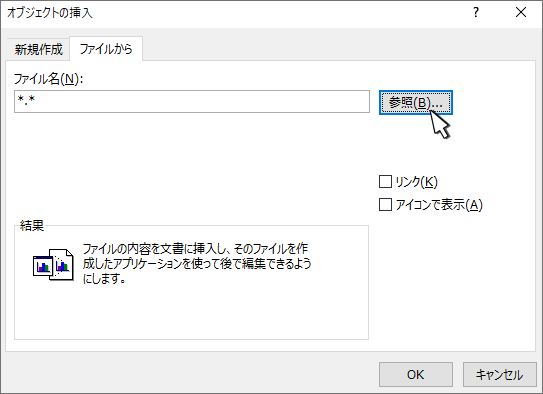
3. オブジェクトとして挿入
別のWordファイルや画像、Excelファイルなどをオブジェクトとして挿入したい場合は、次の手順に従います。
- 挿入したいWordファイルを開きます。
- 「挿入」タブをクリックします。
- 「オブジェクト」グループの「オブジェクト」をクリックします。
- 「作成元」で「ファイルから作成」を選択し、「参照」をクリックして挿入したいファイルを選択します。
- 「OK」をクリックします。
4. ファイルリンクとして挿入
別のWordファイルをリンクとして挿入したい場合は、次の手順に従います。
- 挿入したいWordファイルを開きます。
- 「挿入」タブをクリックします。
- 「リンク」グループの「ハイパーリンク」をクリックします。
- 「ファイルから」を選択し、「参照」をクリックして挿入したいファイルを選択します。
- 「OK」をクリックします。
5. テキストとして挿入
別のWordファイルのテキストだけを挿入したい場合は、次の手順に従います。
- 挿入したいWordファイルを開きます。
- 「ファイル」タブをクリックします。
- 「名前を付けて保存」をクリックします。
- 「ファイルの種類」で「テキストドキュメント (.txt)」を選択し、「保存」をクリックします。
- 挿入したいWordファイルを開きます。
- 「挿入」タブをクリックします。
- 「テキスト」グループの「テキストファイル」をクリックします。
- 保存したテキストファイルを選択し、「開く」をクリックします。
よくある質問
Wordで別々のファイルを結合!資料作成を効率化とは何ですか?
Wordで別々のファイルを結合!資料作成を効率化とは、複数のWordファイルを1つのファイルにまとめるためのテクニックです。これにより、資料作成の効率を大幅に向上させることができます。たとえば、複数の章やセクションに分かれている文書を、1つのファイルにまとめることが可能です。これにより、資料の管理が簡単になり、印刷や共有もスムーズに行えます。
Wordで別々のファイルを結合するにはどうすればよいですか?
Wordで別々のファイルを結合するには、いくつかの方法があります。最も一般的な方法は、「挿入」タブの「オブジェクト」グループにある「ファイルから」をクリックし、結合したいファイルを指定することです。また、「ページレイアウト」タブの「ページ設定」グループにある「セクションの区切り」を使用して、ファイルを分割したり、結合したりすることもできます。
Wordで別々のファイルを結合するメリットは何ですか?
Wordで別々のファイルを結合するメリットはたくさんあります。まず、資料の管理が簡単になります。複数のファイルを個別に管理するよりも、1つのファイルにまとめた方が、探しやすくなります。また、印刷や共有もスムーズに行えます。1つのファイルにまとめれば、印刷時に複数のファイルを印刷する手間が省け、メールなどで共有する場合も、1つのファイルを送信するだけで済みます。
Wordで別々のファイルを結合する際に注意すべきことはありますか?
Wordで別々のファイルを結合する際に注意すべきことは、ファイルのフォーマットです。結合するファイルがすべて同じフォーマットであることを確認してください。また、書式設定が異なる場合、結合後に意図しない結果になる可能性があります。結合する前に、すべてのファイルの書式設定を統一しておくと良いでしょう。