Wordで文書を美しく整列!列揃え機能でプロ級の仕上がりに
Wordで文書を作成する際に、見た目の美しさは非常に重要です。しかし、文章の整列がバラバラだと、せっかくの内容も台無しになってしまいます。そこで役立つのがWordの「列揃え機能」です。この機能を使えば、文字や表を美しく整列させることができ、プロ顔負けの仕上がりを実現できます。この記事では、Wordの列揃え機能を効果的に活用するための方法を解説していきます。
Wordで文書を美しく整列!列揃え機能でプロ級の仕上がりに
Wordで文書を美しく整列!列揃え機能でプロ級の仕上がりに
Wordの列揃え機能とは?
Wordの列揃え機能は、文書内のテキストや表を綺麗に整列し、見栄えを良くするための機能です。この機能を使えば、プロが作成したような美しい文書を作成することができます。
Wordで別々のファイルを結合!資料作成を効率化列揃えの種類
Wordには、以下の4種類の列揃えがあります。
1. 左揃え
テキストを左端に揃え、右端は不揃いになります。文章の書き出しが揃い、読みやすくなります。
2. 中央揃え
テキストを中央に揃えます。タイトルや見出しに適しています。
Wordに動画を埋め込んで資料をもっと魅力的に!3. 右揃え
テキストを右端に揃え、左端は不揃いになります。電話番号や郵便番号などの数字を揃える際に便利です。
4. 均等揃え
テキストを両端揃えにします。文章全体が整然とし、フォーマルな文書に適しています。
列揃えの使い方
Wordの列揃え機能は、以下の手順で利用できます。
Wordで化学式を入力する方法!数式機能で論文作成も楽々1. 揃えたいテキストを選択する
まず、揃えたいテキストを選択します。
2. ホームタブの「段落」グループのボタンをクリックする
ホームタブの「段落」グループには、左揃え、中央揃え、右揃え、均等揃えのボタンがあります。
3. 揃えたい位置のボタンをクリックする
揃えたい位置のボタンをクリックすると、選択したテキストが指定された位置に揃えられます。
↔ Wordで半角を全角に変換!簡単操作で文字幅を揃えよう列揃え機能を活用して文書を美しく整えよう
Wordの列揃え機能は、文書の見栄えを大きく左右する重要な機能です。様々な種類の揃え方を使い分け、文書を美しく整えましょう。
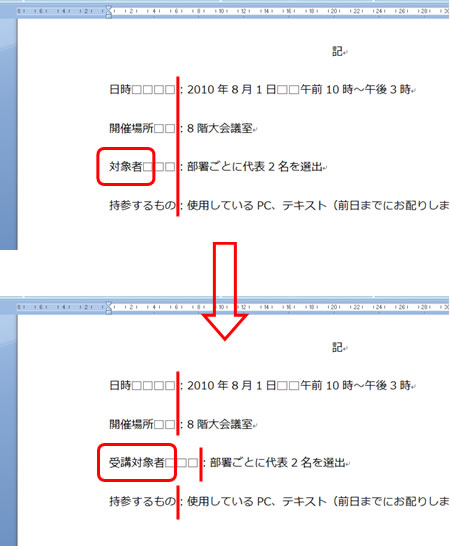
Wordで文字の列を揃えるには?
Wordで文字の列を揃える方法
Wordで文字の列を揃える方法はいくつかあります。目的や状況に応じて、最適な方法を選択しましょう。
タブを使って揃える
タブを使って文字の列を揃える場合、タブストップを設定する必要があります。タブストップは、タブキーを押したときにカーソルが移動する位置を指定するものです。
- 「ホーム」タブの「段落」グループにある「タブ」ボタンをクリックします。
- 表示されるメニューから、「タブストップの挿入」を選択します。
- 「タブ位置」に、タブストップを設定する位置を入力します。
- 「揃え」で、タブストップの位置で文字を揃える方法を選択します。
- 「設定」ボタンをクリックして、タブストップの設定を保存します。
「揃え」ボタンを使って揃える
「揃え」ボタンを使って文字を揃える方法は、最も簡単で一般的な方法です。「ホーム」タブの「段落」グループには、左揃え、中央揃え、右揃え、両端揃えのボタンがあります。
- 揃えたい文字列を選択します。
- 目的の「揃え」ボタンをクリックします。
「表」を使って揃える
文字列を綺麗に揃えたい場合は、「表」機能が便利です。表を使うことで、文字列を縦横に整列させることができます。
- 「挿入」タブの「表」グループから、表のサイズを選択します。
- 表に文字列を入力します。
- 必要に応じて、表の罫線を調整します。
「図形」を使って揃える
文字列を図形で囲み、揃えたい場合は、「図形」機能が便利です。図形は、テキストボックスとしても使用できます。
- 「挿入」タブの「図形」グループから、使用する図形を選択します。
- 図形をキャンバス上に描画します。
- 図形の中に文字列を入力します。
- 必要に応じて、図形の色やサイズを変更します。
「罫線」を使って揃える
文字列を罫線で囲むことで、視覚的に区別したい場合は、「罫線」機能が便利です。
- 文字列を選択します。
- 「ホーム」タブの「段落」グループにある「罫線」ボタンをクリックします。
- 表示されるメニューから、使用する罫線を選択します。
Wordで文章を整列するにはどうすればいいですか?
Wordで文章を整列するには、いくつかの方法があります。最も一般的な方法は、次のとおりです。
1. 段落の整列
- 文章を選択する。
- ホームタブの「段落」グループにある、「左揃え」「中央揃え」「右揃え」「両端揃え」のボタンをクリックする。
- または、キーボードショートカットを使用することもできます。
- 「Ctrl + L」: 左揃え
- 「Ctrl + E」: 中央揃え
- 「Ctrl + R」: 右揃え
- 「Ctrl + J」: 両端揃え
2. 表の整列
- 表を選択する。
- レイアウトタブの「セル結合と配置」グループにある、「左揃え」「中央揃え」「右揃え」「両端揃え」のボタンをクリックする。
- または、表のセルを選択し、「Ctrl + L」「Ctrl + E」「Ctrl + R」「Ctrl + J」のショートカットを使用することもできます。
3. 画像の整列
- 画像を選択する。
- 書式タブの「配置」グループにある、「左揃え」「中央揃え」「右揃え」「インライン」のボタンをクリックする。
- 画像をドラッグして、目的の位置に移動することもできます。
4. 文字の整列
- 文字を選択する。
- ホームタブの「フォント」グループにある、「上付き」「下付き」「取り消し線」「下線」「太字」「斜体」などのボタンをクリックする。
- または、キーボードショートカットを使用することもできます。
5. その他
- 文章を「左揃え」「中央揃え」「右揃え」「両端揃え」に揃えることができます。
- 文章を「インデント」して、段落をずらすこともできます。
- 文章を「行間」を変更して、見やすくすることもできます。
ワードで文字をきれいにそろえるには?
ワードで文字をきれいに揃えるには?
Wordで文字をきれいに揃えるには、いくつかの方法があります。文字の配置、行間、段落のインデント、タブの利用など、様々な調整によって、見やすく美しい文章を作成することができます。以下に、Wordで文字をきれいに揃えるための具体的な方法を紹介します。
文字の配置
文字の配置は、文章全体のバランスや視認性に大きく影響します。Wordでは、文字を左揃え、中央揃え、右揃え、両端揃えの4種類の配置方法を選択できます。
- 左揃えは、文章の始まりが揃い、読みやすく、一般的な文章に適しています。
- 中央揃えは、タイトルや見出しなど、強調したい文章に適しています。
- 右揃えは、文章の終わりが揃い、手紙の署名などに使われます。
- 両端揃えは、文章の両端が揃い、新聞記事など、フォーマルな文章に適しています。
行間
行間は、文字と文字の間隔のことです。行間が狭すぎると、文字が詰まって見え、読みづらくなります。逆に、行間が広すぎると、文章がスカスカに見え、読みにくくなります。
- 行間を調整することで、文字の視認性を高め、読みやすい文章を作成できます。
- 行間は、文章の種類や文字の大きさによって適切な値が異なります。
- Wordでは、行間を「単行」、「1.5行」、「2行」など、様々な設定から選択できます。
段落のインデント
段落のインデントは、段落の先頭を字下げすることです。段落のインデントを適切に設定することで、文章の構成が分かりやすくなり、見やすくなります。
- 段落のインデントを設定するには、段落の先頭にカーソルを置き、インデントのボタンをクリックします。
- Wordでは、インデントの値を自由に調整できます。
- 段落のインデントは、文章の種類や構成によって適切な値が異なります。
タブの利用
タブは、文字を一定間隔で揃えるために使われます。タブを利用することで、表やリストなど、複雑なレイアウトの文章を作成できます。
- タブの設定は、Wordのメニューから行えます。
- タブの種類には、左揃え、中央揃え、右揃え、小数点揃えなどがあります。
- タブの利用は、文章の整理整頓に役立ちます。
Wordで文末を揃えるには?

Wordで文末を揃えるには、以下の手順に従います。
1. 「ホーム」タブ をクリックします。
2. 「段落」グループ の 「揃え」 ボタンをクリックします。
3. 「両端揃え」 を選択します。
これで、選択した段落の文末が揃えられます。
段落全体を揃える
段落全体を揃えるには、以下のような方法があります。
「ホーム」タブ の 「揃え」 ボタンを使用して、「左揃え」、「中央揃え」、「右揃え」、「両端揃え」 などのオプションを選択します。
「段落」ダイアログボックス を開き、「インデントと間隔」タブ の 「揃え」 セクションで、「左揃え」、「中央揃え」、「右揃え」、「両端揃え」 などのオプションを選択します。
文末を揃える際の注意点
文末を揃える際には、以下の点に注意する必要があります。
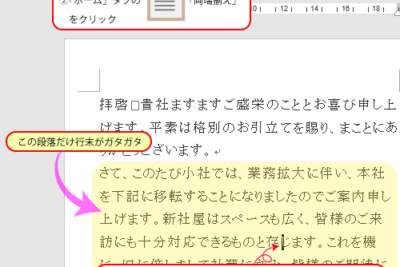
「両端揃え」 は、文末が揃う代わりに、単語間のスペースが不均等になる場合があります。
「両端揃え」 は、日本語の文章では、特に短い文章や、単語の数が少ない文章で、不自然に見える場合があります。
「両端揃え」 は、長い文章では、単語間のスペースが狭くなりすぎて、読みづらくなる場合があります。
Wordの機能を活用して文末を揃える
Wordには、文末を揃えるために役立つ機能がいくつかあります。
「行頭揃え」 は、文頭にスペースを追加して、文末を揃えます。
「行末揃え」 は、文末にスペースを追加して、文末を揃えます。
「均等割り付け」 は、単語間のスペースを均等に割り当てることで、文末を揃えます。
文末を揃える際の参考資料
Wordで文末を揃える方法については、以下の参考資料をご覧ください。
Microsoft Office サポート
Word ヘルプ
インターネット上の関連サイト
これらの資料には、具体的な手順や、より詳細な情報が掲載されています。
よくある質問
Wordで文書を美しく整列!列揃え機能でプロ級の仕上がりに – どんな時に役立つ?
Wordで文書を作成する際に、見栄えの良さは重要な要素です。特に、複数行のテキストや表など、複数の要素を組み合わせる場合、整列が適切に行われていないと、読みにくく、不格好な印象を与えてしまいます。Wordの列揃え機能は、こうした問題を解決し、文書全体の美しさを高めるために不可欠なツールです。例えば、複数の段落を揃えて、文章のバランスを整えたり、表の列を揃えて、情報の可視性を高めたりすることができます。Wordの列揃え機能を活用することで、プロが作成したような洗練された文書を簡単に作成できます。
Wordで文書を美しく整列!列揃え機能でプロ級の仕上がりに – どんな機能があるの?
Wordの列揃え機能は、様々な状況に対応できるよう、豊富なオプションが用意されています。左揃え、中央揃え、右揃えといった基本的な揃えに加え、両端揃え、分散揃え、揃えなしなど、用途に合わせて使い分けられます。また、行間や文字間の調整も可能で、さらに洗練されたレイアウトを実現できます。さらに、段落記号やタブを使って、テキストの配置を細かく調整することも可能です。これらの機能を駆使することで、文書に統一感と美しさを与えることができます。
Wordで文書を美しく整列!列揃え機能でプロ級の仕上がりに – どうすれば使えるの?
Wordの列揃え機能は、非常に簡単に利用できます。まず、揃えたいテキストを選択し、「ホーム」タブの「段落」グループにある揃えボタンをクリックするだけです。目的の揃え方を選択すれば、瞬時にテキストが整列されます。また、「段落」グループの「配置」ボタンをクリックすると、詳細な揃えオプションが表示され、さらに細かい調整も可能です。初めて使う方でも、直感的に操作できるため、すぐに使いこなせるでしょう。
Wordで文書を美しく整列!列揃え機能でプロ級の仕上がりに – 使う上での注意点はある?
Wordの列揃え機能は強力なツールですが、使いすぎると、かえって文書の美しさを損なう可能性があります。すべてのテキストを同じように揃えてしまうと、単調で面白みのない文書になってしまいます。文書全体のバランスを考慮し、必要な箇所に適切な揃え方を適用することが重要です。また、文字の種類やフォントサイズによっても、揃え方は調整が必要です。様々な要素を考慮しながら、適切な揃え方を意識することで、美しく洗練された文書を作成できます。