✂️ Wordで不要部分をスッキリカット!切り取り機能を使いこなす
Wordで不要な部分をスッキリカットしたいけど、どこから手をつければいいか迷っていませんか?実はWordには、不要な部分を簡単に切り取ることができる便利な機能が搭載されています。この記事では、Wordの切り取り機能の使い方を初心者の方にもわかりやすく解説します。Wordの編集作業を効率化したい方は、ぜひ最後まで読んでみてください。
Wordで不要部分をスッキリカット!切り取り機能を使いこなす
Wordの切り取り機能の基本
Wordの切り取り機能は、不要なテキストや画像を文書から削除し、クリップボードにコピーする機能です。この機能は、文書の編集や整理に役立ちます。
切り取り機能の使い方
- 削除したいテキストや画像を選択してください。
- キーボードの「Ctrl + X」キーを押すか、リボンメニューの「ホーム」タブから「切り取り」ボタンをクリックしてください。
- 選択したテキストや画像は文書から削除され、クリップボードにコピーされます。
切り取り機能の応用
- 「貼り付け」機能を使って、切り取ったテキストや画像を別の場所に移動できます。
- 「元に戻す」機能を使って、誤って切り取ったテキストや画像を復元できます。
切り取り機能の注意点
- 切り取り機能を使うと、元のテキストや画像は削除されます。復元したい場合は、「元に戻す」機能を使ってください。
- 切り取ったテキストや画像は、クリップボードに一時的に保存されます。他のアプリケーションで貼り付ける場合は、クリップボードの内容が上書きされる可能性があります。
切り取り機能を活用した効率的な文書作成
- 不要なテキストや画像を素早く削除することで、文書の整理が効率的に行えます。
- 複数の文書間でテキストや画像を移動することで、作業時間を短縮できます。
- 「切り取り」と「貼り付け」を組み合わせることで、文書のレイアウトを自由自在に調整できます。
ワードで部分切り取りするには?
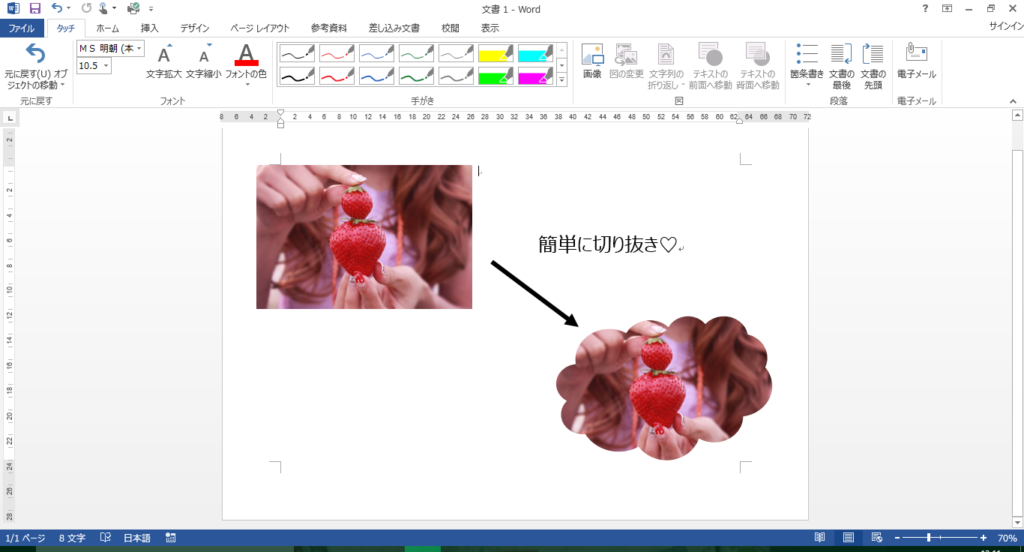
Wordでテキストの一部を切り取る方法は、次のとおりです。
- 切り取りたいテキストを選択する。
- キーボードの「Ctrl + X」キーまたは「Command + X」キーを押す。または、メニューバーの「ホーム」タブの「クリップボード」グループにある「切り取り」ボタンをクリックする。
- 切り取ったテキストを貼り付ける場所をクリックする。
- キーボードの「Ctrl + V」キーまたは「Command + V」キーを押す。または、メニューバーの「ホーム」タブの「クリップボード」グループにある「貼り付け」ボタンをクリックする。
マウスを使って選択
マウスを使用してテキストを選択するには、次の手順に従います。
Wordで別々のファイルを結合!資料作成を効率化- テキストの始点をクリックし、ドラッグして終点まで選択します。
- 「Ctrl + X」キーまたは「Command + X」キーを押して切り取ります。
- 切り取ったテキストを貼り付ける場所をクリックし、「Ctrl + V」キーまたは「Command + V」キーを押して貼り付けます。
Shiftキーを使って複数行を選択
Shiftキーと矢印キーを組み合わせて、複数の行を選択することもできます。
- 選択したい最初の行の先頭にカーソルを置きます。
- Shiftキーを押しながら、矢印キーを使って選択範囲を拡張します。
- 選択範囲が確定したら、「Ctrl + X」キーまたは「Command + X」キーを押して切り取ります。
- 切り取ったテキストを貼り付ける場所をクリックし、「Ctrl + V」キーまたは「Command + V」キーを押して貼り付けます。
「選択範囲の選択」機能を使う
「選択範囲の選択」機能を使うと、複数のテキストをまとめて選択できます。
- 選択したい最初のテキストを選択し、「Ctrl + Shift + F8」キーまたは「Command + Shift + F8」キーを押します。
- 選択したい次のテキストを選択し、「Ctrl + Shift + F8」キーまたは「Command + Shift + F8」キーを押します。
- 選択範囲が確定したら、「Ctrl + X」キーまたは「Command + X」キーを押して切り取ります。
- 切り取ったテキストを貼り付ける場所をクリックし、「Ctrl + V」キーまたは「Command + V」キーを押して貼り付けます。
「置換」機能を使って特定の文字列を削除
「置換」機能を使用すると、特定の文字列をまとめて削除できます。
Wordに動画を埋め込んで資料をもっと魅力的に!- メニューバーの「ホーム」タブの「編集」グループにある「置換」ボタンをクリックします。
- 「検索する文字列」ボックスに削除したい文字列を入力します。
- 「置換後の文字列」ボックスを空欄にします。
- 「すべて置換」ボタンをクリックします。
ワードで一部分だけトリミングするには?
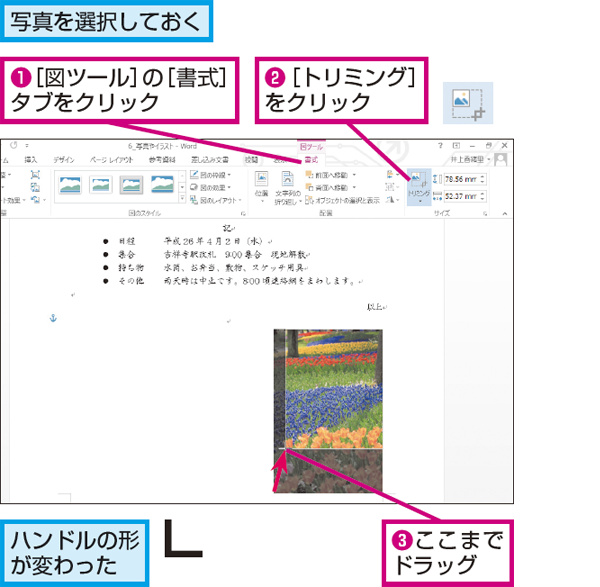
ワードで画像の一部だけトリミングする方法
Wordで画像の一部だけをトリミングするには、次の手順に従います。
- トリミングしたい画像をクリックして選択します。
- 画像の[図の書式設定]タブをクリックします。
- [画像のトリミング]グループにある[トリミング]をクリックします。
- 画像の周囲に表示されるトリミングハンドルをドラッグして、トリミングしたい部分を調整します。
- トリミングが完了したら、[Enter]キーを押します。
トリミングハンドル
トリミングハンドルは、画像の周囲に表示される小さな黒色の四角形です。これらのハンドルをドラッグして、画像のどの部分をトリミングするかを指定します。
Wordで化学式を入力する方法!数式機能で論文作成も楽々トリミング範囲の調整
トリミングハンドルをドラッグすると、トリミング範囲がリアルタイムで変更されます。トリミングしたい範囲が正確になるまで、ハンドルを調整してください。
トリミング後の画像の保存
トリミングが完了したら、[Enter]キーを押すことで、トリミングされた画像が保存されます。トリミングされた画像を元に戻すには、[元に戻す]ボタンをクリックします。
画像の一部だけをトリミングするその他の方法
Wordには、画像の一部だけをトリミングするためのその他の方法もあります。たとえば、[画像のトリミング]グループにある[比率を保持する]オプションを使用すると、画像の縦横比を維持しながらトリミングすることができます。また、[トリミング]グループにある[切り抜き]オプションを使用すると、画像の一部を切り抜いて、他の画像や図形と組み合わせることができます。
Wordのトリミング機能とは?
Wordのトリミング機能は、画像の不要な部分を切り取る機能です。画像のサイズを変更したり、不要な部分を削除したりすることで、画像をより美しく、見栄え良くすることができます。
トリミング機能の使い方
1. トリミングしたい画像をクリックして選択します。
2. 「図の書式設定」タブをクリックします。
3. 「サイズ」グループで「トリミング」をクリックします。
4. 画像の周囲に表示されるトリミングハンドルをドラッグして、切り取りたい部分を指定します。
5. 「Enter」キーを押して、トリミングを確定します。
トリミング機能の種類
Wordのトリミング機能には、以下の3種類があります。
自動トリミング: 画像の不要な部分を自動で検出して切り取る機能です。
手動トリミング: トリミングハンドルをドラッグして、手動で切り取りたい部分を指定する機能です。
フリーフォームトリミング: 画像の任意の場所に線を引いて、その範囲をトリミングする機能です。
トリミング機能のメリット
Wordのトリミング機能には、以下のメリットがあります。
画像のサイズを小さくすることができます。
不要な部分を削除して、画像をより美しくすることができます。
画像の焦点を絞ることができます。
トリミング機能の注意点
Wordのトリミング機能を使用する際には、以下の点に注意が必要です。
トリミングによって画像の解像度が低下することがあります。
トリミングによって画像の比率が変化することがあります。
トリミングした画像を元に戻すことはできません。
Wordで画像のいらないところを消すには?

Wordで画像の不要な部分を消すには?
Wordで画像の不要な部分を消す方法はいくつかあります。最も一般的な方法は、次のとおりです。
1. 画像の切り抜き機能を使用する
画像の不要な部分を切り取るには、画像の切り抜き機能を使用します。この機能を使用すると、画像の特定の部分を選択して切り取ることができます。
- 画像をクリックして選択します。
- 画像ツールタブの「サイズ」グループで、「切り抜き」をクリックします。
- 画像の不要な部分をドラッグして選択します。
- 不要な部分を削除するには、[削除]キーを押します。
- 切り抜きが完了したら、[Enter]キーを押します。
2. 画像のトリミング機能を使用する
画像をトリミングして不要な部分を削除するには、画像のトリミング機能を使用します。この機能を使用すると、画像の特定の領域を選択して残りの部分を削除できます。
- 画像をクリックして選択します。
- 画像ツールタブの「サイズ」グループで、「トリミング」をクリックします。
- トリミングする領域をドラッグして選択します。
- 画像の不要な部分を削除するには、[削除]キーを押します。
- トリミングが完了したら、[Enter]キーを押します。
3. 画像を編集ソフトで編集する
Wordでは、画像の編集機能が限られています。より高度な画像編集機能が必要な場合は、Photoshopなどの画像編集ソフトを使用します。
- 画像を編集ソフトで開きます。
- 編集ソフトの機能を使用して、画像の不要な部分を削除します。
- 編集が完了したら、画像をWordに保存します。
4. 画像の背景を透過にする
画像の背景を透過にすることで、画像の不要な部分を削除することができます。この機能を使用すると、画像の背景を削除して、他の画像やテキストの上に重ねることができます。
- 画像をクリックして選択します。
- 画像ツールタブの「サイズ」グループで、「背景の削除」をクリックします。
- 画像の背景を自動的に削除します。
- 必要に応じて、背景の削除領域を調整します。
- 削除が完了したら、[Enter]キーを押します。
5. 画像の不要な部分を塗りつぶす
画像の不要な部分を塗りつぶすことで、画像の不要な部分を削除することができます。この機能を使用すると、画像の特定の領域を選択して、別の色やパターンで塗りつぶすことができます。
- 画像をクリックして選択します。
- 画像ツールタブの「サイズ」グループで、「塗りつぶし」をクリックします。
- 塗りつぶす領域をドラッグして選択します。
- 塗りつぶす色またはパターンを選択します。
- 塗りつぶしが完了したら、[Enter]キーを押します。
よくある質問
Wordで不要部分をスッキリカット!切り取り機能を使いこなす、ってどんな機能?
「Wordで不要部分をスッキリカット!切り取り機能を使いこなす」は、Microsoft Wordの機能を使って、文章や画像などの不要な部分を簡単に削除する方法を解説したものです。Wordの切り取り機能は、選択した部分をコピーして別の場所に移動させたり、完全に削除したりすることができます。この機能を効果的に活用することで、文章の整理や編集を効率的に行うことができます。
Wordの切り取り機能って、どんな時に役立つ?
Wordの切り取り機能は、さまざまな場面で役立ちます。例えば、
- 文章の不要な部分を削除したい時
- 文章の一部を別の場所に移動したい時
- 画像の一部を切り抜きたい時
- 表の不要な行や列を削除したい時
- 文章の誤字脱字を修正したい時
などです。これらの作業を効率的に行うために、切り取り機能をマスターしましょう。
Wordの切り取り機能って、どうやって使うの?
Wordの切り取り機能を使うには、以下の手順に従います。
- 削除したい部分を選択します。
- 「ホーム」タブの「クリップボード」グループにある「切り取り」ボタンをクリックします。
- 選択した部分が削除され、クリップボードにコピーされます。
- 貼り付けたい場所にカーソルを移動させます。
- 「ホーム」タブの「クリップボード」グループにある「貼り付け」ボタンをクリックします。
- クリップボードにコピーされた部分が貼り付けられます。
これで、不要な部分を削除して別の場所に移動させることができました。
Wordの切り取り機能って、他にどんな使い方があるの?
Wordの切り取り機能は、上記以外にもさまざまな使い方があります。例えば、
- 複数の文章をまとめて切り取り、別の場所に貼り付ける
- 切り取った部分を「貼り付け」ではなく「貼り付けのオプション」から「形式を選択して貼り付け」で貼り付けることで、元の書式を保持したり、テキストのみを貼り付けたりすることができます。
- 「切り取り」と「コピー」を組み合わせることで、文章を複製することができます。
など、使い方は様々です。これらのテクニックを駆使することで、Wordの操作をより効率的に行うことができます。