Wordで分数を入力する方法をマスターしよう!数式入力の悩みを解消
Wordで分数を入力するのに苦労していませんか?この記事では、Wordで分数を入力する方法をステップバイステップで解説します。分数を入力する際のよくある問題点を解決し、数式入力の悩みを解消します。数式エディタの使い方、分数記号の入力方法、さらに複雑な分数の入力方法まで、初心者から上級者まで役立つ情報を提供します。Wordでの分数入力、これでマスターしましょう!
Wordで分数を入力する方法をマスターしよう!数式入力の悩みを解消
Wordで分数を入力する方法を学ぶメリット
Wordで分数を入力する方法を学ぶことは、数式を含む文書を作成する際に非常に役立ちます。分数を入力する際に、以下のようなメリットがあります。
- 正確な分数表示: 手書きや他のソフトと比べて、より正確に分数を見やすく表現できます。
- 時間短縮: 手書きで分数を書く手間を省き、効率的に文書を作成できます。
- 見栄えの向上: 見栄えの良い分数を入力することで、文書全体の美観を向上させることができます。
- 様々な分数に対応: 単純な分数だけでなく、帯分数や複雑な分数も入力できます。
- 編集の容易さ: 分数を含む数式の編集が容易になり、修正や変更がスムーズに行えます。
Wordで分数を入力する基本的な方法
Wordで分数を入力する基本的な方法は、以下の2つです。
✂️ Wordで不要部分をスッキリカット!切り取り機能を使いこなす- 「分数」機能を使用する方法: Wordの「挿入」タブにある「分数」機能を使用すると、簡単に分数を入力できます。
- 「数式」機能を使用する方法: より複雑な分数や数式を扱う場合は、「数式」機能を使用します。
「分数」機能を使った分数入力
「分数」機能を使った分数入力は、以下のような手順で行います。
- 「挿入」タブをクリック: Wordの画面上部にある「挿入」タブをクリックします。
- 「分数」をクリック: 「挿入」タブにある「記号」グループから「分数」をクリックします。
- 分数を選択: 表示される分数の一覧から、入力したい分数を選択します。
- 分子と分母を入力: 選択した分数の枠内に、分子と分母の数値を入力します。
「数式」機能を使った分数入力
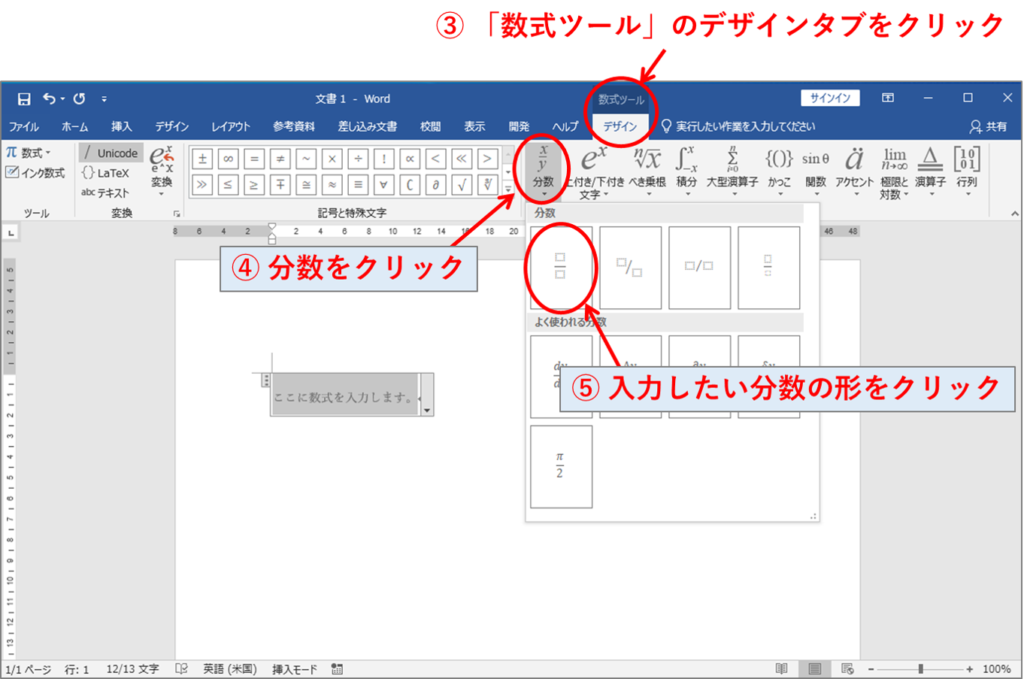
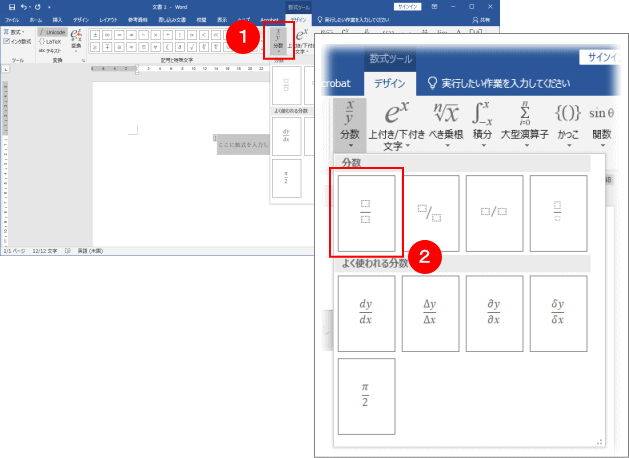
「数式」機能を使った分数入力は、以下のような手順で行います。
- 「挿入」タブをクリック: Wordの画面上部にある「挿入」タブをクリックします。
- 「数式」をクリック: 「挿入」タブにある「記号」グループから「数式」をクリックします。
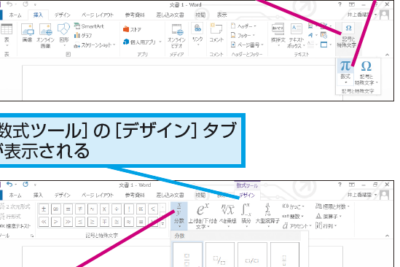
- 「分数」をクリック: 表示される「数式ツール」の「デザイン」タブにある「分数」をクリックします。
- 分数形式を選択: 表示される分数形式の一覧から、入力したい分数形式を選択します。
- 分子と分母を入力: 選択した分数の枠内に、分子と分母の数値を入力します。
Wordで分数を入力する際の注意点
Wordで分数を入力する際には、以下のような点に注意する必要があります。
Wordで文書を美しく整列!列揃え機能でプロ級の仕上がりに- フォントサイズ: 分数のフォントサイズが小さすぎると、見にくくなってしまうため、適切なサイズに調整しましょう。
- 文字間隔: 分子の数字と分母の数字の間隔が狭すぎると、見にくくなるため、適切な間隔に調整しましょう。
- 数式の配置: 数式が文章中に適切に配置されているかを確認しましょう。必要に応じて、数式の位置を調整したり、行間を変更したりしてください。
Wordで分数を入力できないのですが?
Wordで分数を入力できないのはなぜですか?
Wordで分数を入力できない場合、いくつかの理由が考えられます。最も一般的な理由の1つは、Wordのバージョンが古く、分数入力機能がサポートされていないことです。Word 2007以降のバージョンでは、分数入力機能が標準で搭載されています。また、入力方法が正しくない可能性もあります。Wordでは、分数を入力する方法はいくつかあります。
Wordで別々のファイルを結合!資料作成を効率化Wordで分数を入力するにはどうすればいいですか?
Wordで分数を入力するには、以下のいずれかの方法を使用できます。
- 「挿入」タブの「記号」グループにある「分数」ボタンをクリックします。
- 「挿入」タブの「記号」グループにある「その他記号」をクリックし、分数を選択します。
- キーボードショートカットを使用します。分数を入力するキーボードショートカットは、バージョンによって異なります。たとえば、Word 2010では、Altキーを押しながら数字キーパッドの「+」キーを押すと、分数入力モードに入ります。
Wordで分数が表示されないのはなぜですか?
Wordで分数が表示されない場合、フォントが分数をサポートしていない可能性があります。フォントによっては、分数やその他の特殊記号が表示されない場合があります。分数を表示するには、分数をサポートするフォントに変更する必要があります。例えば、Arial、Times New Romanなどの一般的なフォントは分数をサポートしています。
Wordで分数を入力するとエラーが表示されるのはなぜですか?
Wordで分数を入力するとエラーが表示される場合、Wordの設定が正しく設定されていない可能性があります。例えば、Wordの「自動修正」オプションが有効になっていると、分数を入力しても自動的に別の文字に変換されてしまう場合があります。エラーを解決するには、Wordの設定を確認して自動修正オプションを無効にする必要があります。
Wordに動画を埋め込んで資料をもっと魅力的に!Wordで分数を入力する際に注意すべきことはありますか?
Wordで分数を入力する際には、以下の点に注意する必要があります。
- 入力する分数によって適切な入力方法を選択してください。例えば、簡単な分数であれば、キーボードショートカットを使用できますが、複雑な分数であれば、「挿入」タブの「記号」グループにある「分数」ボタンを使用する必要があります。
- フォントが分数をサポートしていることを確認してください。分数をサポートしていないフォントを使用すると、分数が表示されません。
- Wordの設定を確認してください。Wordの設定によっては、分数を入力してもエラーが表示される場合があります。
ワードで数式に分数を入力するには?
ワードで数式に分数を入力する方法
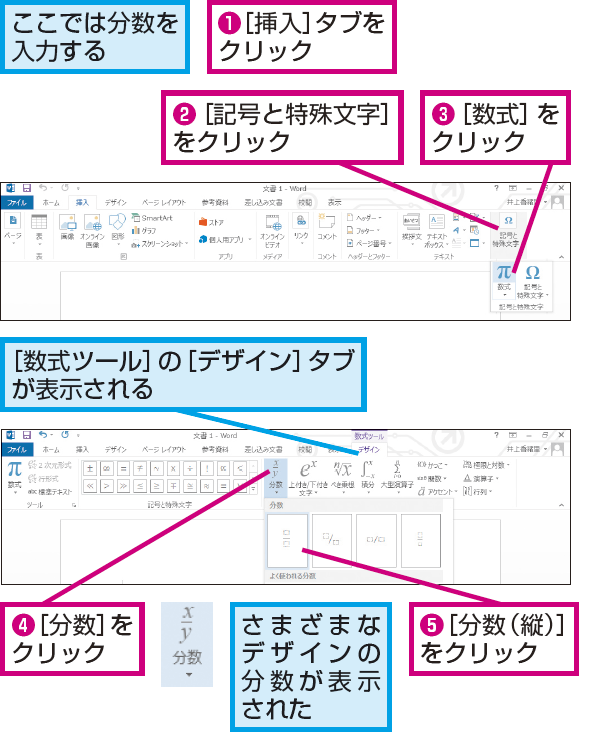
Wordで数式に分数を入力するには、次の手順に従います。
- 分数を入力する場所にカーソルを置きます。
- 「挿入」タブをクリックし、「数式」グループの「数式」をクリックします。
- 「分数」ボタンをクリックし、使用する分数形式を選択します。
- 分数の上部と下部に、必要な数字を入力します。
分数を入力するためのショートカットキー
Wordでは、分数を入力するためのショートカットキーも用意されています。
- 分数を入力する場所にカーソルを置きます。
- 「Ctrl」キーと「F9」キーを同時に押します。
- 表示された「{}」の中に、「EQ F(分子, 分母)」と入力します。
- 「F9」キーを押すと、分数に変換されます。
分数以外の数式を入力する方法
Wordでは、分数以外にも、様々な数式を入力することができます。
- 「挿入」タブの「数式」グループにある様々なボタンを使って、数式を入力します。
- 「デザイン」タブにある「数式ツール」を使って、数式を編集します。
数式の書式設定
数式は、フォント、サイズ、色などの書式設定を行うことができます。
- 「デザイン」タブの「数式ツール」にあるボタンを使って、数式の書式設定を行います。
- 「ホーム」タブにある書式設定ボタンを使って、数式の書式設定を行います。
数式の保存と再利用
Wordでは、数式を保存して再利用することができます。
- 「デザイン」タブの「数式ツール」にある「数式を保存」ボタンをクリックします。
- 数式の名前を入力し、「OK」をクリックします。
- 保存した数式を再利用するには、「デザイン」タブの「数式ツール」にある「数式を挿入」ボタンをクリックし、保存した数式を選択します。
Wordで分数の打ち方は?
Word で分数の打ち方
Word で分数を打つ方法はいくつかあります。最も簡単な方法は、「分数」機能を使用することです。これは、Word のリボンにある「挿入」タブの「記号」グループにあります。分数機能をクリックすると、さまざまな分数のリストが表示されます。必要な分数を選択するだけです。
「分数」機能を使う方法
- Word を開きます。
- 「挿入」タブをクリックします。
- 「記号」グループの「分数」ボタンをクリックします。
- 必要な分数を選択します。
キーボードショートカットを使う方法
Word では、キーボードショートカットを使用して分数を打つこともできます。例えば、「Ctrl + Shift + /」と入力すると、1/2 の分数を作成できます。
分数を作成する方法
- 「Ctrl + Shift + /」と入力します。
- 分数を作成する際に、「1/2」「3/4」「1/3」など、分数を作成したい数字をキーボードで入力します。
「分数」機能の代替
Word の「分数」機能は、さまざまな分数を作成するのに便利です。しかし、「分数」機能を使用せずに分数を打つ方法もいくつかあります。例えば、数字とスラッシュ (/) を使用して分数を打つことができます。
分数を作成する方法
- 「1」と「/」と「2」とを入力して「1/2」のように分数を作成することができます。
分数の入力の仕方は?
分数入力の方法
分数を入力する方法は、使用するプログラムやツールによって異なります。一般的な方法をいくつか紹介します。
- スラッシュ(/)を使用する: これは最も一般的な方法です。例えば、1/2は「1割る2」を表します。多くの計算機やソフトウェアでは、この方法で分数を入力できます。
- 分数記号(分数記号)を使用する: 一部のソフトウェアでは、分数記号を使用して分数を入力できます。これは、数字を分数形式で表示することを目的としています。通常、分数記号は「frac」または「frac」で表されます。
- 分数ボタンを使用する: 多くの計算機には、分数を入力するための専用の分数ボタンがあります。分数ボタンを押すと、分数記号が表示されます。次に、分母と分子を入力します。
- キーボードの特殊なキーを使用する: 一部のキーボードには、分数を入力するための特殊なキーがあります。たとえば、一部のキーボードには「1/2」または「1/4」などのキーがあります。これらのキーを使用すると、分数記号と分母と分子を自動的に入力できます。
- 分数入力ツールを使用する: 分数入力に特化したツールもあります。これらのツールを使用すると、分数を入力し、表示することができます。一部のツールは、分数と小数を相互に変換する機能を提供する場合もあります。
分数入力の注意点
分数を入力する際は、以下の点に注意してください。
- プログラムやツールに合わせて方法を選択する: 使用するプログラムやツールに応じて、分数入力方法が異なります。そのため、事前にどのような方法が利用できるかを確認することが重要です。
- 入力した分数を確認する: 分数を入力したら、正しく入力されていることを確認してください。特に、スラッシュを使用した場合は、意図した分数と異なる分数が入力されていないか注意してください。
- 簡約可能な分数は簡約する: 入力した分数に共通の約数がある場合は、簡約してください。簡約すると、分数が見やすく、理解しやすくなります。
分数入力の例
以下は、分数入力の例です。
- スラッシュを使用する: 1/2、3/4、5/8
- 分数記号を使用する: frac{1}{2}、frac{3}{4}、frac{5}{8}
- 分数ボタンを使用する: 分数ボタンを押すと、分数記号が表示されます。次に、分母と分子を入力します。例えば、分数ボタンを押した後、1を入力して、分母を入力します。次に、2を入力して、分子を入力します。この場合、1/2が表示されます。
- キーボードの特殊なキーを使用する: キーボードの特殊なキーを使用して、分数を入力します。例えば、キーボードに「1/2」キーがある場合、このキーを押すと、1/2が表示されます。
- 分数入力ツールを使用する: 分数入力ツールを使用すると、分数を入力し、表示することができます。一部のツールは、分数と小数を相互に変換する機能を提供する場合もあります。
分数を小数に変換する方法
分数を小数に変換するには、分子を分母で割ります。
- 例: 1/2を小数に変換するには、1を2で割ります。1÷2 = 0.5
分数を分数で表す方法
分数を分数で表すには、分母と分子に同じ数を掛けます。
- 例: 1/2を分数で表すには、分母と分子に2を掛けます。1/2 x 2/2 = 2/4
よくある質問
Wordで分数を入力する方法をマスターしよう!数式入力の悩みを解消:Wordで分数を入力する方法は?
Wordで分数を入力するには、いくつかの方法があります。最も一般的な方法は、「分数」機能を使用することです。これは、「挿入」タブにある「数式」グループからアクセスできます。分数機能を使用すると、分数記号を入力し、分子と分母を指定することができます。
Wordで分数を入力する方法をマスターしよう!数式入力の悩みを解消:分数を入力するショートカットキーはありますか?
はい、Wordには分数を入力するためのショートカットキーがあります。「Ctrl」キーと「Shift」キーを押しながら「+」キーを押すと、分数記号を入力できます。その後、分子と分母をそれぞれ入力し、「Enter」キーを押すと、分数として表示されます。
Wordで分数を入力する方法をマスターしよう!数式入力の悩みを解消:分数を入力するときの注意点ってありますか?
Wordで分数を入力する際には、数式の書式に注意することが大切です。特に、分数の大きさや位置を調整することで、より見やすく、読みやすい分数を作成できます。また、「分数」機能を利用する場合には、「分数」タブの「書式」グループにある「分数スタイル」から適切なスタイルを選択することができます。
Wordで分数を入力する方法をマスターしよう!数式入力の悩みを解消:分数を入力する際に、数字以外を入力したい場合、どうすればいいですか?
Wordで分数を入力する際に、数字以外を入力したい場合は、「数式」機能の「分数」タブにある「分数スタイル」から「テキスト分数」を選択してください。テキスト分数を使用すると、分子と分母に文字や記号を入力することができます。例えば、「1/2 x」のように、文字や記号を含む分数を作成することができます。