✨ Wordで写真をおしゃれに横並び配置!簡単テクニックを伝授
Wordで写真をおしゃれに横並び配置したいけど、なかなかうまくいかない…そんな悩みをお持ちのあなたへ。この記事では、Wordで写真を簡単に、そしておしゃれに横並びに配置する方法を伝授します!初心者でもすぐにできるテクニックをわかりやすく解説するので、ぜひ最後まで読んで、あなたのWord文書をさらに魅力的に仕上げましょう!
Wordで写真をおしゃれに横並び配置!簡単テクニックを伝授
Wordで写真をおしゃれに横並び配置!簡単テクニックを伝授
写真配置の基本
Wordで写真を横並びに配置するには、いくつかの方法があります。最も基本的な方法は、写真を挿入した後、マウスでドラッグして目的の位置に移動することです。
Wordで分数を入力する方法をマスターしよう!数式入力の悩みを解消しかし、これだけでは写真が綺麗に並ばない場合があります。そこで、いくつかのテクニックを用いて、おしゃれな配置を実現してみましょう。
1. 写真を均等に配置する
写真を綺麗に横並びに配置する上で重要なのは、写真のサイズや間隔を揃えることです。
写真サイズを揃える
写真を選択し、「図の書式設定」タブをクリックします。
「サイズ」グループにある「高さ」と「幅」の入力欄に同じ数値を入力します。
複数の画像を同時にサイズを変更したい場合は、画像を選択した状態で、「図の書式設定」タブの「サイズ」グループにある「縦横比を固定」にチェックを入れてください。
写真の間隔を揃える
写真を配置したら、「図の書式設定」タブの「配置」グループにある「整列」から、「左揃え」または「右揃え」を選択して、写真が均等になるように配置します。
さらに、写真と写真の間隔を調整したい場合は、「配置」グループにある「間隔」から、適切な数値を選択します。
2. 写真に影や枠線を追加する
写真に影や枠線を追加することで、写真がより立体的に見え、おしゃれな印象になります。
影を追加する
写真を選択し、「図の書式設定」タブをクリックします。
「図のスタイル」グループにある「影」から、好みの影を選択します。
「影のオプション」で、影の色やサイズを細かく調整することもできます。
枠線を追加する
写真を選択し、「図の書式設定」タブをクリックします。
「図のスタイル」グループにある「枠線」から、好みの枠線を選択します。
「枠線のオプション」で、枠線の太さや色を細かく調整することができます。
3. 写真をグループ化して配置する
複数の画像をまとめて配置する場合、「グループ化」機能を使うと便利です。
グループ化する
配置したい写真をすべて選択します。
選択した写真を右クリックし、「グループ化」>「グループ化」を選択します。
グループ化された写真は、ひとつのオブジェクトとして扱い、移動やサイズ変更などができます。
4. 写真にテキストを組み合わせる
写真にテキストを組み合わせることで、より洗練されたデザインになります。
テキストを挿入する
写真の横にテキストボックスを挿入します。
テキストボックス内のテキストを、写真のテーマや内容に合わせて適切に編集します。
テキストボックスの色やフォント、サイズなどを変更して、写真とのバランスを整えます。
5. テンプレートを活用する
Wordには、写真やテキストを組み合わせた様々なテンプレートが用意されています。
テンプレートを活用する
Wordを起動し、「ファイル」タブをクリックします。
「新規作成」を選択し、「写真」カテゴリから、好みのテンプレートを選択します。
テンプレートを選択したら、「作成」をクリックします。
テンプレートに写真やテキストを追加して、オリジナルのデザインを作成できます。
ワードで横に写真を配置するには?

Wordで横に写真を配置するには、いくつかの方法があります。最も一般的な方法は、次のとおりです。
1. テキストボックスを使用する
テキストボックスを使用して、写真を横に配置することができます。
- 挿入タブをクリックして、テキストボックスを選択します。
- テキストボックスをドラッグして、写真が配置されるサイズにします。
- 写真を選択して、テキストボックスにドラッグアンドドロップします。
2. 写真を配置してレイアウトを選択する
写真を配置して、レイアウトを選択することもできます。
- 写真をWordドキュメントに挿入します。
- 写真を右クリックして、「レイアウト」を選択します。
- 「左」「右」「中央」「上」「下」「前面」「背面」から、希望のレイアウトを選択します。
3. テキストの周囲に写真を配置する
写真をテキストの周囲に配置して、横に表示させることもできます。
- 写真をWordドキュメントに挿入します。
- 写真を右クリックして、「テキストの周囲」を選択します。
- 「左」「右」「上」「下」「スクロールする」「トップとボトム」「タイト」「スクロール」から、希望の配置を選択します。
4. 写真をグループ化する
複数の写真を横に並べて配置するには、写真をグループ化することができます。
- 複数の画像を選択して、右クリックします。
- 「グループ」を選択し、「グループ化」をクリックします。
- グループ化された画像をドラッグして、希望の位置に移動します。
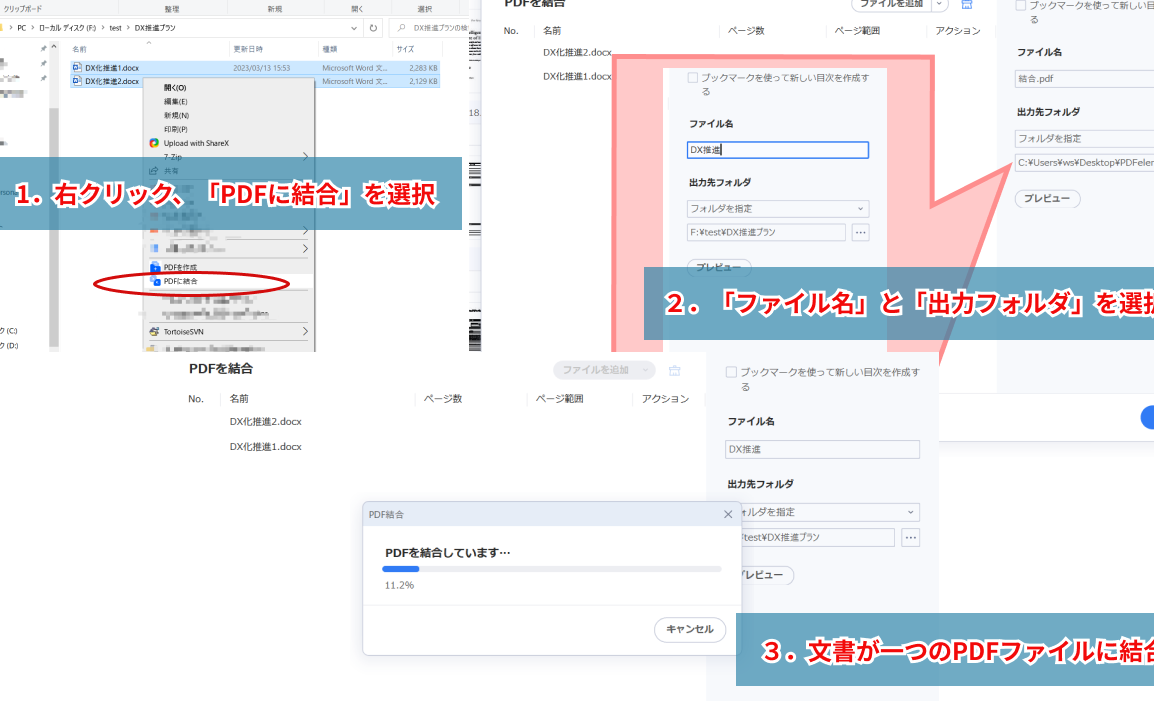
5. 表を使用して写真を配置する
表を使用して、写真を横に配置することもできます。
- 「挿入」タブをクリックして、「表」を選択します。
- 希望の列数と行数を選択して、表を作成します。
- 写真を選択して、表のセルにドラッグアンドドロップします。
Wordで画像を自由に配置するにはどうすればいいですか?
Wordで画像を自由に配置するには?
Wordで画像を自由に配置するには、いくつかの方法があります。以下に、一般的な方法と詳細な手順を説明します。
1. 画像を配置する
- 画像を挿入します。
- 「挿入」タブをクリックします。
- 「画像」をクリックします。
- 配置したい画像を選択します。
- 画像をクリックして選択します。
2. 配置オプションの選択
- 画像を選択した状態で、「図の書式設定」タブをクリックします。
- 「配置」グループで、以下のオプションから選択します。
- 「インライン」: テキストと同様に画像を配置します。画像をクリックして選択すると、画像の周囲に青い点線が表示されます。
- 「縦組み」: 画像をテキストの縦方向に配置します。画像をクリックして選択すると、画像の周囲に緑色の点線が表示されます。
- 「横組み」: 画像をテキストの横方向に配置します。画像をクリックして選択すると、画像の周囲に赤色の点線が表示されます。
3. 画像のサイズと位置の調整
- 画像を選択した状態で、画像の周囲に表示される調整ハンドルを使用して、画像のサイズを変更します。
- 画像を選択した状態で、画像をドラッグして目的の位置に移動します。
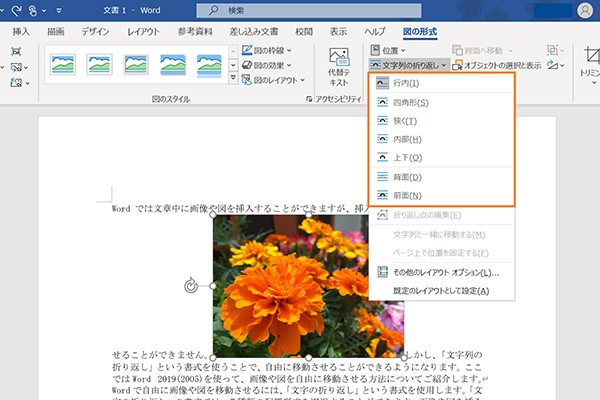
4. テキストの折り返し設定
- 画像を選択した状態で、「図の書式設定」タブをクリックします。
- 「配置」グループで、「テキストの折り返し」をクリックします。
- 以下のオプションから選択します。
- 「インライン」: テキストと画像が同じ行に配置されます。
- 「前面」: 画像がテキストの上に配置されます。
- 「後面」: 画像がテキストの後ろに配置されます。
- 「上下」: テキストが画像の周囲に折り返されます。
- 「枠内」: テキストが画像の枠内に配置されます。
- 「重ねて配置」: 画像とテキストを重ねて配置します。
5. その他の調整
- 「図の書式設定」タブの「サイズ」グループで、画像のサイズや回転角度を調整することができます。
- 「図の書式設定」タブの「レイアウト」グループで、画像の枠線や影を設定することができます。
Wordで写真を均等に配置するには?
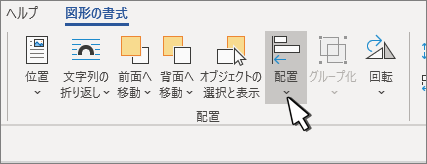
Wordで写真を均等に配置するには、いくつかの方法があります。最も一般的な方法は、「配置」タブにあるツールを使用することです。
写真の位置調整
- 写真を選択し、「配置」タブをクリックします。
- 「配置」グループで、写真の位置を調整するオプションを選択します。
- 「左揃え」: 写真を左側に揃えます。
- 「中央揃え」: 写真を中央に揃えます。
- 「右揃え」: 写真を右側に揃えます。
- 「サイズ」グループで、写真のサイズを調整するオプションを選択します。
- 「高さ」と「幅」: 写真の高さと幅を手動で調整します。
- 「アスペクト比を維持」: 写真のアスペクト比を維持しながらサイズを調整します。
写真の配置
- 写真を選択し、「配置」タブをクリックします。
- 「配置」グループで、写真の配置を調整するオプションを選択します。
- 「テキストの上」: 写真をテキストの上に配置します。
- 「テキストの後ろ」: 写真をテキストの後ろに配置します。
- 「テキストの前」: 写真をテキストの前に配置します。
- 「周りの文字列」: 写真をテキストの周りに配置します。
複数の写真の配置
- 複数の写真を選択し、「配置」タブをクリックします。
- 「配置」グループで、写真の配置を調整するオプションを選択します。
- 「水平方向に整列」: 写真を水平方向に揃えます。
- 「垂直方向に整列」: 写真を垂直方向に揃えます。
- 「均等に分散」: 写真を均等に分散します。
写真の間隔調整
- 写真を選択し、「配置」タブをクリックします。
- 「配置」グループで、写真の配置を調整するオプションを選択します。
- 「間隔」: 写真の間隔を調整します。
- 「回り込み」: 写真の回り込みを設定します。
写真のレイアウト
- 写真を選択し、「配置」タブをクリックします。
- 「レイアウト」グループで、写真のレイアウトを調整するオプションを選択します。
- 「テキスト ボックス」: 写真をテキスト ボックスに配置します。
- 「図形」: 写真を図形に配置します。
- 「その他のレイアウトオプション」: その他のレイアウトオプションを設定します。
ワードで画像を好きな位置にするには?

Wordで画像を好きな位置にするには、以下の手順に従います。
1. 画像を挿入します。
2. 画像をクリックして選択します。
3. 画像の周りの枠線にカーソルを合わせると、矢印カーソルに変わります。
4. 矢印カーソルで画像をドラッグして好きな位置に移動します。
5. 必要に応じて、画像のサイズを変更したり、回転したりすることもできます。
画像をテキストの周りに配置するには?
Wordで画像をテキストの周りに配置するには、以下の手順に従います。
1. 画像を挿入します。
2. 画像をクリックして選択します。
3. 「レイアウト」タブをクリックします。
4. 「配置」グループで、画像をテキストの周りに配置するオプションを選択します。
5. 以下のオプションがあります。
- インライン:画像がテキストと同じ行に配置されます。
- 前面:画像がテキストの上に配置されます。
- 背面:画像がテキストの下に配置されます。
- 回り込み:画像がテキストの周りに配置されます。
6. 「回り込み」オプションを選択すると、さらに詳しい設定ができます。
画像をテキストと重ねて配置するには?
Wordで画像をテキストと重ねて配置するには、以下の手順に従います。
1. 画像を挿入します。
2. 画像をクリックして選択します。
3. 「書式」タブをクリックします。
4. 「配置」グループで、「テキストと重ねる」を選択します。
5. 画像がテキストの上に配置され、画像をドラッグして好きな位置に調整できます。
画像の位置を正確に調整するには?
Wordで画像の位置を正確に調整するには、以下の手順に従います。
1. 画像をクリックして選択します。
2. 「書式」タブをクリックします。
3. 「サイズ」グループで、「配置」をクリックします。
4. 「配置」ダイアログボックスが表示されます。
5. 「水平方向」と「垂直方向」の値を変更して、画像の位置を正確に調整します。
画像のサイズを変更するには?
Wordで画像のサイズを変更するには、以下の手順に従います。
1. 画像をクリックして選択します。
2. 画像の周りの枠線にカーソルを合わせると、矢印カーソルに変わります。
3. 矢印カーソルで画像の角をドラッグして、画像のサイズを変更します。
4. Shiftキーを押しながらドラッグすると、縦横比を維持したままサイズを変更できます。
5. 「書式」タブの「サイズ」グループで、画像の幅と高さを数値で入力することもできます。
よくある質問
Wordで写真を横並びに配置する方法は?
Wordで写真を横並びに配置するには、まず写真を選択し、「レイアウト」タブの「配置」グループから「テキストの周りに配置」を選択して、写真の配置を「インライン」に変更します。次に、写真を選択した状態で、「レイアウト」タブの「配置」グループから「配置」を選択し、「左揃え」または「右揃え」を選びます。これで、写真が横並びに配置されます。
写真の間にスペースを空けるにはどうすればいいですか?
写真間にスペースを空けるには、写真の配置を調整します。まず、写真のいずれかを選択し、「書式」タブの「サイズ」グループから「高さ」と「幅」を調整して、写真間のスペースを調整できます。また、写真の配置を「上揃え」、「中央揃え」、「下揃え」と調整することで、写真間のスペースを調整することもできます。
複数の写真を横並びに配置するにはどうすればいいですか?
複数の写真を横並びに配置するには、まず「挿入」タブの「写真」から複数の写真を挿入します。次に、写真を選択し、「レイアウト」タブの「配置」グループから「配置」を選択し、「左揃え」または「右揃え」を選びます。これで、複数の写真が横並びに配置されます。
写真を等間隔で配置するにはどうすればいいですか?
写真を等間隔で配置するには、まず「レイアウト」タブの「配置」グループから「配置」を選択し、「均等に分散」を選びます。これで、写真が等間隔に配置されます。さらに、写真を選択し、「書式」タブの「サイズ」グループから「高さ」と「幅」を調整することで、写真のサイズを揃え、より美しい等間隔の配置を実現できます。