Wordの閲覧モードとは?機能と使い方を分かりやすく解説
Wordで文書を作成する際、編集作業に集中したい時や、完成した文書を閲覧する際には、閲覧モードが非常に便利です。閲覧モードでは、編集機能が制限され、文書を邪魔されることなく、読みやすいレイアウトで表示されます。この記事では、Wordの閲覧モードについて、その機能や使い方を分かりやすく解説し、効率的な文書作成・閲覧をサポートします。
Wordの閲覧モード:ドキュメントを読むための最適なモード
閲覧モードとは?
Wordの閲覧モードは、ドキュメントの編集ではなく、読み込みに特化したモードです。編集機能を無効にして、邪魔な要素を最小限に抑えることで、文書のレイアウトや内容に集中できるように設計されています。
閲覧モードのメリット
- 編集機能を無効化:誤って編集してしまう心配がなく、安心して文書を読めます。
- 表示の乱れを抑制:編集モードで発生する可能性のある表示の乱れを防ぎ、正確なレイアウトで文書を見ることができます。
- 読みやすさ向上:不要な要素を非表示にすることで、文書の内容に集中しやすくなります。
- 印刷プレビュー:印刷時のレイアウトを事前に確認することができます。
閲覧モードへの切り替え方法
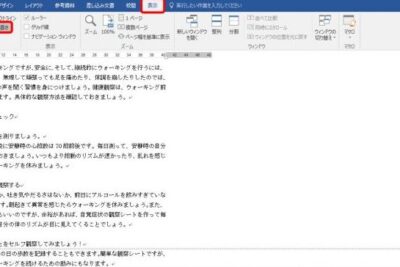
- 「表示」タブをクリックします。
- 「ビュー」グループの「閲覧モード」をクリックします。
閲覧モードでの操作
- ページ移動:スクロールバーやページ番号をクリックして移動します。
- 拡大・縮小:Ctrlキーを押しながらマウスホイールを回転させます。
- 検索:Ctrl + F キーを押して検索ボックスを表示し、キーワードを入力します。
閲覧モードからの脱出
- 「表示」タブをクリックします。
- 「ビュー」グループの「印刷レイアウト」または「Web レイアウト」をクリックします。
Wordの閲覧モードとは何ですか?
Wordの閲覧モードとは?
Wordの閲覧モードは、ドキュメントのレイアウトやフォーマットを確認するのに最適なモードです。編集モードとは異なり、テキストの変更や編集はできません。閲覧モードでは、ドキュメントを印刷された状態と同じように表示でき、印刷時にどのように見えるかを正確に確認できます。
閲覧モードの利点
- 編集モードとは異なる表示:編集モードでは、カーソルや選択範囲が表示されるため、ドキュメントのレイアウトが正確に確認できません。閲覧モードでは、これらの要素が表示されないため、ドキュメントのレイアウトを正確に確認できます。
- 印刷された状態の確認:閲覧モードでは、ドキュメントを印刷された状態と同じように表示できます。そのため、印刷前にドキュメントのレイアウトやフォーマットを確認するのに役立ちます。
- 編集を防止:閲覧モードでは、ドキュメントの編集を防止できます。これは、ドキュメントを共有する際に、意図しない変更を防ぐのに役立ちます。
閲覧モードへの切り替え
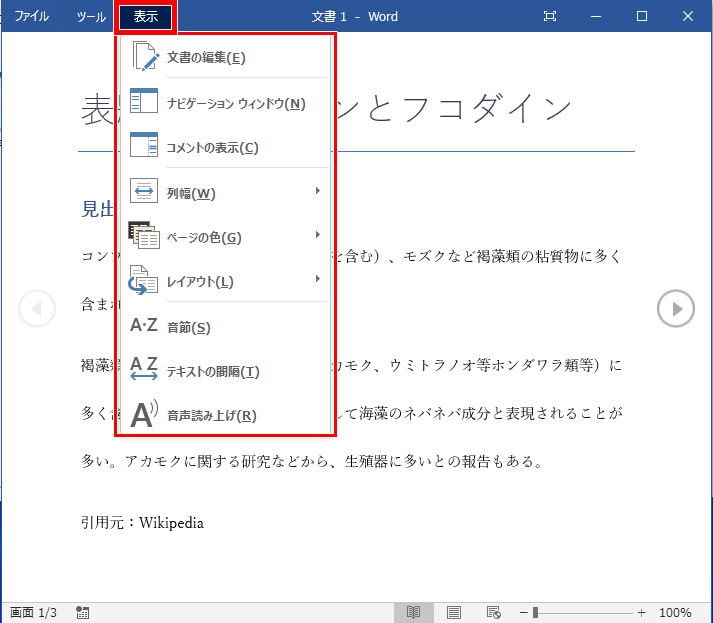
閲覧モードへの切り替えは、次のいずれかの方法で行えます。
Wordで分数を入力する方法をマスターしよう!数式入力の悩みを解消- 「表示」タブをクリックし、「閲覧モード」をクリックする:これは、最も一般的な方法です。
- キーボードショートカット「Alt + Ctrl + F1」を使用する:これは、より迅速な方法です。
閲覧モードの利用シーン
閲覧モードは、さまざまな場面で役立ちます。
- 印刷前のレイアウト確認:印刷前に、ドキュメントのレイアウトやフォーマットを確認するのに役立ちます。
- プレゼンテーションの準備:プレゼンテーションの準備をする際に、ドキュメントを閲覧モードで確認することで、スライドのレイアウトを確認できます。
- ドキュメントの共有:ドキュメントを共有する際に、閲覧モードで共有することで、意図しない変更を防ぐことができます。
閲覧モードと編集モードの違い
閲覧モードと編集モードの違いは、編集の可否です。
- 閲覧モード:ドキュメントの編集はできません。レイアウトやフォーマットのみを確認できます。
- 編集モード:ドキュメントの編集が可能です。テキストの変更やフォーマットの変更ができます。
Wordの閲覧者モードを解除するには?
Wordの閲覧者モードを解除する方法
Wordの閲覧者モードは、ドキュメントを編集せずに表示するためのモードです。閲覧者モードを解除するには、以下の手順に従ってください。
1. 「表示」タブ をクリックします。
2. 「閲覧者モード」 をクリックして、チェックマークが外れることを確認します。
3. これで、ドキュメントを編集できるようになります。
閲覧者モードとは何か?
Wordの閲覧者モードは、ドキュメントを編集せずに表示するためのモードです。このモードでは、テキストの編集、画像の挿入、その他の編集操作を行うことができません。閲覧者モードは、ドキュメントの共有やレビューに役立ちます。
Wordで文書を美しく整列!列揃え機能でプロ級の仕上がりに閲覧者モードを解除する必要がある場合
閲覧者モードを解除する必要がある場合、いくつかの理由があります。
- ドキュメントを編集する必要がある場合。
- ドキュメントに画像やその他のコンテンツを追加する必要がある場合。
- ドキュメントを印刷する必要がある場合。
閲覧者モードを解除する方法(詳細)
閲覧者モードを解除するには、以下の手順に従ってください。
- Wordドキュメントを開きます。
- 「表示」タブをクリックします。
- 「閲覧者モード」ボタンをクリックします。ボタンがオフになっていることを確認します。このボタンは、閲覧者モードが有効になっているとチェックマークが付きます。
閲覧者モードを解除できない場合
閲覧者モードを解除できない場合は、いくつかの理由が考えられます。
- ドキュメントが保護されている可能性があります。
- Wordのバージョンが古いか、更新されていない可能性があります。
- コンピュータに問題がある可能性があります。
閲覧モードとは何ですか?
閲覧モードとは、Webサイトや文書を編集したり、変更したりすることなく、表示のみを行うモードのことです。このモードでは、ウェブサイトの内容を安全に閲覧することができ、意図せず変更を加えてしまうことを防ぎます。
閲覧モードの利点
閲覧モードには、以下のような利点があります。
- 安全な閲覧: 編集や変更ができないため、誤ってウェブサイトの内容を変更してしまうことを防ぐことができます。
- 集中力向上: 編集機能やその他の邪魔な要素が表示されないため、コンテンツに集中することができます。
- シンプルで使いやすい: 複雑な編集機能がなく、簡単にウェブサイトや文書を閲覧できます。
- オフラインでの閲覧: 一部のブラウザでは、閲覧モードでウェブサイトをダウンロードし、オフラインで閲覧することができます。
閲覧モードの使い方
閲覧モードは、多くのブラウザやソフトウェアで利用できます。具体的な使い方は、利用しているブラウザやソフトウェアによって異なります。一般的には、メニューバーやツールバーから「閲覧モード」または「読み取り専用モード」を選択することができます。
閲覧モードの用途
閲覧モードは、様々な用途で使用されます。
- ウェブサイトの確認: ウェブサイトのデザインやコンテンツを確認する際に、編集機能が邪魔にならないように閲覧モードを使用します。
- 文書のレビュー: 文書を編集せずに、内容を確認したい場合に閲覧モードを使用します。
- 安全な閲覧: 危険なウェブサイトや文書を閲覧する際に、誤って変更を加えてしまうことを防ぐために閲覧モードを使用します。
- オフラインでの閲覧: ネットワークに接続できない状況で、事前にダウンロードしたウェブサイトや文書を閲覧するために使用します。
閲覧モードと編集モードの違い
閲覧モードと編集モードは、ウェブサイトや文書の操作方法が異なります。閲覧モードでは、表示のみを行うことができ、編集はできません。一方、編集モードでは、ウェブサイトや文書の内容を変更することができます。
- 閲覧モード: 表示のみ。編集不可。
- 編集モード: 表示、編集可能。
閲覧モードを解除するには?
閲覧モードを解除する方法
閲覧モードは、ウェブページを編集したり、インタラクティブな要素を使用したりすることなく、単に内容を表示するために使用されます。閲覧モードを解除するには、ブラウザのツールバーまたはメニューにある閲覧モードアイコンをクリックするか、キーボードショートカットを使用します。閲覧モードアイコンは、通常、ページの左上隅または右上隅にあります。キーボードショートカットは、ブラウザによって異なりますが、一般的にはEscキーを押すと閲覧モードを解除できます。
閲覧モードの用途
閲覧モードは、次の場合に便利です。
- ウェブページの内容を純粋に表示したい場合
- 広告やポップアップが表示されないようにしたい場合
- ウェブページの読み込み時間を短縮したい場合
- ウェブページを印刷したい場合
- ウェブページを保存したい場合
閲覧モードの利点
閲覧モードには、次の利点があります。
- ウェブページをシンプルに表示できる
- ウェブページを高速に読み込むことができる
- ウェブページを印刷しやすい
- ウェブページを保存しやすい
閲覧モードの欠点
閲覧モードには、次の欠点があります。
- ウェブページのインタラクティブな要素を使用できない
- ウェブページの編集ができない
閲覧モードの解除方法
閲覧モードを解除するには、次の手順に従ってください。
- ブラウザのツールバーまたはメニューにある閲覧モードアイコンをクリックする
- キーボードショートカットを使用する
- ブラウザのアドレスバーに「about:blank」と入力してEnterキーを押す
よくある質問
Wordの閲覧モードとは?
Wordの閲覧モードとは、文書の内容を編集せずに、印刷された状態に近い状態で表示するモードのことです。編集機能が制限されるため、誤って文書を編集してしまうのを防ぎたいときや、印刷前にレイアウトを確認したいときに便利です。
閲覧モードにするにはどうすればいいですか?
閲覧モードにする方法はいくつかあります。
リボンメニューの「表示」タブから「閲覧モード」を選択できます。
キーボードショートカットの「Alt + Ctrl + W」を押しても閲覧モードに切り替わります。
文書をダブルクリックすると、閲覧モードで開くことも可能です。
閲覧モードでは何ができないのですか?
閲覧モードでは、文書の編集や変更が制限されます。具体的には、以下の操作はできません。
テキストの入力や編集
図形や表の挿入
書式設定の変更
ヘッダーやフッターの編集
閲覧モードから編集モードに戻すにはどうすればいいですか?
閲覧モードから編集モードに戻すには、リボンメニューの「表示」タブから「編集モード」を選択するか、キーボードショートカットの「Esc」キーを押します。