
Wordで間違えて上書きしてしまった時の対処法!復元方法を解説
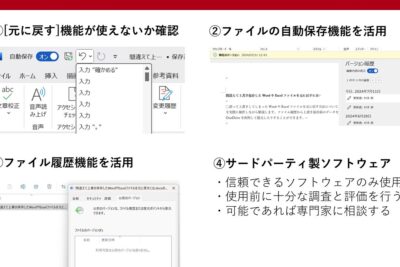
Wordで大切な文書を誤って上書きしてしまい、パニックになった経験はありませんか? 諦めるのはまだ早いです!この記事では、Wordで間違えて上書きしてしまった時の対処法を詳しく解説します。様々な復元方法を紹介し、大切なデータを取り戻せるようにサポートします。 慌てずに、この記事を参考に、状況に合った方法を試してみてください。
Wordで間違えて上書きしてしまった時の対処法!復元方法を解説
Wordで誤って上書きしてしまった!どうすればいいの?
Wordで作業中に、うっかり間違えてファイルを上書きしてしまい、大切なデータが消えてしまった経験はありませんか?慌ててしまう気持ちはよく分かります。でも、諦めるのはまだ早いです!Wordには、上書き前のデータを復元するための機能がいくつか用意されています。この記事では、Wordで誤って上書きしてしまった際に、データを取り戻すための具体的な方法を解説します。
1️⃣ 自動保存機能を活用しよう!
Wordは、一定時間ごとに自動的にファイルを保存する機能を持っています。この自動保存機能によって、上書き前のデータが、一時ファイルとして保存されている可能性があります。
Wordを初期状態に戻す方法!設定をリセットして快適に使い始めよう- [ファイル] > [情報]をクリックします。
- [バージョン]をクリックして、最新の自動保存ファイルを探します。
- ファイルを開いて、内容を確認し、必要であれば[名前を付けて保存]で上書き前のデータを復元します。
2️⃣ [ファイルの回復]機能を試してみよう!
自動保存機能以外にも、Wordには、上書き前のデータを回復するための[ファイルの回復]機能があります。この機能は、ファイルが破損した場合や、上書き前に保存されていない場合でも、データの復元を試みます。
- Wordを起動します。
- [ファイル] > [開く]をクリックします。
- [ファイルの回復]をクリックします。
- 上書き前のデータを探して、開きます。
- 内容を確認し、必要であれば[名前を付けて保存]で上書き前のデータを復元します。
3️⃣ [履歴]機能で過去のバージョンを確認しよう!
Wordの[履歴]機能を使用すると、ファイルの過去のバージョンを確認することができます。この機能は、上書き前のデータが、過去のバージョンとして保存されている場合に有効です。
- [ファイル] > [情報]をクリックします。
- [バージョン]をクリックします。
- 表示されたバージョンの一覧から、上書き前のバージョンを選びます。
- 内容を確認し、必要であれば[名前を付けて保存]で上書き前のデータを復元します。
4️⃣ バックアップファイルを探してみよう!
Wordの自動保存機能や[ファイルの回復]機能を使用してもデータが復元できない場合は、バックアップファイルを探してみましょう。バックアップファイルは、通常、Wordのインストールフォルダ内に作成されます。
️ Wordで名刺を印刷!オリジナルデザインでビジネスシーンを彩る- Wordのインストールフォルダを開きます。
- [自動保存]フォルダや[バックアップ]フォルダを探します。
- 上書き前のデータに該当するファイルを見つけたら、開いて内容を確認します。
- 必要であれば、[名前を付けて保存]で上書き前のデータを復元します。
間違えて上書き保存してしまったワードの戻し方は?

誤って上書き保存してしまったWordファイルの復元方法
Wordで誤って上書き保存してしまい、以前のバージョンに戻したい場合は、以下の方法を試してみてください。
⚠️ Wordファイルが固まる原因と対処法!作業中のトラブルを解決- 「ファイル」タブをクリックし、「情報」をクリックします。
- 「バージョン履歴」をクリックし、「すべてのバージョンを表示」をクリックします。
- 復元したいバージョンのファイルを選択し、「開く」をクリックします。
- 復元したファイルは、「名前を付けて保存」で新しいファイル名をつけて保存してください。
自動保存機能を利用する
Wordには、一定時間ごとに自動的にファイルを保存する「自動保存」機能があります。この機能を利用すれば、上書き保存前に自動保存されたバージョンを復元できる場合があります。
- 「ファイル」タブをクリックし、「オプション」をクリックします。
- 「保存」をクリックし、「自動保存」のチェックボックスをオンにします。
- 自動保存の間隔を設定します。
バックアップファイルを探す
Wordは、ファイルを開いた際に自動的にバックアップファイルを生成します。バックアップファイルは、通常は元のファイルと同じフォルダに「~$ファイル名.tmp」という名前で保存されています。バックアップファイルをコピーして、「.docx」に変更することで、以前のバージョンを復元できます。
- ファイルエクスプローラーで、誤って上書き保存してしまったファイルと同じフォルダを開きます。
- 「~$ファイル名.tmp」という名前のファイルを探します。
- ファイルをコピーして、「.docx」に変更して保存します。
Wordの「開く」機能を利用する
Wordの「開く」機能で、最近開いたファイルのリストを表示できます。上書き保存前に開いていたファイルがあれば、そのリストから以前のバージョンを開くことができます。
Wordの変更履歴が削除できない場合の対処法- 「ファイル」タブをクリックし、「開く」をクリックします。
- 「最近使ったファイル」のリストから、以前のバージョンを選択し、開きます。
Wordの回復機能を利用する
Wordは、正常に終了しなかった場合でも、開いているファイルのデータを回復しようとします。「回復」機能を利用することで、上書き保存前に編集していた内容を復元できる場合があります。
- Wordを起動します。
- 「ファイル」タブをクリックし、「情報」をクリックします。
- 「回復」をクリックします。
- 回復可能なファイルが表示されるので、目的のファイルを選択して開きます。
間違って上書き保存してしまったWord文書を復元するには?
誤ってWord文書を上書き保存してしまった場合、復元するためのいくつかの方法があります。
1. 自動保存機能を利用する
Wordは、一定時間ごとに自動的に文書を保存する機能を持っています。この自動保存機能によって、上書き保存前に作成されたバージョンの文書が保存されている可能性があります。
- 「ファイル」タブを開き、「情報」をクリックします。
- 「バージョン」の項目に、自動保存されたファイルが表示されます。表示されたファイルの中から、上書き保存前のバージョンを選択して開きます。
2. ファイルの以前のバージョンを復元する
Windowsでは、ファイルの以前のバージョンを復元することができます。この機能を利用すると、上書き保存前のバージョンのWord文書を復元できる場合があります。
- Word文書のファイルを右クリックして、「プロパティ」を選択します。
- 「以前のバージョン」タブを開きます。上書き保存前のバージョンが表示されている場合は、それを選択して「復元」をクリックします。
3. Wordの自動回復機能を利用する
Wordは、文書が正常に保存されていない場合に、自動的に回復ファイルを作成します。この回復ファイルを利用することで、上書き保存前のバージョンの文書を復元できる場合があります。
- 「ファイル」タブを開き、「最近使ったファイル」をクリックします。
- 「回復不能な文書」の項目に、回復ファイルが表示される場合があります。表示された場合は、それを選択して開きます。
4. バックアップファイルを確認する
Word文書を定期的にバックアップしている場合は、バックアップファイルから上書き保存前のバージョンの文書を復元することができます。
- バックアップファイルを保存しているフォルダを確認します。
- バックアップファイルから、上書き保存前のバージョンの文書を探して開きます。
5. データ復旧ソフトを利用する
上記のいずれの方法でも復元できない場合は、データ復旧ソフトを利用することができます。データ復旧ソフトは、削除されたファイルや上書きされたファイルなどを復元するためのソフトです。
- 信頼できるデータ復旧ソフトをダウンロードしてインストールします。
- ソフトの指示に従って、Word文書を復元します。
間違えて上書き保存してしまったファイルを復元するには?
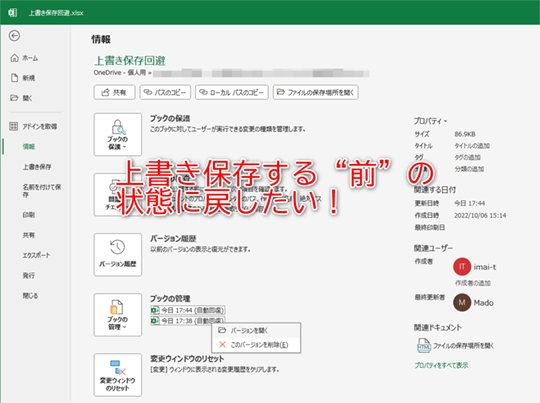
間違えて上書き保存してしまったファイルを復元する方法
間違えて上書き保存してしまったファイルを復元するには、いくつかの方法があります。どの方法が効果的かは、ファイルの種類、保存場所、上書き保存された日時などによって異なります。以下に、一般的な復元方法をいくつかご紹介します。
ファイル履歴機能を利用する
WindowsやmacOSなどの多くのオペレーティングシステムには、ファイル履歴機能が搭載されています。この機能は、定期的にファイルのバックアップを作成するため、上書き保存されたファイルであっても、過去のバージョンを復元することができます。
- ファイルエクスプローラーまたはFinderで、上書き保存されたファイルを選択します。
- 右クリックして、「以前のバージョン」を選択します。
- 表示されたリストから、復元したいファイルバージョンを選択します。
- 「復元」をクリックします。
バックアップから復元する
ファイル履歴機能以外に、外部ハードディスクやクラウドストレージサービスなど、別の場所にファイルのバックアップを作成している場合は、バックアップから復元することができます。
- バックアップファイルを探します。
- バックアップファイルから、上書き保存されたファイルをコピーします。
- 元のファイルの場所に、コピーしたファイルを貼り付けます。
データ復旧ソフトウェアを使用する
ファイル履歴機能やバックアップがない場合、データ復旧ソフトウェアを使用することで、上書き保存されたファイルを復元できる可能性があります。データ復旧ソフトウェアは、削除されたファイルや上書きされたファイルを探し出し、復元することができます。
- 信頼できるデータ復旧ソフトウェアをダウンロードしてインストールします。
- ソフトウェアを起動して、上書き保存されたファイルが保存されているドライブを選択します。
- ソフトウェアがファイルをスキャンします。
- スキャン結果から、復元したいファイルを選択します。
- 「復元」をクリックします。
以前のバージョンを検索する
ファイル履歴機能がない場合でも、ファイルの以前のバージョンが別の場所に保存されている可能性があります。例えば、一時ファイルフォルダや、以前のバージョンを保存する設定になっている場合は、以前のバージョンが残っている可能性があります。
- 一時ファイルフォルダを検索します。
- ファイル名に「~」や「.tmp」などが付いているファイルを探します。
- ファイルの名前を変更して、元のファイルの場所にコピーします。
ワードで上書き保存してしまったファイルを復旧するには?
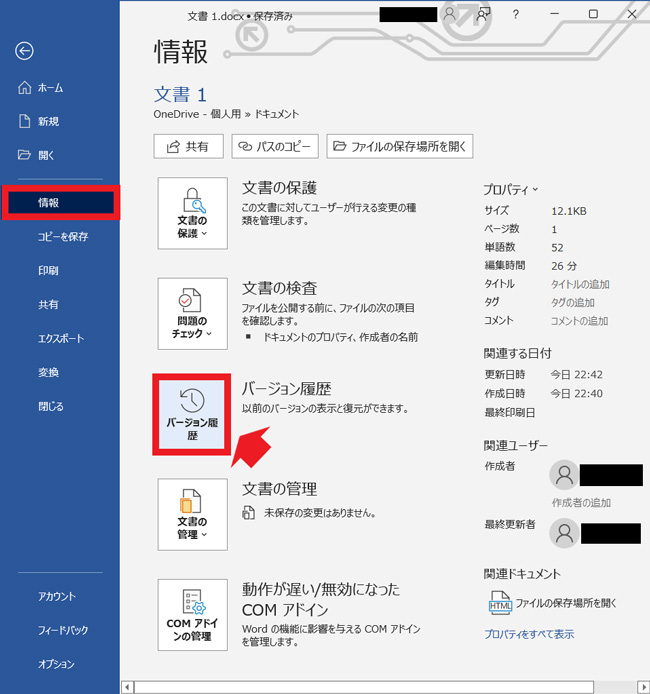
ワードで上書き保存してしまったファイルを復旧するには、いくつかの方法があります。
自動保存機能を利用する
ワードには、自動保存機能が備わっています。 この機能は、一定時間ごとにファイルのバックアップを作成します。 自動保存機能が有効になっている場合は、上書き保存したファイルが自動保存されたバックアップから復旧できる場合があります。
- ファイル > 情報 > バージョン をクリックします。
- バージョン履歴 から、上書き保存する前のバージョンを選択します。
- コピー をクリックして、ファイルのコピーを作成します。
一時ファイルを探す
ワードは、ファイルを開いている間、一時ファイルを作成します。 この一時ファイルは、通常、ユーザーのアカウントフォルダ内に保存されます。 一時ファイルは、上書き保存したファイルの以前のバージョンを含む場合があります。
- ファイルエクスプローラー を開き、ユーザー名 フォルダを開きます。
- AppData > Roaming > Microsoft > Word > Temporary Internet Files の順にフォルダを開きます。
- ファイル名に.tmp が含まれるファイルを探します。
- ファイルを見つけた場合は、右クリック して名前を付けて保存 を選択し、ファイル名を変更して保存します。
バックアップファイルを探す
ワードでは、自動的にバックアップファイルを作成することがあります。 バックアップファイルは、通常、ドキュメントファイルと同じ場所に保存されます。 バックアップファイルは、ファイル名に.wbk が付加されます。
- ファイルエクスプローラー を開き、ドキュメントファイルが保存されているフォルダを開きます。
- ファイル名に.wbk が付加されたファイルを探します。
- ファイルを見つけた場合は、右クリック して名前を付けて保存 を選択し、ファイル名を変更して保存します。
データ復旧ソフトを利用する
データ復旧ソフトは、誤って削除されたファイルや上書き保存されたファイルを復旧するために設計されています。 データ復旧ソフトは、ハードドライブからデータを復旧しようと試みます。 データ復旧ソフトは、有料で提供されているものが多いですが、無料のデータ復旧ソフトもいくつかあります。
- 信頼できるデータ復旧ソフトをダウンロードしてインストールします。
- データ復旧ソフトを起動し、復旧するファイルの場所を指定します。
- データ復旧ソフトがファイルの復旧を開始します。
- 復旧されたファイルは、指定した場所に保存されます。
専門家に依頼する
上記の方法でファイルが復旧できない場合は、データ復旧の専門家に依頼することを検討してください。 データ復旧の専門家は、高度な技術を使用してファイルを復旧することができます。
- データ復旧の専門家を探す。
- 専門家に連絡して、ファイルの復旧を依頼する。
- 専門家は、ファイルの復旧に必要な費用を提示します。
- 費用に同意したら、専門家にファイルを復旧してもらう。
よくある質問
Wordで間違えて上書きしてしまった時の対処法!復元方法を解説
Wordで間違えて上書きしてしまった場合、非常に焦ると思います。しかし、慌てずに対処すれば、多くの場合、失われたデータを取り戻すことができます。この記事では、Wordで誤って上書きしてしまった際の復元方法について詳しく解説します。具体的な手順と注意点などを説明しますので、落ち着いて読み進めてください。
「上書き保存」と「自動保存」の違いは?
Wordには、「上書き保存」と「自動保存」という2つの保存機能があります。「上書き保存」は、現在のファイルの内容を元のファイルに上書き保存します。一方、「自動保存」は、一定時間ごとに自動的にファイルのコピーを作成する機能です。誤って上書き保存してしまった場合、自動保存機能を利用することで、上書き前のバージョンを復元できる可能性があります。
Wordで上書き前のバージョンを復元するには?
Wordで上書き前のバージョンを復元するには、以下の手順に従います。
- Wordの「ファイル」タブをクリックします。
- 「情報」をクリックします。
- 「バージョン」をクリックします。
- 復元したいバージョンを選択します。
- 「復元」をクリックします。
これで、上書き前のバージョンが復元されます。ただし、自動保存機能が有効になっていない場合や、自動保存間隔が長すぎる場合は、復元できない可能性があります。自動保存機能は常に有効にしておき、適切な保存間隔を設定しておくことをお勧めします。
ファイルのバックアップは必須!
Wordで上書きしてしまった場合、自動保存機能で復元できないこともあります。そのような事態に備えて、ファイルのバックアップを定期的に作成することが重要です。バックアップ方法には、クラウドストレージサービスや外付けハードディスクへの保存など、様々な方法があります。自分に合った方法を選び、定期的にバックアップを作成するようにしましょう。データの消失を防ぐために、バックアップは習慣化することが大切です。



