
Wordの変更履歴が削除できない場合の対処法

Wordの変更履歴は、共同作業や編集の追跡に役立つ便利な機能です。しかし、変更履歴が削除できない場合は、作業の効率が大きく損なわれます。この記事では、Wordの変更履歴が削除できない場合の対処法を解説します。様々な原因と具体的な解決策をステップバイステップで紹介しますので、ぜひ参考にしてください。
Wordの変更履歴が削除できない場合の対処法
変更履歴が削除できない原因
Wordの変更履歴が削除できない原因はいくつか考えられます。以下に一般的な原因をまとめました。
- 変更履歴が保存されている: Wordでは、デフォルトで変更履歴が自動的に保存されます。そのため、変更履歴を削除しても、ファイル自体に保存されているため、消去できない場合があります。
- 変更履歴が保護されている: ファイルが保護されている場合、変更履歴を削除できない場合があります。例えば、共有フォルダに保存されているファイルや、パスワードで保護されているファイルなどです。
- Wordの不具合: Wordに不具合が発生している場合、変更履歴を削除できないことがあります。
変更履歴を削除する方法
変更履歴を削除するには、以下の方法を試してください。
Wordの差し込み印刷を解除!元の文書に戻す- 「変更履歴」を削除: 「レビュー」タブの「変更履歴」グループで、「変更履歴」をクリックします。表示される変更履歴のリストで、削除したい変更履歴を選択して、「削除」ボタンをクリックします。
- 「すべてを受け入れる」: 変更履歴をすべて受け入れて、元のファイルに反映させることで、変更履歴を削除することができます。
- 「すべて拒否する」: 変更履歴をすべて拒否することで、元のファイルの状態に戻すことができます。
- 「変更履歴の削除」機能を使用する: 「ファイル」タブの「情報」グループで、「バージョン」をクリックします。「変更履歴の削除」をクリックして、削除したい変更履歴を選択します。
- Wordを再起動する: Wordを再起動すると、変更履歴がリセットされることがあります。
ファイルの保護を確認する
ファイルが保護されている場合は、変更履歴を削除できないことがあります。ファイルの保護を確認するには、以下の手順に従ってください。
- 「ファイル」タブ: ファイルタブをクリックします。
- 「情報」グループ: 「情報」グループの「保護」をクリックします。
- 保護設定を確認する: ファイルの保護設定が確認できます。
Wordの不具合を解消する
Wordに不具合が発生している場合、変更履歴を削除できないことがあります。Wordの不具合を解消するには、以下の方法を試してください。
- Wordを再インストールする: Wordを再インストールすることで、不具合が解消されることがあります。
- Wordを最新バージョンにアップデートする: Wordを最新バージョンにアップデートすることで、不具合が修正されることがあります。
変更履歴を残さない方法
変更履歴を残さない方法には、以下の方法があります。
Wordで拝啓を入力!ビジネス文書の基本- 「変更履歴の追跡」をオフにする: 「レビュー」タブの「変更履歴」グループで、「変更履歴の追跡」をオフにします。
- 「変更履歴の保存」をオフにする: 「ファイル」タブの「オプション」をクリックし、「保存」タブで「変更履歴の保存」をオフにします。
Wordで変更履歴が消えないのはなぜですか?
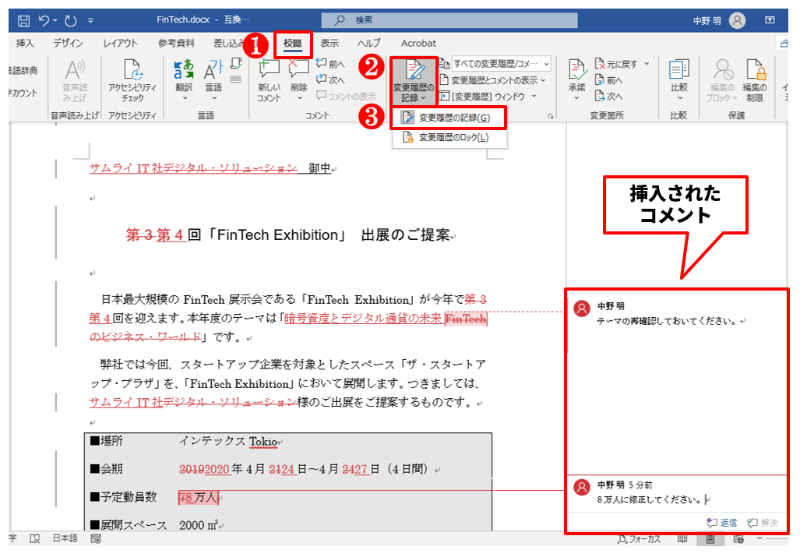
Wordで変更履歴が消えない理由はいくつか考えられます。
変更履歴の保存設定を確認する
- Wordのオプションで、「変更履歴の保存」が有効になっていることを確認します。
- オプションの「保存」タブで、「変更履歴の保存」のチェックボックスがオンになっていることを確認します。
- 「自動保存」が有効になっている場合、変更履歴が自動的に保存されます。
ファイルが壊れている可能性
- Wordファイルが破損している可能性があります。
- ファイルを開く際にエラーが発生した場合、ファイルの修復を試す必要があります。
- ファイルが破損している場合は、元のファイルをバックアップから復元することをお勧めします。
アドインが影響している可能性
- インストールされているアドインが変更履歴の機能に影響を与えている可能性があります。
- 問題を引き起こしている可能性のあるアドインを特定し、無効化またはアンインストールしてみてください。
- アドインを無効にした後、変更履歴が消えるかどうかを確認します。
Wordのバージョンが古い可能性
- Wordのバージョンが古い場合、変更履歴の機能が正しく動作しない可能性があります。
- 最新バージョンにアップデートすることで、問題が解決される場合があります。
他のユーザーとの共同作業
- 複数人で同じWordファイルに共同作業をしている場合、変更履歴が自動的に消えないことがあります。
- 共同作業を終了した後、「変更履歴の受け入れ」または「変更履歴の拒否」を選択する必要があります。
Wordの変更履歴をオフにできないのはなぜですか?
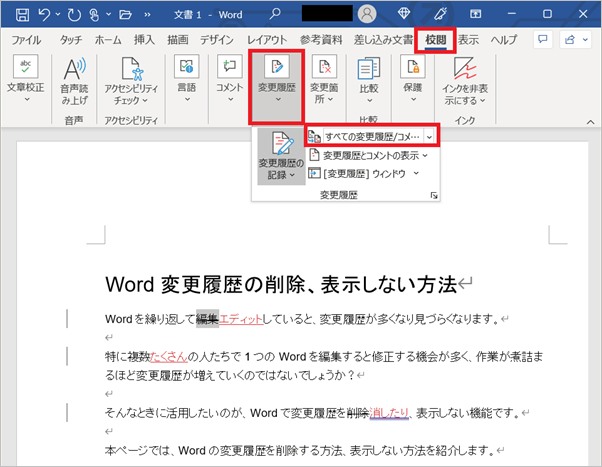
Wordの変更履歴をオフにできない理由
Wordの変更履歴を完全にオフにすることはできません。これは、Wordがコラボレーションとドキュメントの履歴管理を重要な機能として設計されているためです。
➗ Wordで数式ショートカットが使えない場合の対処法変更履歴の利点
変更履歴は、複数の人が共同で作業する場合に非常に役立ちます。変更履歴があれば、誰が、いつ、どのような変更を加えたかを追跡できます。これにより、誤った変更を元に戻したり、変更の責任者を特定したりできます。
- コラボレーションの促進:共同作業中の変更を追跡し、衝突を回避できます。
- バージョン管理:ドキュメントのすべての変更を記録し、過去のバージョンに簡単にアクセスできます。
- 責任の追跡:誰が変更を加えたかを明確にし、責任を特定できます。
- 誤った変更の修正:過去の変更を元に戻し、誤りを修正できます。
変更履歴を最小限に抑える方法
変更履歴を完全にオフにすることはできませんが、その影響を最小限に抑える方法はいくつかあります。
- 変更履歴の表示をオフにする:表示設定で変更履歴を非表示にすることができます。
- 変更履歴の保存を無効にする:オプション設定で変更履歴の保存を無効にできます。
- 「最終稿」として保存する:変更履歴を記録しない「最終稿」として保存できます。
変更履歴はセキュリティ上の理由から必要
変更履歴は、ドキュメントの改ざんを防ぐために不可欠です。変更履歴があれば、誰が、いつ、どのような変更を加えたかを追跡できます。これにより、不正な変更を検出し、責任者を特定できます。
変更履歴はWordの重要な機能
Wordは、ドキュメントの履歴管理を重視した設計になっています。変更履歴は、コラボレーション、バージョン管理、責任の追跡、セキュリティなどの重要な機能を実現するために不可欠です。
ワードの変更履歴を完全に削除するには?
Wordの変更履歴を完全に削除する方法
Wordの変更履歴を完全に削除するには、いくつかの方法があります。最も一般的な方法は、次のとおりです。
- 「変更の追跡」をオフにする: 変更の追跡をオフにすると、新しい変更が記録されなくなります。これは、文書を共有する前に変更履歴を完全に削除したい場合に役立ちます。変更の追跡をオフにするには、[レビュー]タブをクリックし、[変更の追跡]グループで[変更の追跡]をクリックして選択を解除します。
- 「すべての変更を受け入れる」: 「すべての変更を受け入れる」を選択すると、すべての変更が文書に適用され、変更履歴が削除されます。このオプションは、文書のすべての変更を最終的に承認した場合に適しています。[レビュー]タブで[変更の追跡]グループの[すべての変更を受け入れる]をクリックします。
- 「すべての変更を拒否する」: 「すべての変更を拒否する」を選択すると、すべての変更が文書から削除され、変更履歴が削除されます。このオプションは、文書のすべての変更を最終的に拒否した場合に適しています。[レビュー]タブで[変更の追跡]グループの[すべての変更を拒否する]をクリックします。
- 「変更履歴の削除」: このオプションは、文書のすべての変更履歴を削除します。[ファイル]タブをクリックし、[情報]をクリックします。[バージョン]の下の[変更履歴の削除]をクリックします。
- 「文書の保存」: 変更の追跡をオフにするか、変更を受け入れたり拒否したりした後、文書を保存すると変更履歴が削除されます。
変更履歴を削除する理由
Wordの変更履歴を削除する理由はいくつかあります。たとえば、
- 文書を共有する前に、変更履歴を非表示にすることができます。
- 文書を印刷する前に、変更履歴を削除して、印刷物に不要なマークが表示されないようにすることができます。
- 文書を最終的なバージョンとして保存する前に、変更履歴を削除して、ファイルサイズを小さくすることができます。
変更履歴を削除する際の注意点
変更履歴を削除する際には、いくつかの注意点があります。
- 変更履歴を削除すると、変更がすべて確定されます。つまり、後で変更を取り消すことはできません。
- 変更履歴を削除すると、元の文書の状態に戻すことができません。
- 変更履歴を削除する前に、文書のバックアップを作成することをお勧めします。
変更履歴を削除できない場合
変更履歴を削除できない場合、次の理由が考えられます。
- 文書が共有している場合、他のユーザーが変更を加えている可能性があります。
- 文書が保護されている場合、変更履歴を削除できない可能性があります。
- 文書が古いバージョンの場合、変更履歴が削除できない可能性があります。
変更履歴を削除できない場合の対処法
変更履歴を削除できない場合、次の対処法があります。
- 文書をコピーして、コピーで変更履歴を削除します。
- 文書を別の形式で保存します。たとえば、PDF形式で保存すると、変更履歴は削除されます。
- Wordの新しいバージョンで文書を開きます。新しいバージョンでは、変更履歴を削除できる可能性があります。
Wordの校閲で文字を消せないのはなぜですか?
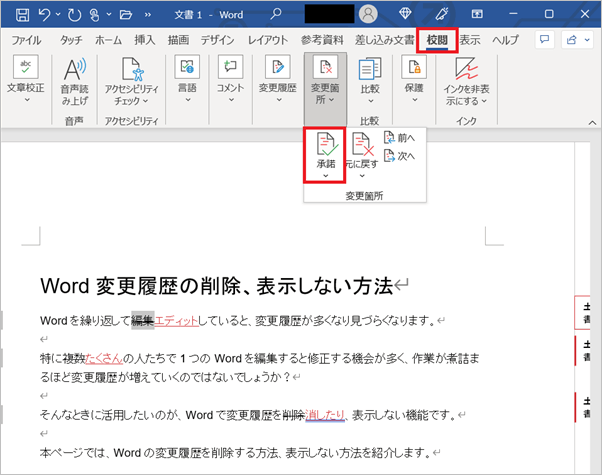
Wordの校閲機能は、スペルミスや文法エラーを検出するのに役立つ便利な機能ですが、文字を消すことはできません。これは、校閲機能の設計上の問題ではなく、機能上の制限によるものです。
校閲機能は文字の変更を検出するため
Wordの校閲機能は、文書の変更を検出するために、元の文書と現在の文書を比較します。この比較の結果に基づいて、スペルミスや文法エラー、およびその他の変更を検出します。しかし、文字を消すことは、文書から文字を削除することを意味するため、校閲機能はこれを変更として検出することができません。
校閲機能は文字の削除を「変更」として認識しない
校閲機能は、文字の削除を「変更」として認識しません。これは、文字が削除された場合、校閲機能はそれを「新しい」文字として認識せず、元の文書と比較することができません。そのため、校閲機能は文字の削除を検出することができません。
文字の削除は編集機能
文字の削除は、校閲機能ではなく、編集機能によって行われます。編集機能は、文書の内容を直接変更することを目的としており、校閲機能のように変更を検出することはできません。
校閲機能の用途
校閲機能は、スペルミスや文法エラーを検出したり、文書の変更を記録したりするために使用されます。文字を削除する場合は、編集機能を使用する必要があります。
よくある質問
Wordの変更履歴が削除できない場合、どうすればいいですか?
Wordの変更履歴が削除できない場合、いくつかの原因が考えられます。まず、ファイルの保存形式を確認しましょう。Word 97-2003 形式(.doc)で保存されている場合は、変更履歴がファイルに直接埋め込まれているため、削除が難しい場合があります。この場合は、Word 2007 以降の形式(.docx)で保存し直すと、変更履歴が別途管理されるようになり、削除が容易になります。
また、変更履歴のオプションを確認してみましょう。Wordの「ファイル」>「オプション」>「詳細設定」>「変更履歴」で、変更履歴の保存期間や保存方法が設定されています。保存期間が「無制限」になっている場合は、古い変更履歴も全て表示されてしまうため、削除が難しい場合があります。この場合は、保存期間を「1週間」や「1ヶ月」などに変更すると、古い変更履歴が自動的に削除されるようになり、削除が容易になります。
さらに、変更履歴が保護されている可能性もあります。Wordの「レビュー」タブ>「変更履歴」>「変更履歴の保護」で、変更履歴が保護されているかどうかを確認できます。保護されている場合は、パスワードを入力して解除する必要があります。
これらの方法を試しても変更履歴が削除できない場合は、Wordの再インストールや、ファイルの修復を試してみることをお勧めします。
Wordの変更履歴を完全に削除するには、どうすればいいですか?
Wordの変更履歴を完全に削除するには、いくつかの方法があります。
1つ目は、変更履歴をクリアする方法です。Wordの「レビュー」タブ>「変更履歴」>「変更履歴のクリア」で、変更履歴をクリアすることができます。これにより、現在のドキュメントの変更履歴がすべて削除されます。
2つ目は、ドキュメントをコピーして貼り付ける方法です。Wordの「ホーム」タブ>「クリップボード」>「すべてを選択」で、ドキュメント全体を選択し、「Ctrl + C」でコピーします。その後、新しいドキュメントを作成し、「Ctrl + V」で貼り付けます。これにより、変更履歴のない新しいドキュメントを作成することができます。
3つ目は、ドキュメントを別の形式で保存する方法です。Wordの「ファイル」>「名前を付けて保存」で、ファイルの種類を「プレーンテキスト (.txt)」や「PDF (.pdf)」などに変更して保存します。これにより、変更履歴を含まないテキストファイルやPDFファイルを作成することができます。
4つ目は、変更履歴を非表示にする方法です。Wordの「レビュー」タブ>「変更履歴」で、変更履歴を表示するチェックボックスをオフにすることで、変更履歴を非表示にすることができます。ただし、この方法は変更履歴を完全に削除するものではありません。
Wordの変更履歴が自動的に削除されるように設定できますか?
はい、Wordの変更履歴が自動的に削除されるように設定できます。
Wordの「ファイル」>「オプション」>「詳細設定」>「変更履歴」で、変更履歴の保存期間を設定することができます。「無制限」以外の期間を設定すると、その期間を超えた変更履歴が自動的に削除されます。例えば、「1週間」を設定すると、1週間前の変更履歴が自動的に削除されるようになります。
また、「変更履歴の削除」オプションで、特定の条件に基づいて変更履歴を自動的に削除することもできます。例えば、「変更履歴の削除」オプションで、「ドキュメントを保存するたびに」や、「特定のファイルサイズを超えた場合」などに変更履歴を削除するように設定することができます。
ただし、これらの設定は、自動的に変更履歴を削除するものではなく、変更履歴を管理するためのオプションです。変更履歴を完全に削除したい場合は、上記の方法で変更履歴をクリアする必要があります。
Wordの変更履歴を削除すると、ファイルが壊れる可能性はありますか?
Wordの変更履歴を削除しても、ファイルが壊れることはありません。
変更履歴は、ドキュメントの内容とは別に管理されているため、変更履歴を削除しても、ドキュメントの内容に影響することはありません。
ただし、変更履歴を削除すると、過去の変更履歴を確認することができなくなります。そのため、変更履歴を削除する前に、必要な変更履歴は別途保存しておくことをお勧めします。
また、変更履歴の削除は、ファイルのサイズを小さくする効果があります。変更履歴は、ドキュメントの内容とは別に保存されているため、変更履歴を削除することで、ファイルサイズを小さくすることができます。



