
Wordで拝啓を入力!ビジネス文書の基本

「拝啓」は、ビジネス文書の書き出しによく使われる言葉ですが、正しく使えていますか?
Wordで「拝啓」を入力する際、意外と知らない基本的なルールや注意点があります。
この記事では、ビジネス文書の基本である「拝啓」の入力方法から、敬語の使い分け、その他重要なポイントまで、わかりやすく解説していきます。
Wordで挨拶文を作成!ビジネスシーンに役立つ例文集Wordで拝啓を入力!ビジネス文書の基本
Wordでビジネス文書を作成する際の基礎知識
ビジネス文書を作成する際に、Wordは非常に便利なツールです。しかし、ただ単に文章を入力するだけでなく、いくつか押さえておくべき基本的な知識があります。
- 書式設定: ビジネス文書には、フォント、文字サイズ、行間、段落など、決まった書式があります。Wordの機能を活用して、適切な書式設定を行いましょう。
- レイアウト: 文書の見やすさを左右するレイアウトも重要です。余白、ページ設定、表組みなどを適切に設定しましょう。
- 誤字脱字チェック: Wordにはスペルチェック機能や文法チェック機能があります。これらの機能を活用して、誤字脱字を防ぎましょう。
「拝啓」の入力方法
ビジネス文書の冒頭に用いられる「拝啓」は、Wordで簡単に入力できます。
- 「拝啓」を直接入力: Wordの入力欄に「拝啓」と直接入力します。
- 「敬具」を使う: Wordの「敬具」機能を利用すると、「拝啓」と「敬具」が自動的に挿入されます。
「拝啓」の書き方
「拝啓」の書き方にもいくつかルールがあります。
➗ Wordで数式ショートカットが使えない場合の対処法- 「拝啓」は1行目に書く: ビジネス文書では、「拝啓」は必ず1行目に書き始めます。
- 「拝啓」の後にスペースを入れる: 「拝啓」の後に1字分のスペースを入れましょう。
- 「拝啓」の後に相手の会社名・役職・氏名を書く: 相手に敬意を示すために、会社名・役職・氏名を記載します。
ビジネス文書の基本的な構成
ビジネス文書は、基本的な構成要素で成り立っています。
- 見出し: 文書の内容を分かりやすく示すために、適切な見出しをつけましょう。
- 本文: 文書の目的や内容を具体的に記述します。
- 締めくくり: 文書の終わりには、適切な締めくくりをつけましょう。
Wordを活用した効率的な文書作成
Wordには、ビジネス文書作成を効率化するさまざまな機能があります。
- テンプレート: Wordには、ビジネス文書のテンプレートが用意されています。テンプレートを利用することで、効率的に文書作成を進められます。
- 自動補完: Wordの自動補完機能を活用することで、入力の手間を省くことができます。
- 図表挿入: Wordには、図表を挿入する機能があります。図表を利用することで、文書の内容をより分かりやすく表現できます。
Wordで「拝啓」と書くには?
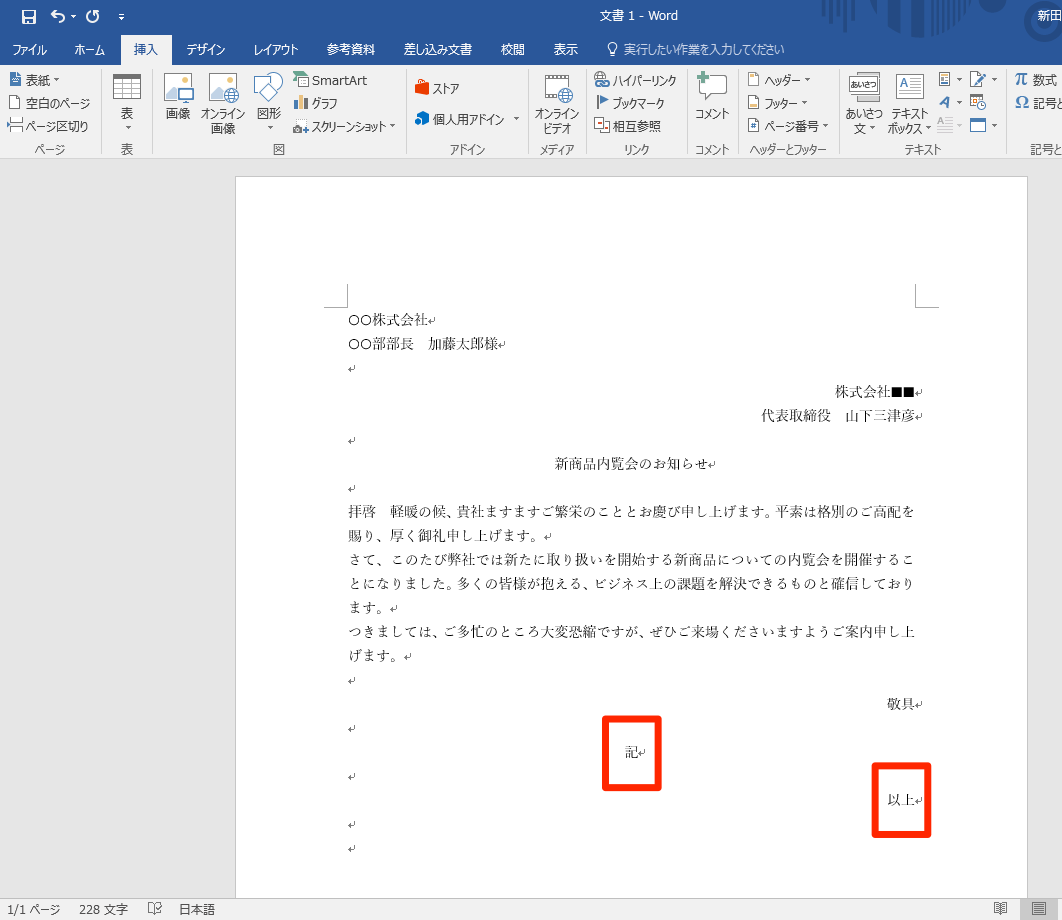
Wordで「拝啓」と書くには、以下の手順に従います。
1. Wordを起動し、新規文書を作成します。
2. 文書に「拝啓」と入力します。
3. 「拝啓」の文字を選択し、フォントサイズを大きくします。
4. 必要に応じて、フォントの種類や色を変更します。
5. 「拝啓」の文字を太字にします。
6. 「拝啓」の文字を中央揃えにします。
「拝啓」の適切な使い方
「拝啓」は、手紙や文書の冒頭に用いる敬語です。相手に敬意を表す言葉であり、手紙や文書の始まりを告げる役割を果たします。
「拝啓」の適切な使い方は以下のとおりです。
- 手紙や文書の冒頭に用いる
- 相手に敬意を表す場合に用いる
- 手紙や文書の始まりを告げる場合に用いる
「拝啓」の代わりに使える言葉
「拝啓」の代わりに使える言葉はいくつかあります。例えば、以下のような言葉があります。
- 「拝啓」 – 丁寧な表現
- 「敬具」 – 丁寧な表現
- 「拝呈」 – よりフォーマルな表現
- 「拝復」 – 返信の場合に用いる表現
「拝啓」を使う際の注意点
「拝啓」を使う際には、以下の点に注意する必要があります。
- 相手との関係性によって適切な言葉を選ぶ
- 手紙や文書の目的によって適切な言葉を選ぶ
- 言葉遣いに統一感を持たせる
「拝啓」の入力方法
Wordで「拝啓」を入力する方法はいくつかあります。
- キーボードで直接入力する
- IMEの変換機能を利用する
- 「拝啓」の文字をコピーして貼り付ける
ワードで「拝啓」の挨拶文はどうやって作るの?
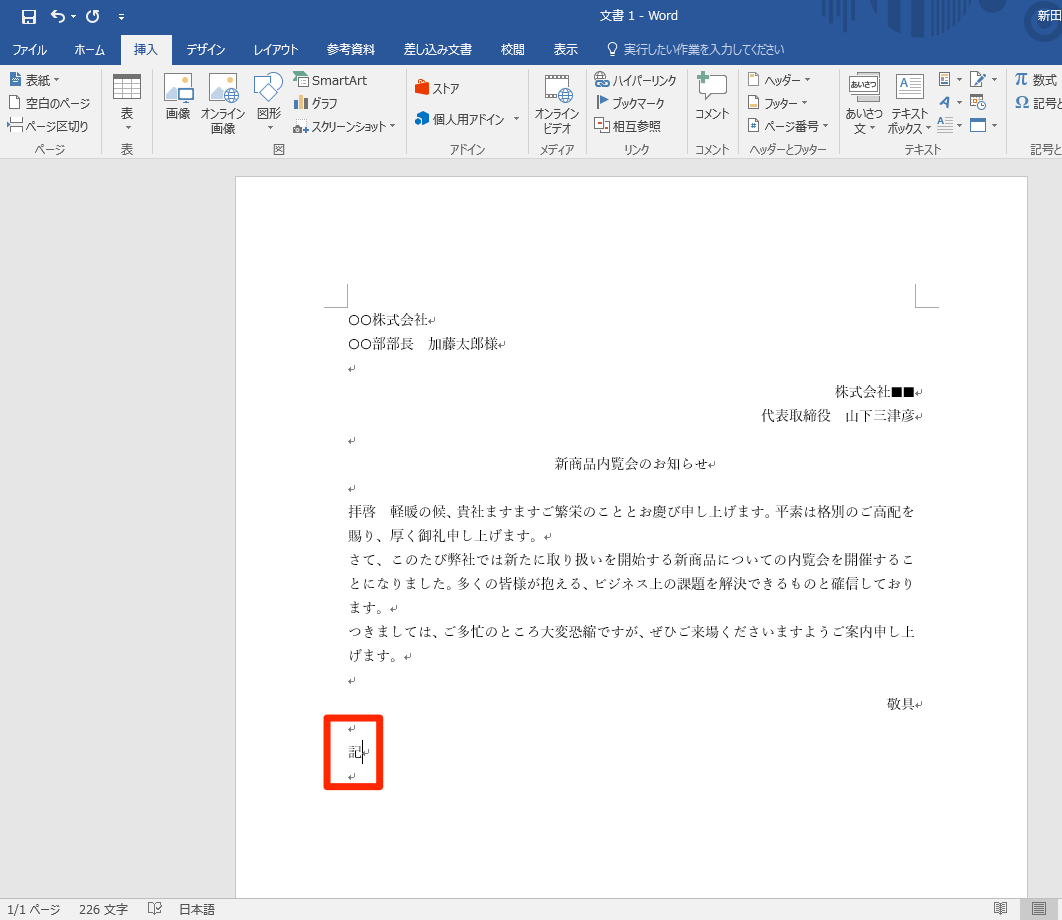
ワードで「拝啓」の挨拶文を作る方法
ワードで「拝啓」の挨拶文を作成するには、以下の手順に従ってください。
- 新しい文書を作成します。
- 「拝啓」と入力します。
- 「拝啓」の後にスペースを空けて、宛名を入力します。 宛名は「○○様」のように、相手への敬称を付けて入力します。
- 「拝啓」の後に改行して、本文を入力します。
- 本文の最後に、適切な結びの言葉を付け加えます。 例えば、「敬具」や「拝呈」などがあります。
「拝啓」を使う場合
「拝啓」は、目上の方や、親しい間柄ではない相手への手紙や文書の冒頭に用いる挨拶です。手紙や文書の形式に則って、「拝啓」を用いることが重要です。
「拝啓」の書き方
「拝啓」は、「拝」の字は「拝」と書く場合と「拝」と書く場合があります。 どちらの書き方が正しいのかは、会社の社内規定や個人の好みによって異なります。
「拝啓」の後に続く言葉
「拝啓」の後に続く言葉は、相手との関係性や文書の種類によって異なります。一般的な例としては、以下のようなものがあります。
- 「貴社ますますご清祥のこととお慶び申し上げます。」: 会社宛ての場合に用いる一般的な表現です。
- 「貴殿ますますご健勝のこととお慶び申し上げます。」: 個人宛ての場合に用いる一般的な表現です。
- 「お元気でお過ごしでしょうか。」: 親しい間柄の場合に用いる表現です。
「拝啓」を使った例文
「拝啓」を使った例文をいくつか紹介します。
- 拝啓 株式会社○○様 貴社ますますご清祥のこととお慶び申し上げます。さて、この度はお忙しい中、弊社製品にご関心をお寄せいただき、誠にありがとうございます。
- 拝啓 ○○様 貴殿ますますご健勝のこととお慶び申し上げます。さて、この度はお忙しい中、弊社イベントにご参加いただき、誠にありがとうございました。
- 拝啓 ○○様 お元気でお過ごしでしょうか。さて、この度はお忙しい中、ご連絡いただき、誠にありがとうございます。
ビジネス文書で「拝啓」を使う例文は?
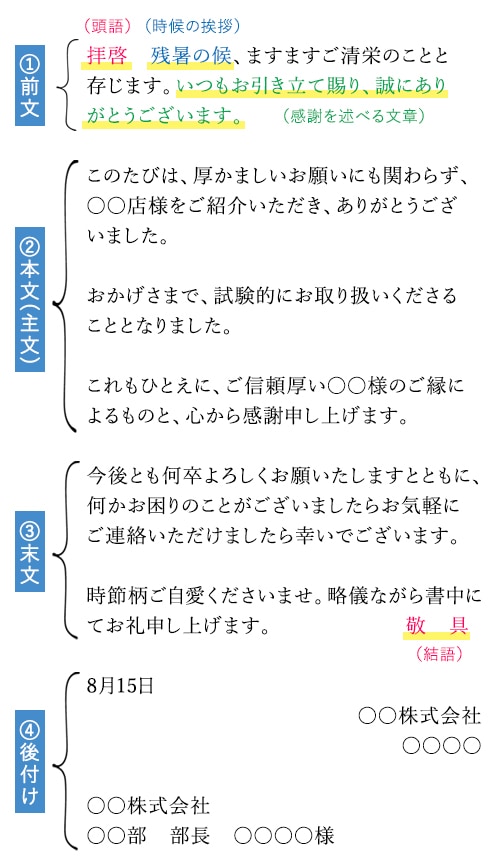
ビジネス文書で「拝啓」を使う例文
ビジネス文書で「拝啓」を使う例文は、以下のようなものがあります。
- 拝啓 貴社ますますご清祥のこととお慶び申し上げます。
- 拝啓 時下ますますご清祥のこととお慶び申し上げます。
- 拝啓 貴社におかれましては、益々ご隆盛のこととお慶び申し上げます。
- 拝啓 いつもお世話になっております。
- 拝啓 お元気でお過ごしでしょうか。
「拝啓」の使いどころ
「拝啓」は、ビジネス文書の冒頭に用いる時候の挨拶です。手紙やメールなど、相手に敬意を払い、丁寧な印象を与えるために用いられます。
「拝啓」の書き方
「拝啓」は、「拝」と「啓」の間に空白を入れずに書くのが一般的です。また、「拝啓」の後に「貴社」または「御社」などの相手への敬称を付けることが一般的です。
「拝啓」と「敬具」の関係
「拝啓」は手紙やメールの冒頭に用いられます。一方、「敬具」は手紙やメールの結びに用いられます。
「拝啓」の代わりに使える言葉
「拝啓」の代わりに使える言葉は、以下のようなものがあります。
- 「拝呈」:相手が組織や団体の場合に用いる
- 「拝復」:相手からの手紙やメールへの返信の場合に用いる
ワードで「拝啓」を自動入力するには?
ワードで「拝啓」を自動入力するには、いくつかの方法があります。最も一般的な方法は、オートコレクト機能を使用することです。オートコレクト機能は、特定の文字列を入力すると、自動的に別の文字列に置き換える機能です。
オートコレクト機能の設定
- ワードを開き、[ファイル] > [オプション]をクリックします。
- [校正]タブを選択し、[オートコレクトオプション]をクリックします。
- [オートコレクト]タブで、[置換する文字列]に「拝啓」と入力し、[置換後の文字列]に「拝啓」と入力します。
- [追加]をクリックし、[OK]をクリックします。
これで、ワードで「拝啓」と入力すると、自動的に「拝啓」に置き換えられます。
「拝啓」の自動入力に便利なショートカットキー
「拝啓」を自動入力するために、ショートカットキーを設定することもできます。ショートカットキーは、キーの組み合わせを使って特定の機能を実行する方法です。
マクロの使用
マクロは、一連の操作を自動化する機能です。マクロを使用すると、「拝啓」などの文字列を自動的に挿入することができます。
アドインの利用
ワードには、さまざまな機能を追加するアドインがあります。「拝啓」を自動入力するアドインも存在します。
よくある質問
Wordで拝啓を入力!ビジネス文書の基本について、よくある質問
このFAQは、Wordでビジネス文書を作成する際に、「拝啓」の入力方法やその基本的なルールについて解説しています。ビジネス文書作成の基礎を理解し、より正確で洗練された文書を作成するために役立ててください。
Wordで「拝啓」をどのように入力すれば良いですか?
Wordで「拝啓」を入力する方法はいくつかあります。最も一般的な方法は、以下の手順に従うことです。
- 「挿入」タブをクリックします。
- 「記号と特殊文字」をクリックします。
- 「その他記号」をクリックします。
- 「文字の種類」から「日本語」を選択します。
- 「記号」一覧から「拝啓」を探し、選択します。
- 「挿入」をクリックします。
この方法以外にも、IME(日本語入力システム)で「はいけい」と入力し、変換候補から「拝啓」を選択する方法もあります。
「拝啓」はいつ使えば良いですか?
「拝啓」は、ビジネス文書において、手紙やメールの冒頭に用いる時候の挨拶です。手紙やメールの冒頭に用いることで、相手への敬意を示し、丁寧な印象を与えます。
ただし、近年では、「拝啓」よりも簡潔な「敬具」や「拝呈」を使用するケースが増えています。「拝啓」を使用する際は、相手との関係性や文書の種類などを考慮して判断する必要があります。
「拝啓」の後にどのような言葉をつづけるべきですか?
「拝啓」の後にどのような言葉をつづけるかは、文書の種類や相手との関係性によって異なります。
一般的な例としては、「貴社ますますご清祥のこととお慶び申し上げます」や、「貴殿ますますご健勝のこととお慶び申し上げます」などがあります。
相手との関係性によっては、より親しみを込めた表現を使うことも可能です。
重要なのは、相手への敬意と丁寧さを意識し、失礼のない言葉遣いをすることです。
「拝啓」以外に、ビジネス文書の冒頭に使える言葉はありますか?
「拝啓」以外にも、ビジネス文書の冒頭に使える言葉はいくつかあります。代表的なものをいくつか挙げます。
- 敬具:簡潔で、現代では最も一般的な表現です。
- 拝呈:手紙や資料を相手に直接手渡す場合に用いる表現です。
- 拝復:相手からの手紙やメールへの返事として用いる表現です。
- 拝読:相手から受け取った資料などを拝見した場合に用いる表現です。
これらの表現を適切に使い分けることで、より洗練されたビジネス文書を作成することができます。



