
⚠️ Wordファイルが固まる原因と対処法!作業中のトラブルを解決

Wordファイルが固まってしまい、作業がストップしてしまう経験はありませんか?原因は様々で、ファイルの破損、メモリ不足、プラグインの不具合など考えられます。この記事では、Wordファイルが固まる原因と、その対処法を詳しく解説します。作業中のトラブルを解決し、スムーズに文書作成を続けられるよう、具体的な解決策をご提案します。
Wordファイルが固まる原因と対処法!作業中のトラブルを解決
Wordファイルが固まる原因と対処法:作業をスムーズに進めるために
1. ファイルの破損
Wordファイルが固まる原因の一つに、ファイルの破損が挙げられます。ファイルの破損は、以下の様な原因で起こることがあります。
Wordの変更履歴が削除できない場合の対処法- 保存中にエラーが発生した場合
- ウイルス感染によってファイルが破損した場合
- 突然の電源断などによりファイルが正しく保存されなかった場合
- ファイルの転送中にエラーが発生した場合
2. メモリ不足
Wordファイルが大きすぎる場合や、同時に複数のプログラムを起動している場合、メモリ不足によってWordファイルが固まることがあります。
- Wordファイルのサイズが大きすぎる場合
- 画像や動画などのファイルを多く挿入している場合
- 複数のプログラムを同時に起動している場合
3. Wordの不具合
Word自体に不具合がある場合も、Wordファイルが固まる原因となります。
- Wordのバージョンが古い場合
- Wordのアップデートが不足している場合
- アドインやプラグインが原因で不具合が発生している場合
4. ハードディスクの空き容量不足
ハードディスクの空き容量が不足している場合、Wordファイルが固まることがあります。
Wordの差し込み印刷を解除!元の文書に戻す- ハードディスクに空き容量が少ない場合
- ハードディスクが故障している可能性もある
5. その他の原因
上記の他に、以下の様な原因でWordファイルが固まることもあります。
- ネットワーク接続が不安定な場合
- プリンターのトラブルなど、他のプログラムが原因でWordファイルが固まる場合
ワード作成中にフリーズした時の対処法は?
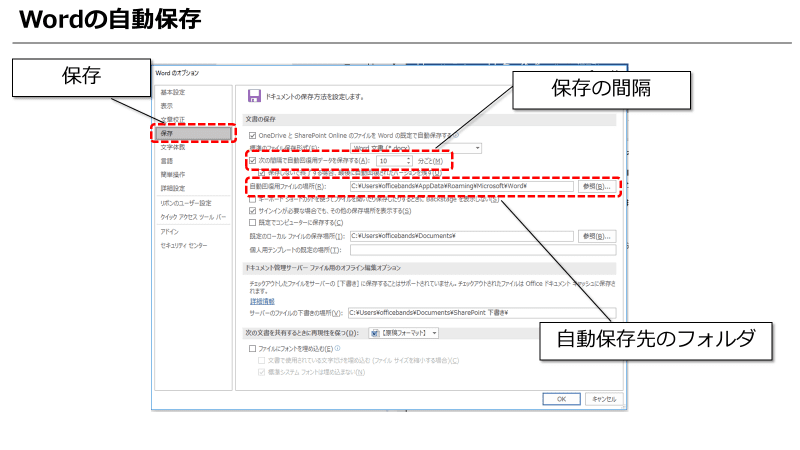
ワード作成中にフリーズしてしまうと、せっかく書いたデータが消えてしまうのではないかと不安になりますよね。焦らず、以下の対処法を試してみてください。
1. 強制終了と再起動
- タスクマネージャーを開きます。(Ctrl+Shift+Escキーを押すか、タスクバーを右クリックして「タスクマネージャー」を選択)
- 「プロセス」タブをクリックし、フリーズしているWordのプログラムを見つけます。
- Wordのプログラムを選択し、「タスクの終了」をクリックします。
- Wordを再起動します。
強制終了はデータが失われる可能性もありますが、Wordが完全に応答しなくなった場合は、この方法を試すしかありません。
2. セーフモードで起動
- Wordのショートカットアイコンを右クリックします。
- 「ファイルの場所を開く」を選択します。
- フォルダ内で「winword.exe」を右クリックし、「管理者として実行」を選択します。
- 「セーフモードで起動」を選択してWordを起動します。
セーフモードでは、アドインや拡張機能が読み込まれないため、フリーズの原因がそれらにある場合、正常に起動できる可能性があります。
Wordで挨拶文を作成!ビジネスシーンに役立つ例文集3. ドキュメントの修復
- Wordを起動します。
- 「ファイル」タブをクリックし、「開く」を選択します。
- フリーズしたドキュメントを選択し、「開く」ボタンの横にある矢印をクリックします。
- 「開く方法」から「ドキュメントの修復」を選択します。
ドキュメントの修復は、破損したドキュメントを修復しようとする機能です。修復が成功すれば、データが失われることなく、ドキュメントを開くことができます。
4. 最新の更新プログラムをインストール
- Wordを起動します。
- 「ファイル」タブをクリックし、「アカウント」を選択します。
- 「更新オプション」をクリックし、「今すぐ更新」を選択します。
最新の更新プログラムには、バグの修正やパフォーマンスの改善が含まれているため、フリーズの原因となる問題が解決される可能性があります。
5. 原因となるアドインや拡張機能を無効化
- Wordを起動します。
- 「ファイル」タブをクリックし、「オプション」を選択します。
- 「アドイン」をクリックし、「管理」から「COMアドイン」を選択します。
- 「移動」をクリックし、アドインを無効化します。
アドインや拡張機能は、Wordの機能を拡張するものではありますが、場合によってはフリーズの原因となることがあります。アドインを無効化することで、フリーズが解決する可能性があります。
Wordが固まったときどうしたらいいですか?
Wordが固まったときの対処法
Wordが固まってしまった場合、原因と状況に応じて適切な対処法があります。以下に、一般的な対処法と具体的な手順を説明します。
- Wordを再起動する: 最も基本的な対処法です。Wordが応答しなくなった場合は、タスクマネージャーでWordを強制終了し、再度起動してみてください。
- ドキュメントを保存する: Wordが固まっている間に、変更内容が失われないように、できるだけ早くドキュメントを保存しましょう。自動保存が有効になっている場合は、最新の状態が保存されている可能性があります。
- 他のアプリケーションを閉じる: 他のアプリケーションがWordのリソースを消費している可能性があります。不要なアプリケーションをすべて閉じて、Wordの動作が改善されるか確認してください。
- コンピューターを再起動する: Wordだけでなく、コンピューター全体が不安定になっている可能性があります。コンピューターを再起動すると、Wordが正常に動作するようになる場合があります。
- Wordの修復を試みる: Wordのインストールファイルが破損している可能性があります。コントロールパネルからWordの修復を試みてください。
Wordが固まる原因
Wordが固まる原因は様々です。以下に、一般的な原因をいくつか紹介します。
- メモリの不足: Wordは、ドキュメントを開いたり編集したりするために多くのメモリを必要とします。メモリの容量が不足すると、Wordが固まってしまうことがあります。
- ハードディスクの空き容量不足: ハードディスクの空き容量が不足すると、Wordの動作が遅くなり、固まってしまうことがあります。
- ウイルス感染: コンピューターがウイルスに感染している場合、Wordの動作に影響を与えることがあります。
- 古いWordのバージョン: 古いWordのバージョンを使用している場合、最新の機能に対応していないため、固まってしまうことがあります。
- 互換性のないプラグイン: Wordにインストールされているプラグインが互換性のない場合、Wordが固まってしまうことがあります。
Wordが固まらないようにするための予防策
Wordが固まらないようにするためには、以下の予防策を心がけましょう。
- 定期的にコンピューターを再起動する: コンピューターを定期的に再起動することで、メモリやハードディスクの空き容量を確保し、Wordの動作を安定させることができます。
- 不要なアプリケーションを閉じる: Wordを使用する際には、不要なアプリケーションをすべて閉じて、Wordが十分なメモリとリソースを使用できるようにしましょう。
- ハードディスクの空き容量を確保する: ハードディスクの空き容量が不足すると、Wordの動作が遅くなるため、定期的に不要なファイルを削除して、空き容量を確保しましょう。
- ウイルス対策ソフトを導入する: ウイルス感染は、Wordの動作に悪影響を与えるため、ウイルス対策ソフトを導入して、常に最新のウイルス定義ファイルに更新しましょう。
- Wordを最新バージョンに更新する: 最新バージョンのWordは、バグが修正され、パフォーマンスが向上しているため、できるだけ最新バージョンに更新しましょう。
Wordが固まった場合の緊急対応
Wordが固まってしまい、重要なデータが失われる可能性がある場合は、以下の緊急対応を試みてください。
- ドキュメントを別の名前で保存する: Wordが固まっている間に、ドキュメントを別の名前で保存することで、変更内容が失われないようにすることができます。
- Wordを強制終了する: Wordが応答しなくなった場合は、タスクマネージャーでWordを強制終了することができます。ただし、強制終了すると、保存されていない変更内容は失われる可能性があります。
- オートリカバリー機能を利用する: Wordには、自動的にドキュメントを保存するオートリカバリー機能があります。オートリカバリー機能が有効になっている場合は、Wordが強制終了されても、最新の変更内容が保存されている可能性があります。
- バックアップデータを利用する: 重要なデータは、定期的にバックアップを取っておきましょう。バックアップデータがあれば、Wordが固まってデータが失われても、復旧することができます。
Wordが固まる場合のトラブルシューティング
Wordが固まる場合、以下の手順でトラブルシューティングを行い、原因を特定しましょう。
- Wordのバージョンを確認する: 最新バージョンを使用していない場合は、最新バージョンに更新してみましょう。
- プラグインを無効にする: インストールされているプラグインが原因でWordが固まっている可能性があります。プラグインを無効にして、Wordが正常に動作するか確認しましょう。
- 互換性モードで開く: 古いバージョンのWordで作成されたドキュメントを開く場合、互換性モードで開くと、Wordが固まるのを防ぐことができます。
- セーフモードで起動する: Wordをセーフモードで起動すると、プラグインやアドインが読み込まれないため、Wordの動作が安定する可能性があります。
- Wordを再インストールする: 上記の方法で解決しない場合は、Wordを再インストールすることで、問題が解決する可能性があります。
Wordで壊れたファイルを修復するにはどうすればいいですか?
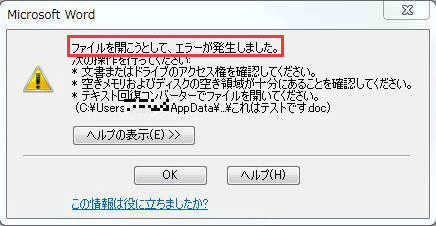
Wordで壊れたファイルを修復する方法
Wordで壊れたファイルを修復するには、いくつかの方法があります。最も一般的な方法は、Wordの組み込みの修復機能を使用することです。この機能を使用するには、次の手順に従います。
- Wordを起動します。
- 「ファイル」タブをクリックし、「開く」をクリックします。
- 壊れたファイルを選択し、「開く」ボタンの横にある矢印をクリックします。
- 「ファイルの修復」をクリックします。
- Wordがファイルを修復しようとします。修復が成功すれば、ファイルが開きます。失敗した場合は、他の方法を試す必要があります。
ファイルの修復に失敗した場合
Wordの組み込みの修復機能がファイルの修復に失敗した場合、他の方法を試すことができます。これらの方法には、以下のものがあります。
- ファイルの以前のバージョンを復元する: 自動保存機能が有効になっている場合、Wordはファイルの以前のバージョンを保存している可能性があります。このバージョンを復元するには、「ファイル」タブをクリックし、「情報」をクリックします。 「バージョン」セクションで、以前のバージョンのリストが表示されます。復元するバージョンを選択し、「復元」をクリックします。
- ファイルのバックアップを復元する: ファイルのバックアップを作成している場合は、バックアップを復元できます。バックアップを復元するには、バックアップファイルを見つけて、Wordで開きます。
- ファイルの修復ツールを使用する: ファイルの修復ツールは、Wordの組み込みの修復機能よりも高度な機能を提供します。これらのツールを使用するには、オンラインで検索する必要があります。これらのツールは、壊れたファイルのデータを取り戻すのに役立ちます。
ファイルが完全に破損している場合
ファイルが完全に破損している場合、データを取り戻すことはできません。ただし、ファイルが破損した原因を特定できる場合があります。ファイルが破損した原因を特定できれば、将来同じ問題を回避することができます。
- ファイルの破損の原因を確認する: ファイルが破損した原因を特定するために、以下の点を検討してください。
- ファイルがどのように作成されたか?
- ファイルがどのように保存されたか?
- ファイルがどのように使用されたか?
- ファイルがどのように保存されたか?
- ファイルがどのようにアクセスされたか?
- ファイルの破損を防ぐ: ファイルの破損を防ぐために、以下の点に注意してください。
- ファイルを定期的にバックアップする
- 信頼性の高いハードディスクを使用する
- ファイルにアクセスする際は、ウイルス対策ソフトウェアを使用する
Wordファイルの破損を防ぐためのヒント
Wordファイルの破損を防ぐために、いくつかのヒントがあります。
- ファイルを定期的に保存する: Wordは、自動保存機能を使用します。しかし、自動保存は、ファイルが破損した場合、データの損失を最小限に抑えるだけです。ファイルを定期的に保存することで、データの損失をさらに防ぐことができます。
- 信頼性の高いハードディスクを使用する: ハードディスクが故障すると、ファイルが破損する可能性があります。信頼性の高いハードディスクを使用することで、ファイルの破損を防ぐことができます。
- ファイルにアクセスする際は、ウイルス対策ソフトウェアを使用する: ウイルスは、ファイルに損傷を与える可能性があります。ウイルス対策ソフトウェアを使用することで、ファイルの破損を防ぐことができます。
Wordファイルの修復ツール
Wordファイルの修復ツールは、Wordの組み込みの修復機能よりも高度な機能を提供します。これらのツールは、壊れたファイルのデータを取り戻すのに役立ちます。
- オンラインで検索する: ファイルの修復ツールは、オンラインで検索できます。これらのツールは、無料または有料で提供されます。
- 使用方法に従う: ファイルの修復ツールを使用する前に、使用方法をよく確認してください。間違った使い方をすると、ファイルがさらに破損する可能性があります。
- 修復されたファイルのバックアップを作成する: ファイルの修復が成功した後、修復されたファイルのバックアップを作成してください。このバックアップは、修復されたファイルがまだ破損している場合、データの損失を最小限に抑えるのに役立ちます。
Wordファイルが壊れる原因は何ですか?
Wordファイルが壊れる原因は、いくつか考えられます。以下に、一般的な原因とその説明を挙げます。
ファイルの破損
Wordファイルは、様々な原因で破損する可能性があります。
- ファイルの保存中にエラーが発生した場合、ファイルが破損する可能性があります。これは、コンピュータのハードディスクに問題がある場合、またはWord自体にバグがある場合に発生する可能性があります。
- Wordファイルがウイルスに感染した場合、ファイルが破損する可能性があります。ウイルスは、ファイルの内容を変更したり、ファイルを削除したりすることができます。
- ファイルが誤って閉じられた場合、ファイルが破損する可能性があります。これは、Wordが予期せず終了した場合、またはユーザーがファイルを保存せずにWordを終了した場合に発生する可能性があります。
ファイルの互換性
Wordファイルは、異なるバージョンのWordで作成された場合、互換性がない可能性があります。
- 古いバージョンのWordで作成されたファイルを、新しいバージョンのWordで開こうとした場合、ファイルが破損する可能性があります。これは、新しいバージョンでは古いバージョンでサポートされていない機能が使用されている場合に発生する可能性があります。
- 新しいバージョンのWordで作成されたファイルを、古いバージョンのWordで開こうとした場合、ファイルが破損する可能性があります。これは、古いバージョンでは新しいバージョンでサポートされていない機能が使用されている場合に発生する可能性があります。
ファイルのサイズ
Wordファイルが大きすぎる場合、ファイルが破損する可能性があります。
- Wordファイルは、サイズが大きくなるほど破損しやすくなります。これは、ファイルが大きくなると、Wordがファイルを処理するためにより多くのメモリを必要とするため、エラーが発生しやすくなるためです。
ファイルの保存場所
Wordファイルを保存する場所によっては、ファイルが破損する可能性があります。
- ネットワークドライブに保存されたファイルは、ローカルドライブに保存されたファイルよりも破損しやすい。これは、ネットワークドライブはローカルドライブよりも信頼性が低いためです。
- USBメモリに保存されたファイルは、ハードディスクに保存されたファイルよりも破損しやすい。これは、USBメモリはハードディスクよりも信頼性が低いためです。
ファイルのフォーマット
Wordファイルは、様々なフォーマットで保存することができます。
- Wordファイルは、.doc、.docx、.rtfなどの様々なフォーマットで保存することができます。これらのフォーマットは互換性があるように設計されていますが、一部のフォーマットは他のフォーマットよりも破損しやすい可能性があります。
よくある質問
Wordファイルが固まる原因は何ですか?
Wordファイルが固まってしまう原因は、いくつか考えられます。最も一般的な原因としては、以下のものが挙げられます。
ファイルサイズが大きすぎる:Wordファイルに画像や表など、多くのデータが含まれている場合、ファイルサイズが大きくなり、処理に時間がかかることがあります。
メモリ不足:Wordファイルを開くために必要なメモリが不足している場合、固まってしまう可能性があります。
ハードディスクの空き容量が不足している:ハードディスクの空き容量が不足していると、ファイルの読み書きに時間がかかり、固まってしまう可能性があります。
Wordのバージョンが古い:Wordのバージョンが古い場合、最新機能に対応していない可能性があり、固まってしまうことがあります。
ウイルス感染:ウイルス感染によって、Wordファイルが破損し、固まってしまうことがあります。
互換性問題:異なるバージョンのWordで作成されたファイルを開こうとした場合、互換性問題が発生し、固まってしまうことがあります。
アドインの不具合:Wordにインストールされているアドインが原因で、固まってしまうことがあります。
Wordファイルが固まった時の対処法は?
Wordファイルが固まってしまった場合、以下の対処法を試してみてください。
強制終了:Wordを強制終了し、再度開いてみてください。
セーフモードで起動:Wordをセーフモードで起動すると、アドインが読み込まれないため、固まる原因がアドインにある場合に有効です。
ファイルの修復:Wordのファイル修復機能を使って、ファイルを修復してみてください。
別のプログラムで開く:Word以外のプログラム(例えば、テキストエディタ)で開いてみてください。
最新バージョンにアップデート:Wordを最新バージョンにアップデートしてみてください。
ウイルス対策ソフトでスキャン:ウイルス対策ソフトを使って、パソコンをスキャンしてみてください。
ハードディスクの空き容量を増やす:ハードディスクの空き容量を増やしてみてください。
メモリを増やす:パソコンのメモリを増やしてみてください。
Wordファイルが固まらないようにするにはどうすればいいですか?
Wordファイルが固まらないようにするには、以下の対策を行うことをおすすめします。
ファイルサイズを小さくする:画像や表などのデータ量を減らすことで、ファイルサイズを小さくすることができます。
定期的に保存する:Wordファイルは、定期的に保存するようにしてください。
Wordのバージョンを最新に保つ:Wordを最新バージョンにアップデートしておくことで、安定性や互換性を向上させることができます。
ウイルス対策ソフトを最新の状態に保つ:ウイルス対策ソフトを最新の状態に保つことで、ウイルス感染によるトラブルを防ぐことができます。
アドインを必要最低限に抑える:Wordにインストールされているアドインは、必要最低限のものだけにしておくことをおすすめします。
Wordファイルが固まる原因が特定できない場合は?
Wordファイルが固まる原因が特定できない場合は、マイクロソフトのサポートに問い合わせることをおすすめします。マイクロソフトのサポートでは、Wordの専門家が原因の特定と解決策の提案を支援してくれます。
マイクロソフトのサポートに問い合わせる際には、以下の情報を伝えるとスムーズに解決策を見つけることができます。
Wordのバージョン
ファイル名
ファイルサイズ
ファイルの種類
固まる状況の詳細
実施した対処法
マイクロソフトのサポートは、電話、メール、チャットなど、さまざまな方法で問い合わせることができます。サポートの電話番号やメールアドレスは、マイクロソフトのウェブサイトで確認できます。



