
Wordの差し込み印刷を解除!元の文書に戻す

Wordで差し込み印刷機能を使って文書を作成したけど、元に戻したい!せっかく作った文書なのに、差し込み印刷の機能が邪魔になって編集できない、なんて経験はありませんか?この記事では、Wordの差し込み印刷を解除して、元の文書に戻す方法を分かりやすく解説します。差し込み印刷機能を解除して、自由に文書を編集しましょう!
Wordの差し込み印刷を解除して元の文書に戻す方法
差し込み印刷とは?
差し込み印刷とは、Wordで作成した文書に、住所録やデータベースなどの外部データから情報を自動的に取り込み、複数の文書を効率的に作成する方法です。例えば、顧客名簿から顧客の氏名と住所を抽出し、宛名ラベルやダイレクトメールを作成することができます。
差し込み印刷が解除できない場合の対処法
Wordの差し込み印刷を解除できない場合は、以下の手順を試してみてください。
Wordで拝啓を入力!ビジネス文書の基本1. 差し込みフィールドを確認する
文書内に差し込みフィールドが残っている場合は、それを削除する必要があります。差し込みフィールドは、通常、「<<」と「>>」で囲まれた文字列として表示されます。これらのフィールドをすべて選択し、削除してください。
2. 差し込み文書を閉じる
差し込み印刷を解除するには、差し込み文書を閉じて、再度開く必要があります。
3. ドキュメントの編集モードを確認する
Wordが差し込み印刷モードになっている場合、「メールマージ」タブが表示されます。このタブの「終了と文書の編集」をクリックすると、差し込み印刷モードを解除できます。
Wordで挨拶文を作成!ビジネスシーンに役立つ例文集4. 差し込みデータソースを削除する
差し込み印刷で使用したデータソースを削除すると、文書にデータが取り込まれなくなります。
5. Wordを再起動する
Wordの再起動も効果的です。
差し込み印刷を解除できない原因
差し込み印刷を解除できない原因として、以下のようなものがあります。
➗ Wordで数式ショートカットが使えない場合の対処法- 差し込みフィールドが削除されていない
- 差し込みデータソースがまだ接続されている
- Wordが差し込み印刷モードになっている
- Wordのバグ
差し込み印刷の解除方法
Wordの差し込み印刷を解除するには、以下の手順に従います。
- 「メールマージ」タブをクリックします。
- 「終了と文書の編集」をクリックします。
- 「差し込みフィールドの削除」をクリックします。
- 「はい」をクリックします。
差し込み印刷解除後の確認
差し込み印刷を解除した後、文書が元の状態に戻っていることを確認してください。差し込みフィールドやデータが削除され、文書が正常に編集できることを確認します。
差し込み印刷を解除できない場合の対処法
差し込み印刷を解除できない場合は、以下の方法を試してみてください。
❌ Wordで「文字位置の指定に誤りがあります」と表示される原因と対処法- Wordの再起動
- Wordの修復
- Wordの再インストール
- Microsoftサポートへの問い合わせ
差し込み印刷を解除したいのですが?
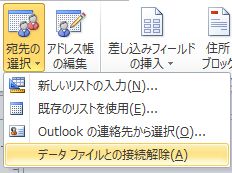
差し込み印刷を解除する方法
差し込み印刷を解除するには、いくつかの方法があります。以下に、一般的な方法をいくつかご紹介します。
- 「差し込み印刷」タブを閉じる: 差し込み印刷機能を使用している場合は、リボン上の「差し込み印刷」タブがアクティブになっています。このタブを閉じて、通常の編集モードに戻すことができます。
- 「差し込み印刷」ダイアログボックスを閉じる: 差し込み印刷のダイアログボックスが開いている場合は、それを閉じてください。これにより、差し込み印刷機能が解除されます。
- 「差し込み印刷」フィールドを削除: 文書内に差し込み印刷フィールドが表示されている場合は、それらを削除する必要があります。これを行うには、フィールドを選択して「Delete」キーを押します。
- 文書を保存する: 差し込み印刷機能を解除したら、文書を保存してください。これにより、変更が保存されます。
- 新しい文書を作成する: 差し込み印刷機能の影響を受けている文書を閉じ、新しい文書を作成してください。これにより、差し込み印刷機能が完全に解除されます。
差し込み印刷が解除されない場合の対処法
上記のステップを実行しても差し込み印刷が解除されない場合は、次の手順を試すことができます。
- ソフトウェアの更新: ソフトウェアが最新バージョンかどうかを確認してください。古いバージョンでは、バグや問題が発生する可能性があります。
- 再起動: コンピュータを再起動してください。これにより、プログラムが正しく動作するようになる場合があります。
- サポートに問い合わせる: 上記のステップを実行しても解決しない場合は、ソフトウェアのサポートに問い合わせてください。
差し込み印刷解除の注意点
差し込み印刷を解除する際には、以下の点に注意する必要があります。
- データの損失: 差し込み印刷機能を解除すると、差し込み印刷フィールドに関連するデータが失われる可能性があります。重要なデータは、別途保存しておきましょう。
- 文書の変更: 差し込み印刷機能を解除すると、文書のレイアウトや内容が変更される可能性があります。変更前に、文書をバックアップしておきましょう。
差し込み印刷解除に関するよくある質問
差し込み印刷解除に関するよくある質問をまとめました。
- 差し込み印刷を解除すると、文書が壊れますか? 差し込み印刷を解除しても、文書が壊れることはありません。ただし、文書のレイアウトや内容は変更される可能性があります。
- 差し込み印刷を解除すると、データが失われますか? 差し込み印刷を解除すると、差し込み印刷フィールドに関連するデータが失われる可能性があります。重要なデータは、別途保存しておきましょう。
- 差し込み印刷を解除できない場合は、どうすればよいですか? 上記のステップを実行しても解決しない場合は、ソフトウェアのサポートに問い合わせてください。
差し込み印刷解除の関連情報
差し込み印刷解除に関する追加情報を探したい場合は、以下のリソースをご利用ください。
- ソフトウェアのマニュアル: ソフトウェアのマニュアルには、差し込み印刷機能に関する詳細な情報が記載されています。
- オンラインヘルプ: ソフトウェアのオンラインヘルプには、差し込み印刷機能に関するヒントやトラブルシューティング情報が掲載されています。
- オンラインフォーラム: オンラインフォーラムでは、他のユーザーから差し込み印刷に関するアドバイスや解決策を得ることができます。
差し込み文書を解除したいのですが?
差し込み文書の解除方法
差し込み文書の解除方法は、使用しているソフトウェアや状況によって異なります。一般的には、以下のいずれかの方法で解除できます。
- 「差し込み文書の解除」または「差し込み文書を停止」などのオプションを選択する。
- 「差し込みフィールドを削除」または「差し込みフィールドを消去」などのオプションを選択する。
- 「差し込み文書を編集」を選択し、差し込みフィールドをすべて削除する。
- 「元に戻す」機能を使用して、差し込み文書の作成前の状態に戻す。
- 「新しい文書を作成」し、差し込み文書を使用せずに内容を書き直す。
差し込み文書解除の注意点
差し込み文書を解除すると、差し込みフィールドに含まれていた情報は失われます。解除前に、必要な情報は別の場所に保存しておきましょう。
差し込み文書解除の具体的な手順
差し込み文書を解除する具体的な手順は、使用しているソフトウェアによって異なります。例えば、Microsoft Wordの場合、以下の手順で解除できます。
- 「メールの差し込み」タブをクリックします。
- 「差し込み文書の解除」をクリックします。
- 「すべての差し込みフィールドを削除」を選択します。
- 「OK」をクリックします。
差し込み文書解除による影響
差し込み文書を解除すると、以下のような影響があります。
- 差し込みフィールドはすべて削除されます。
- 差し込み文書で設定されたレイアウトは解除されます。
- 差し込み文書に含まれていた情報は失われます。
差し込み文書解除の代替手段
差し込み文書を解除する代わりに、以下の方法を試すことができます。
- 差し込みフィールドを非表示にする。
- 差し込みフィールドをテキストに変換する。
- 差し込み文書を別の文書にコピーする。
Wordの差し込みフィールドの削除方法は?
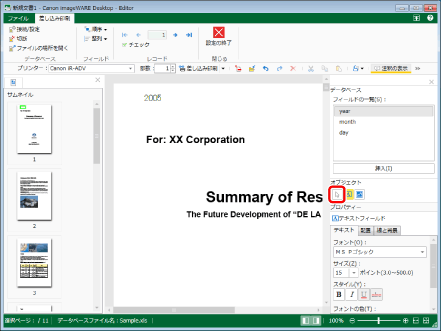
Word の差し込みフィールドを削除する方法
Word の差し込みフィールドを削除するには、いくつかの方法があります。最も一般的な方法を以下に示します。
1. フィールドコードを直接削除する
- 削除したい差し込みフィールドを選択してください。
- 「Alt」キーを押しながら「F9」キーを押します。
- 差し込みフィールドのフィールドコードが表示されます。
- フィールドコード全体を削除します。
- 「Enter」キーを押して変更を適用します。
2. 「更新」機能を使用する
- 差し込みフィールドを選択してください。
- 「Alt」キーを押しながら「F9」キーを押します。
- 差し込みフィールドが更新されます。これで、フィールドコードではなく、実際のデータが表示されます。
- 「Ctrl」キーを押しながら「F9」キーを押します。
- 差し込みフィールドが削除されます。
3. 「差し込み文書」タブを使用する
- 「差し込み文書」タブをクリックします。
- 「差し込みフィールド」グループで「差し込みフィールドの削除」をクリックします。
- 削除する差し込みフィールドを選択し、「削除」をクリックします。
4. 「フィールドの更新」機能を使用する
- 「ファイル」タブをクリックします。
- 「オプション」をクリックします。
- 「表示」タブを選択します。
- 「ドキュメントの内容」セクションで「差し込みフィールドのコード」のチェックボックスをオフにします。
- 「OK」をクリックします。
- 差し込みフィールドを選択し、「F9」キーを押します。
- 差し込みフィールドがデータに更新され、フィールドコードが削除されます。
5. 「置換」機能を使用する
- 「Ctrl」キーを押しながら「H」キーを押します。
- 「検索する文字列」ボックスに「{」を入力します。
- 「置換後の文字列」ボックスを空欄にしておきます。
- 「すべて置換」をクリックします。
- 「Ctrl」キーを押しながら「H」キーを押します。
- 「検索する文字列」ボックスに「}」を入力します。
- 「置換後の文字列」ボックスを空欄にしておきます。
- 「すべて置換」をクリックします。
ワードの差し込み印刷で印刷されたデータを確認する方法は?
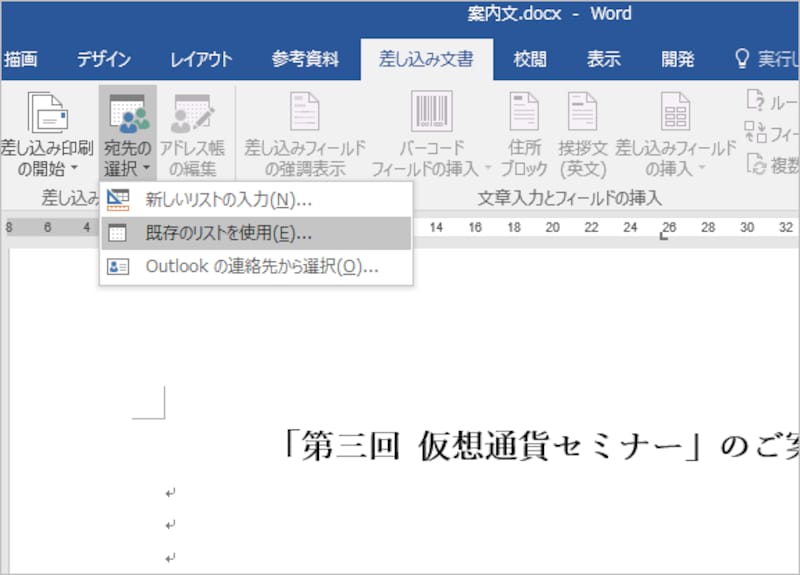
差し込み印刷されたデータを確認する方法
ワードの差し込み印刷で印刷されたデータを確認するには、いくつかの方法があります。以下に、主な方法を説明します。
1. 印刷プレビューで確認する
印刷プレビューを使用すると、差し込み印刷されたデータがどのように印刷されるかを確認できます。
- 「ファイル」タブをクリックします。
- 「印刷」をクリックします。
- 「印刷プレビュー」ボタンをクリックします。
2. データソースを確認する
差し込み印刷に使用したデータソースを確認することで、印刷されたデータが正しいことを確認できます。
- 「メールマージ」タブをクリックします。
- 「データソース」グループで、「データソースの編集」をクリックします。
- データソースが表示されます。データソースのデータが正しいことを確認します。
3. 個別データの確認
差し込み印刷された各データレコードを個別に確認することができます。
- 「メールマージ」タブをクリックします。
- 「結果のプレビュー」グループで、「レコードのプレビュー」をクリックします。
- レコードのプレビュー画面が表示されます。ここで、各データレコードの内容を確認できます。
4. 印刷結果を確認する
実際に印刷されたデータを確認する必要があります。
- 印刷されたドキュメントを注意深く確認します。
- 印刷されたデータがデータソースと一致していることを確認します。
- 誤ったデータやレイアウトの問題がないかを確認します。
5. 差し込み印刷オプションの確認
差し込み印刷のオプションが正しく設定されていることを確認することが重要です。
- 「メールマージ」タブをクリックします。
- 「設定」グループで、「差し込み印刷オプション」をクリックします。
- 差し込み印刷オプションを確認し、必要に応じて設定を変更します。
よくある質問
Wordの差し込み印刷を解除して元の文書に戻すにはどうすればよいですか?
Wordの差し込み印刷を解除して元の文書に戻すには、次の手順に従います。
- 「メールマージ」タブをクリックします。
- 「差し込み印刷の終了」をクリックします。
- 「文書の編集」を選択して、差し込み印刷を解除します。
これにより、文書は差し込み印刷前の状態に戻り、元の文書の編集が可能になります。
差し込み印刷の解除で、元の内容が消えてしまうことはありますか?
いいえ、差し込み印刷の解除によって元の文書の内容が消えてしまうことはありません。差し込み印刷は、元の文書にデータを追加するもので、元の文書の内容はそのまま保持されます。
差し込み印刷を解除しても、元の文書の内容はすべて残ります。差し込み印刷で追加されたデータのみが削除されます。
差し込み印刷を解除した後、元の文書を編集して再び差し込み印刷することはできますか?
はい、差し込み印刷を解除した後も、元の文書を編集して再び差し込み印刷を行うことができます。
差し込み印刷を解除した後、元の文書に新しい内容を追加したり、既存の内容を編集したりすることができます。編集が完了したら、「メールマージ」タブから再び差し込み印刷を開始することができます。
差し込み印刷を解除すると、差し込み印刷で作成した文書はどうなりますか?
差し込み印刷を解除すると、差し込み印刷で作成した文書はそのまま残ります。
差し込み印刷で作成した文書は、元の文書とは別に保存されます。差し込み印刷を解除しても、作成した文書は削除されません。必要であれば、作成した文書を編集したり、印刷したりすることができます。



