
️ Wordで名刺を印刷!オリジナルデザインでビジネスシーンを彩る
ビジネスシーンで重要な第一印象を左右する名刺。Wordを使ってオリジナルデザインの名刺を作成すれば、個性とプロ意識をアピールできます。この記事では、Wordで名刺を作成する手順、デザインのポイント、そしてビジネスシーンで効果的な名刺デザインのヒントを紹介します。自分だけのオリジナル名刺で、ビジネスシーンを彩りましょう。
Wordで名刺を印刷!オリジナルデザインでビジネスシーンを彩る
Wordで名刺作成のメリット
Wordは、誰でも手軽に使えるオフィスソフトとして、名刺作成にも最適なツールです。デザインの自由度が高く、オリジナルの名刺を作成することができます。さらに、無料で利用できるため、コストを抑えられます。
Wordで名刺を作成する手順
- 新規ドキュメントを作成します。
- ページレイアウトを設定します。名刺のサイズに合わせて、用紙サイズと余白を設定します。
- テキストボックスや図形を使って、名前、会社名、役職、電話番号などの情報を配置します。
- デザインを調整します。フォント、色、背景などを変更して、オリジナルデザインを作成します。
- 印刷します。用紙、印刷範囲などを設定して、名刺を印刷します。
Wordで名刺のデザインを充実させる方法
- テンプレートを活用します。Wordには、名刺テンプレートが用意されています。これらのテンプレートを参考に、デザインを参考にできます。
- クリップアートや画像を追加します。Wordには、無料のクリップアートや画像が用意されています。これらの素材を使って、名刺に個性的なアクセントを加えることができます。
- WordArtを使います。WordArtを使って、文字を装飾することができます。名刺のタイトルやキャッチフレーズを目立たせるのに効果的です。
名刺のデザインのポイント
- シンプルで分かりやすいデザインにする。情報が見やすく、相手に分かりやすいデザインが重要です。
- 会社のブランドカラーやイメージに合わせたデザインにする。会社のブランドを統一感を持たせることができます。
- 相手に好印象を与えるデザインにする。デザインは、第一印象を左右する重要な要素です。清潔感や信頼感を感じさせるデザインを心がけましょう。
Wordで名刺を作成する際の注意点
- 印刷品質に注意する。Wordは、印刷品質が低い場合があります。高品質な名刺を作成する場合は、印刷会社に依頼することを検討しましょう。
- ファイル形式に注意する。印刷会社に名刺データを渡す場合は、PDFファイルなど、印刷に適したファイル形式で保存しましょう。
Wordで名刺を印刷するときの設定は?
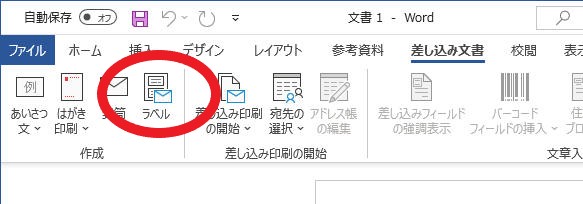
Wordで名刺を印刷するときの設定
Wordで名刺を印刷する際には、いくつかの設定を行う必要があります。これらの設定は、名刺のサイズ、余白、配置、用紙の種類など、名刺の見た目に影響を与えます。
用紙のサイズ
名刺のサイズは標準的なサイズである91mm × 55mmを使用することをおすすめします。ただし、名刺の用途やデザインによっては、異なるサイズを使用する場合もあります。
Wordの変更履歴が削除できない場合の対処法- Wordで名刺を印刷する場合、[ページレイアウト]タブの[用紙のサイズ]から、名刺のサイズを選択します。
- 名刺のサイズが一覧にない場合は、[その他の用紙サイズ]を選択して、[幅]と[高さ]にサイズを入力します。
余白
名刺の余白は、名刺の内容が印刷範囲からはみ出さないように設定する必要があります。一般的には、上下左右それぞれ3~5mmの余白を設定します。
- Wordで名刺の余白を設定する場合、[ページレイアウト]タブの[余白]から、余白のサイズを選択します。
- 余白のサイズを自分で設定したい場合は、[カスタム余白]を選択して、[上]、[下]、[左]、[右]に余白のサイズを入力します。
配置
名刺の内容は、名刺の中央に配置されるように設定します。Wordでは、[ページレイアウト]タブの[配置]から、内容の配置を変更できます。
用紙の種類
名刺に適した用紙の種類は、厚手の紙を使用することをおすすめします。厚手の紙は、名刺の耐久性が高く、高級感があります。
Wordの差し込み印刷を解除!元の文書に戻す- Wordで名刺を印刷する場合、[ファイル]タブの[印刷]から、用紙の種類を選択します。
- [用紙の種類]で、厚手の紙を選択してください。
印刷設定
名刺を印刷する際には、[印刷プレビュー]で確認を行い、用紙に正しく配置されているかを確認しましょう。
- 印刷プレビューで確認を行うには、[ファイル]タブの[印刷]から、[印刷プレビュー]を選択します。
- 印刷プレビューで、名刺の内容が正しく配置されていることを確認したら、[印刷]ボタンをクリックして印刷します。
Wordで名刺のテンプレートを作るには?
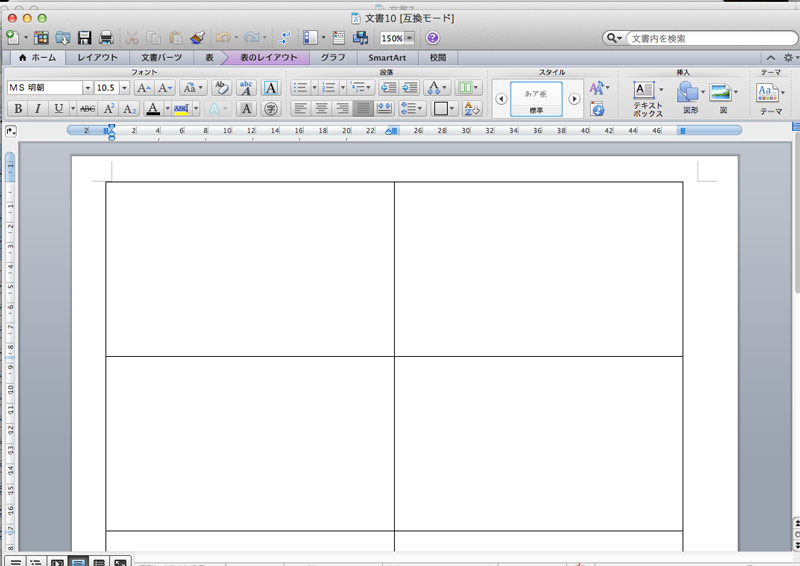
Wordで名刺のテンプレートを作る方法
Wordで名刺のテンプレートを作成するには、いくつかの手順を踏む必要があります。まず、Wordを開き、新規ドキュメントを作成します。次に、ページレイアウトタブの「余白」セクションで、名刺のサイズに合わせて余白を設定します。通常の名刺のサイズは、幅が91mm、高さが55mmです。次に、デザインタブの「ページの背景」セクションで、名刺の背景色や画像を設定します。その後、挿入タブから「図形」や「テキストボックス」を使用して、名前、会社名、役職、電話番号、メールアドレスなどの情報を配置します。これらの情報を配置する際には、フォントやサイズ、色などを調整して、見やすく分かりやすい名刺を作成します。最後に、ファイルをPDFや画像ファイルとして保存します。
Wordで拝啓を入力!ビジネス文書の基本Wordで名刺のテンプレートを作るための基本的な手順
- Wordを開き、新規ドキュメントを作成します。
- ページレイアウトタブの「余白」セクションで、名刺のサイズに合わせて余白を設定します。
- デザインタブの「ページの背景」セクションで、名刺の背景色や画像を設定します。
- 挿入タブから「図形」や「テキストボックス」を使用して、名前、会社名、役職、電話番号、メールアドレスなどの情報を配置します。
- フォントやサイズ、色などを調整して、見やすく分かりやすい名刺を作成します。
- ファイルをPDFや画像ファイルとして保存します。
Wordで名刺のテンプレートを作るための追加機能
Wordには、名刺のテンプレート作成をさらに便利にする追加機能があります。例えば、「ページ罫線と網かけ」機能を使用して、名刺の枠線や網かけを設定することができます。また、「図形」機能では、様々な形状の図形を使用することができ、名刺のデザインをより魅力的にすることができます。「テキストボックス」機能では、テキストの配置や書式設定を自由に行うことができます。さらに、Wordには、名刺のテンプレートをダウンロードできるサイトもあります。これらの機能やテンプレートを活用することで、より簡単に個性的な名刺を作成することができます。
Wordで名刺のテンプレートを作るためのヒント
- 名刺のサイズは、幅が91mm、高さが55mmが一般的です。
- フォントは、読みやすく、簡潔なものを選びましょう。
- 色使いは、会社のイメージやブランドカラーを考慮しましょう。
- 情報量は、必要最低限に抑えましょう。
- 名刺のレイアウトは、シンプルで分かりやすくしましょう。
Wordで名刺のテンプレートを作成する際の注意点
Wordで名刺のテンプレートを作成する際には、いくつかの注意点があります。まず、名刺の印刷設定が正しく設定されていることを確認する必要があります。印刷設定が間違っていると、名刺が意図したサイズで印刷されないことがあります。また、名刺のデータが正しく入力されているか確認する必要があります。データが間違っていると、名刺に誤った情報が印刷されてしまいます。さらに、名刺のデザインが、会社のイメージやブランドカラーに合っているかを確認する必要があります。デザインが会社のイメージと合っていないと、名刺が効果的に機能しません。これらの点に注意して、Wordで名刺のテンプレートを作成しましょう。
イラレで作った名刺を印刷するにはどうしたらいいですか?

Illustratorで作った名刺を印刷する手順
Illustratorで作成した名刺を印刷するには、いくつかの手順が必要です。以下に、一般的な手順と注意点をご紹介します。
- 印刷データの確認と調整: 印刷前に、名刺のデザインが印刷会社で要求されている仕様に合っているかを確認します。特に、サイズ、解像度、カラーモード、塗り足し、裁ち落としなどが重要です。Illustratorで作成したデータは、通常CMYKカラーモードで300dpi以上の解像度で保存されます。印刷会社が独自の仕様を持っている場合は、それに従ってください。
- 印刷データの出力: Illustratorのファイルから、印刷会社が指定した形式で出力します。一般的にはPDF形式で出力されます。PDF出力時に、印刷用設定を正しく設定することが重要です。印刷用設定には、カラープロファイル、解像度、用紙サイズ、塗り足し、裁ち落としなどが含まれます。印刷会社が提供しているテンプレートやガイドラインがあれば、それに従ってPDFを作成してください。
- 印刷会社へのデータ送信: 作成した印刷データを、印刷会社に指定された方法で送信します。データ送信方法は、メール、FTP、オンラインサービスなど、印刷会社によって異なります。データ送信前に、ファイルサイズやデータ形式などが適切であることを確認してください。
- 印刷の確認: 印刷会社から、印刷した名刺の確認用サンプルが届きます。サンプルを確認し、色味やデザインに問題がないか、誤字脱字がないかなどをチェックします。問題があれば、印刷会社に修正を依頼します。
- 納品: 確認が完了したら、印刷会社から名刺が納品されます。納品された名刺を確認し、問題がなければ完了です。
Illustratorで名刺のデザインを作成する際の注意点
Illustratorで名刺のデザインを作成する際には、以下の点に注意する必要があります。
- サイズと解像度: 名刺のサイズは、標準で91mm×55mmです。解像度は、300dpi以上が推奨されます。解像度が低いと、印刷時に粗くボケて見える場合があります。
- カラーモード: 印刷用のカラーモードはCMYKです。RGBカラーモードで作成したデータは、CMYKに変換する必要があります。変換時に色が変化する場合があるので、注意が必要です。
- 塗り足し: 裁ち落とし部分にデザインを配置する場合、塗り足しが必要です。塗り足しは、裁ち落とし部分から3mm以上必要です。塗り足しがないと、裁ち落とし部分に白い縁取りができてしまいます。
- 裁ち落とし: 裁ち落としは、名刺の最終的な仕上がりサイズから3mm内側に設定する必要があります。裁ち落とし内に重要なデザインや文字があると、カットされてしまう可能性があります。
- フォント: 名刺に使用するフォントは、印刷会社で対応しているフォントを使用する必要があります。対応していないフォントを使用すると、印刷時に文字が崩れてしまう可能性があります。フォントを埋め込みかアウトライン化するか、印刷会社に問い合わせて確認してください。
印刷会社を選ぶ際のポイント
名刺を印刷する印刷会社を選ぶ際には、以下のポイントを参考にすると良いでしょう。
- 価格: 印刷会社によって価格が異なります。印刷枚数や納期によって価格が変わるので、複数の印刷会社から見積もりを取り、比較検討しましょう。
- 品質: 印刷品質は、印刷会社によって異なります。印刷サンプルを確認したり、印刷会社の評判を調べたりして、品質の高い印刷会社を選びましょう。
- 納期: 納期は、印刷会社によって異なります。急ぎの場合は、納期の短い印刷会社を選びましょう。
- 対応: 印刷会社とのコミュニケーションは、スムーズに行われるように、対応の良い印刷会社を選びましょう。問い合わせに対する返答が早く、丁寧な対応をしてくれる印刷会社がおすすめです。
- サービス: 印刷会社によっては、名刺のデザイン作成やデータ作成のサポートなど、さまざまなサービスを提供しています。自分のニーズに合ったサービスを提供している印刷会社を選びましょう。
Illustratorで名刺を印刷するための便利な機能
Illustratorには、名刺を印刷するための便利な機能がいくつかあります。これらの機能を活用することで、効率的かつ正確に名刺を印刷することができます。
- 印刷用設定: Illustratorには、印刷用設定が用意されています。印刷用設定では、用紙サイズ、解像度、カラープロファイル、塗り足し、裁ち落としなどを設定できます。印刷会社が提供しているテンプレートやガイドラインに合わせて、印刷用設定を調整しましょう。
- オブジェクトの配置: Illustratorでは、オブジェクトを正確に配置することができます。ガイドや定規、スナップ機能などを活用することで、名刺のデザインを正確に配置できます。特に、裁ち落とし部分や塗り足し部分は、正確に配置することが重要です。
- プレビュー: Illustratorには、印刷プレビュー機能があります。印刷プレビューでは、実際の印刷物に近い状態でデザインを確認することができます。印刷前に、印刷プレビューで確認することで、印刷後の仕上がりのイメージを掴むことができます。
- PDF出力: Illustratorでは、印刷用のPDFファイルを出力することができます。PDF出力時には、印刷用設定を正しく設定することが重要です。印刷会社が指定しているPDF出力の設定に従って、PDFファイルを作成しましょう。
名刺印刷に関するよくある質問
名刺印刷に関するよくある質問とその回答をご紹介します。
- 名刺のデザインは自分で作成できますか?: はい、Illustratorなどのデザインソフトを使って、自分でデザインを作成することができます。デザインソフトの使い方に自信がない場合は、印刷会社にデザイン作成を依頼することもできます。
- 名刺の印刷枚数は、何枚から注文できますか?: 印刷会社によって異なりますが、通常は100枚から注文できます。印刷枚数が多いほど、1枚あたりの単価が安くなる傾向があります。
- 名刺の納期はどのくらいですか?: 納期は、印刷会社や印刷枚数によって異なります。通常は、印刷開始から2~3営業日で納品されます。急ぎの場合は、印刷会社に相談してみましょう。
- 名刺に特殊な加工はできますか?: はい、印刷会社によっては、箔押し、エンボス、型抜き、UVコートなどの特殊加工に対応しています。特殊加工を希望する場合は、印刷会社に問い合わせてみましょう。
- 名刺のデザインデータは、どのような形式で提出すればよいですか?: 印刷会社によって異なりますが、一般的にはPDF形式で提出します。印刷会社が指定するデータ形式や解像度、カラーモードなどの仕様に従って、データを作成しましょう。
名刺を自作して印刷したいのですがどこで印刷できますか?

名刺を自作して印刷したい場合、印刷できる場所はたくさんあります。以下にいくつか例を挙げます。
- コンビニエンスストア: セブンイレブン、ファミリーマート、ローソンなど、多くのコンビニエンスストアでは、名刺印刷サービスを提供しています。手軽に印刷できるのが魅力ですが、印刷品質はそれほど高くありません。
- コピー専門店: キタムラやフジカラーなどのコピー専門店では、高画質で印刷することができます。また、用紙の種類や厚さ、加工なども選択できることが多いです。
- 印刷会社: 名刺印刷を専門とする印刷会社では、デザインから印刷まで、すべてを依頼することができます。印刷品質も高く、様々なオプションも選択できます。
- オンライン印刷サービス: ネット上で注文できるオンライン印刷サービスも便利です。自分でデザインした名刺データをアップロードして、自宅に届けてもらえます。
- 自宅プリンター: 自宅にプリンターがある場合は、自分で印刷することもできます。ただし、インク代や用紙代などのコストがかかります。
名刺印刷の料金は?
名刺印刷の料金は、印刷会社やサービスによって異なります。一般的には、印刷枚数や用紙の種類、加工の有無によって料金が変わります。
- コンビニエンスストア: 100枚程度で数百円から数千円程度です。
- コピー専門店: 100枚程度で千円から数千円程度です。
- 印刷会社: 100枚程度で数千円から数万円程度です。印刷品質やオプションによって料金が変わります。
- オンライン印刷サービス: 100枚程度で千円から数千円程度です。サービスによって送料などが別途かかる場合があります。
名刺のデザインはどうすればいいの?
名刺のデザインは、自分で作成するか、印刷会社などに依頼することができます。
- 自分で作成する: 無料のオンラインツールやデザインソフトを使って作成することができます。デザインに自信がない場合は、テンプレートを利用するのも良いでしょう。
- 印刷会社に依頼する: 印刷会社では、プロのデザイナーが名刺のデザインを作成してくれます。希望のイメージや情報を伝えれば、それに合わせたデザインを提案してくれます。
名刺の用紙はどうすればいいの?
名刺の用紙は、厚さや質感、色など、様々な種類があります。
- 厚さ: 名刺の厚さは、一般的には0.25mmから0.35mm程度です。厚いほうが高級感が出ます。
- 質感: 用紙の質感には、マット、光沢、エンボスなどがあります。マットな質感は落ち着いた印象を与え、光沢のある質感は高級感が出ます。
- 色: 名刺の色は、白、クリーム、グレーなど、様々な色が用意されています。会社のイメージに合わせて色を選びましょう。
名刺の加工はどうすればいいの?
名刺の加工には、角丸加工、箔押し加工、エンボス加工などがあります。
- 角丸加工: 名刺の角を丸く加工することで、優しい印象になります。
- 箔押し加工: 金や銀などの箔で文字やロゴを印刷する加工です。高級感が出ます。
- エンボス加工: 文字やロゴを浮き上がらせる加工です。立体感が出ます。
よくある質問
Wordで名刺を印刷する際に、デザインのポイントは何ですか?
Wordで名刺を印刷する際は、視認性と簡潔さを意識することが重要です。まず、フォントは読みやすく、かつ企業イメージに合ったものを選びましょう。ゴシック体や明朝体など、汎用性の高いフォントがおすすめです。また、文字の大きさも重要なポイントです。小さすぎると読みにくく、大きすぎるとごちゃごちゃしてしまいます。バランスを考え、適切なサイズを選びましょう。さらに、色使いも重要な要素です。会社の色やブランドカラーを意識し、統一感を持たせるようにしましょう。余白も忘れず、情報量と視覚的なバランスを調整しましょう。シンプルで洗練されたデザインを目指し、相手に好印象を与える名刺を作成しましょう。
Wordで名刺を印刷する場合、用紙の種類や厚みはどうすれば良いですか?
Wordで名刺を印刷する際には、用紙の種類や厚みも重要な要素です。一般的な名刺用紙は、厚さが0.22mm程度のマットコート紙や上質紙がおすすめです。これらの用紙は印刷の仕上がりが綺麗で、耐久性にも優れています。高級感を出す場合は、厚手の紙や特殊な加工が施された用紙を使用することもできます。ただし、印刷機によっては対応できない紙もありますので、事前に確認が必要です。また、名刺の用途や相手に合わせることも重要です。ビジネスシーンでは、無地の紙やシンプルなデザインのものが好まれ、カジュアルなシーンでは、個性的なデザインの紙を使用しても良いでしょう。
Wordで名刺のデザインを自作する場合、注意すべき点はありますか?
Wordで名刺のデザインを自作する場合、いくつか注意すべき点があります。まず、情報量のバランスです。氏名、会社名、役職、電話番号、メールアドレスなど、必要な情報を分かりやすく配置しましょう。情報が多すぎると、見にくくなってしまうので、優先順位を付けて必要な情報だけを掲載しましょう。また、デザインの統一感も重要です。フォント、色使い、レイアウトなどを統一することで、洗練された印象を与えることができます。さらに、印刷の仕上がりも意識しましょう。Wordの機能を最大限に活用し、高画質で美しい名刺を作成しましょう。印刷前に必ずプレビューで確認し、誤字脱字がないか、デザインに問題がないかなどをチェックしましょう。
Wordで名刺を印刷する場合、費用はどのくらいかかるのでしょうか?
Wordで名刺を印刷する場合、費用は印刷方法や用紙の種類によって大きく異なります。自宅のプリンターで印刷する場合、インク代や用紙代だけで済みます。一般的な名刺用紙は、100枚で数百円で購入できます。インク代はプリンターの種類やインクカートリッジの価格によって異なります。印刷会社に依頼する場合、印刷費用に加えて、デザイン費用や送料などが発生します。印刷枚数や用紙の種類、加工によって費用は大きく変わるため、事前に見積もりを取ることをおすすめします。Wordで名刺を自作することで、印刷会社に依頼するよりも費用を抑えることができますが、時間や手間がかかります。費用対効果を考慮し、最適な印刷方法を選びましょう。



