
Wordを初期状態に戻す方法!設定をリセットして快適に使い始めよう

Word を使い続けていると、設定が複雑になったり、動作が重くなったりすることがあります。そんな時に役立つのが、Word を初期状態に戻す方法です。この方法を使えば、設定をリセットして快適な状態に戻すことができます。この記事では、Word を初期状態に戻す方法をステップバイステップで解説します。これで、快適な Word 環境を手に入れましょう!
Wordを初期状態に戻す方法!設定をリセットして快適に使い始めよう
Wordを初期状態に戻すメリット
Wordの設定が複雑になって使いにくくなったり、動作が遅くなったりしていませんか? そんな時は、Wordを初期状態に戻すことを検討してみましょう。初期状態に戻すことで、以下のメリットがあります。
- 設定がリセットされ、快適な操作性を取り戻せます。
- 動作が高速化し、ストレスなくWordを使用できます。
- カスタマイズされた設定が不要になった場合に便利です。
Wordを初期状態に戻す方法
Wordを初期状態に戻す方法は、以下の手順で行います。
️ Wordで名刺を印刷!オリジナルデザインでビジネスシーンを彩る- Wordを起動し、[ファイル]タブをクリックします。
- [オプション]をクリックします。
- [全般]タブを選択します。
- [スタートアップオプション]で[この設定をすべてリセット]をクリックします。
- [はい]をクリックして確認します。
Wordを初期状態に戻す際の注意点
Wordを初期状態に戻す前に、以下の点に注意してください。
- 初期状態に戻すと、すべての設定がリセットされます。
- カスタム辞書やマクロなどのデータは削除されます。
- 重要なデータは事前にバックアップを取っておきましょう。
Wordの初期状態に戻すための代替手段
Wordを初期状態に戻す以外にも、以下の方法で設定をリセットすることができます。
- [ファイル] > [オプション] > [全般] で、特定の設定項目をリセットできます。
- Wordをアンインストールして再インストールすることで、初期状態に戻すことも可能です。
Wordを快適に使い続けるためのヒント
Wordを快適に使い続けるためには、以下のヒントを参考にしてください。
⚠️ Wordファイルが固まる原因と対処法!作業中のトラブルを解決- 定期的に不要なファイルやデータなどを削除し、ディスク容量を確保しましょう。
- Wordの最新バージョンを使用しましょう。
- Wordの設定を定期的に確認し、不要な設定は削除しましょう。
Wordの初期設定をリセットするには?

Word の初期設定をリセットする方法
Word の初期設定をリセットするには、いくつかの方法があります。最も一般的な方法を以下に示します。
Wordの変更履歴が削除できない場合の対処法- Word のテンプレートフォルダを削除または名前変更する: Word のテンプレートフォルダは、ユーザーがカスタマイズした設定を保存する場所です。このフォルダを削除または名前変更すると、Word はデフォルトのテンプレートを使用するため、初期設定がリセットされます。テンプレートフォルダの場所は、Windows の場合は「C:Usersユーザー名AppDataRoamingMicrosoftTemplates」、Mac の場合は「ユーザー名/ライブラリ/Application Support/Microsoft/Word/Application Support/Templates」です。
- Word のレジストリキーを削除または編集する: Word のレジストリキーには、ユーザーがカスタマイズした設定が保存されています。このキーを削除または編集すると、Word の初期設定がリセットされます。レジストリを編集する際は、慎重に行ってください。誤った操作を行うと、コンピューターが正常に動作しなくなる可能性があります。レジストリを編集する方法については、Microsoft のサポートサイトを参照してください。
- Word を修復する: Word を修復すると、Word のファイルが破損している場合に、初期設定がリセットされることがあります。Word の修復方法は、Windows の場合は「コントロールパネル > プログラムと機能」で、Mac の場合は「アプリケーション > ユーティリティ > ディスクユーティリティ」で、Word を選択して「修復」をクリックします。
- Word をアンインストールして再インストールする: Word をアンインストールして再インストールすると、Word のすべての設定が削除され、初期設定に戻ります。この方法は、Word の問題を解決する最も効果的な方法ですが、時間がかかります。
- Word の初期設定ファイルをダウンロードして使用する: Microsoft のウェブサイトから、Word の初期設定ファイルがダウンロードできます。このファイルをダウンロードして使用すると、Word の初期設定がリセットされます。この方法は、Word の設定を元の状態に戻すのに最適な方法です。
Word のテンプレートフォルダを削除または名前変更する方法
Word のテンプレートフォルダを削除または名前変更するには、以下の手順に従います。
- Windows の場合は、「ファイルエクスプローラー」を開きます。Mac の場合は、「Finder」を開きます。
- Windows の場合は、「C:Usersユーザー名AppDataRoamingMicrosoftTemplates」に移動します。Mac の場合は、「ユーザー名/ライブラリ/Application Support/Microsoft/Word/Application Support/Templates」に移動します。
- 「Templates」フォルダを削除または名前変更します。
Word のレジストリキーを削除または編集する方法
Word のレジストリキーを削除または編集するには、以下の手順に従います。
- Windows の場合は、「スタート」メニューから「実行」を起動します。Mac の場合は、「ターミナル」を開きます。
- Windows の場合は、「regedit」と入力して「OK」をクリックします。Mac の場合は、「defaults write」と入力して「Enter」キーを押します。
- レジストリエディターが表示されたら、以下のキーに移動します。
- Windows の場合: 「HKEY_CURRENT_USERSoftwareMicrosoftOffice16.0WordOptions」
- Mac の場合: 「com.microsoft.Word」
- Word の初期設定をリセットするキーを削除または編集します。
- レジストリエディターを閉じます。
Word を修復する方法
Word を修復するには、以下の手順に従います。
Wordの差し込み印刷を解除!元の文書に戻す- Windows の場合は、「コントロールパネル > プログラムと機能」を開きます。Mac の場合は、「アプリケーション > ユーティリティ > ディスクユーティリティ」を開きます。
- Word を選択して、「修復」をクリックします。
Word をアンインストールして再インストールする方法
Word をアンインストールして再インストールするには、以下の手順に従います。
- Windows の場合は、「コントロールパネル > プログラムと機能」を開きます。Mac の場合は、「アプリケーション」フォルダを開きます。
- Word を選択して、「アンインストール」をクリックします。
- Word を再インストールします。
Wordのレイアウトを初期設定に戻す方法は?

Word のレイアウトを初期設定に戻す方法
Word のレイアウトを初期設定に戻す方法は、いくつかあります。最も簡単な方法は、「新規文書」を作成することです。 これにより、すべての設定がデフォルトの状態に戻ります。
「新規文書」の作成
1. Word を開きます。
2. メニューバーの「ファイル」をクリックします。
3. 「新規」をクリックします。
4. 「空白の文書」を選択します。
「リセット」機能の使用
Word には、レイアウト設定を初期設定に戻す機能 が備わっています。
1. メニューバーの「ファイル」をクリックします。
2. 「オプション」をクリックします。
3. 「詳細設定」タブを選択します。
4. 「一般」セクションの「すべての文書の設定を初期値に戻す」をクリックします。
5. 「はい」をクリックします。
テンプレートの使用
Word には、さまざまなレイアウトのテンプレート が用意されています。
1. メニューバーの「ファイル」をクリックします。
2. 「新規」をクリックします。
3. 「個人用テンプレート」または「オンラインテンプレート」から、必要なテンプレートを選択します。
「スタイル」の変更
Word のレイアウトは、「スタイル」 で定義されています。
1. メニューバーの「ホーム」タブをクリックします。
2. 「スタイル」グループで、「スタイル設定」 をクリックします。
3. 「変更」をクリックします。
4. 「スタイル」ダイアログボックスで、「デフォルト」 を選択します。
5. 「適用」をクリックします。
レジストリキーの編集
Word のレイアウト設定は、レジストリキー に保存されています。
1. 「レジストリエディタ」 を開きます。
2. 次のキーに移動します。
HKEY_CURRENT_USERSoftwareMicrosoftOffice16.0WordOptionsSavedFiles
3. 「DefaultSaveFormat」 を右クリックし、「修正」を選択します。
4. 「値データ」に 「0」 を入力します。
5. 「OK」をクリックします。
注意: レジストリキーの編集は、上級者向け の操作です。誤って操作すると、Word が正常に動作しなくなる可能性があります。
Officeをリセットすると何が消えますか?
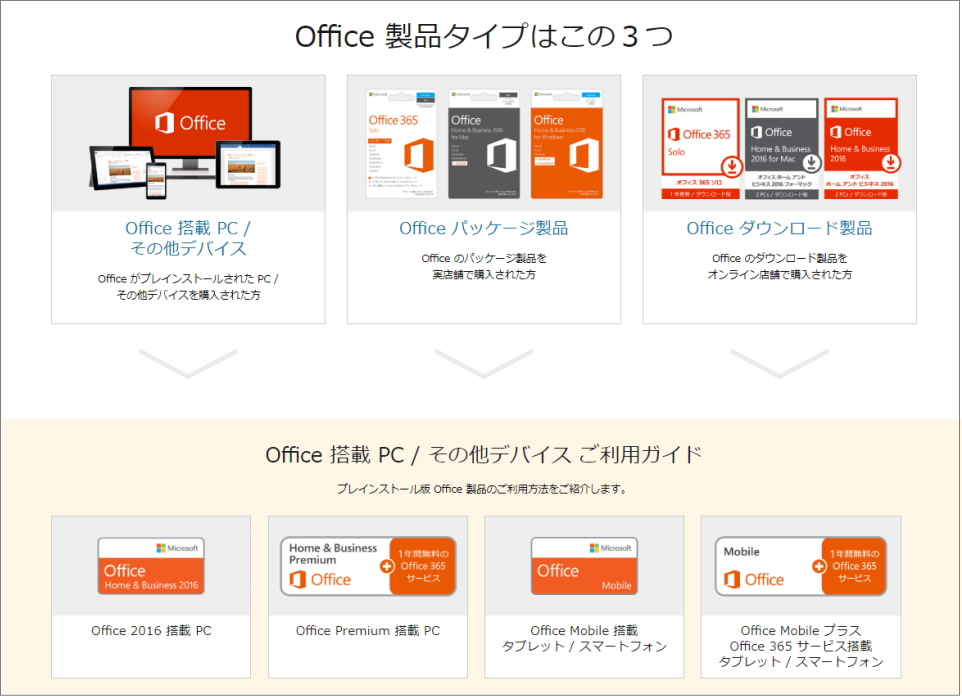
Officeをリセットすると、以下のものが消去されます。
- 設定: Officeアプリケーションの設定、例えば、言語設定、フォント設定、表示設定などがリセットされます。
- アドイン: Officeアプリケーションに追加したアドインはすべて削除されます。
- テンプレート: Officeアプリケーションで使用したカスタムテンプレートは削除されます。
- カスタマイズ: Officeアプリケーションのメニューやリボンをカスタマイズしていた場合、そのカスタマイズはすべて元に戻ります。
- 個人設定: Officeアプリケーションの個人設定ファイル、例えば、オートコレクト辞書やカスタム辞書などが削除されます。
Officeリセットの効果
Officeのリセットは、Officeアプリケーションを初期状態に戻す効果があります。これは、Officeアプリケーションが正常に動作しなくなった場合、またはOfficeアプリケーションの動作を初期状態に戻したい場合に役立ちます。
リセットの影響
Officeのリセットは、Officeアプリケーションの動作に影響を与える可能性があります。例えば、Officeアプリケーションの設定がリセットされるため、アプリケーションが初めて使用したときと同じ状態になります。また、アドインやカスタムテンプレートが削除されるため、それらを使用していた場合は再インストールする必要があります。
リセットの方法
Officeのリセット方法は、Officeアプリケーションのバージョンによって異なります。Office 2010以降のバージョンでは、コントロールパネルの「プログラムと機能」からOfficeをアンインストールして、再度インストールすることでリセットできます。
リセットを行う前に
Officeのリセットを行う前に、以下の点に注意してください。
- 重要なデータはバックアップしてください: Officeのリセットによって、Officeアプリケーションの設定やデータが失われる可能性があります。そのため、重要なデータは事前にバックアップしておきましょう。
- アドインのリストを確認してください: Officeのリセットによって、アドインが削除されます。そのため、重要なアドインはリストしておきましょう。
- カスタムテンプレートを保存してください: Officeのリセットによって、カスタムテンプレートが削除されます。そのため、重要なカスタムテンプレートは保存しておきましょう。
Wordの表示を元に戻すにはどうすればいいですか?
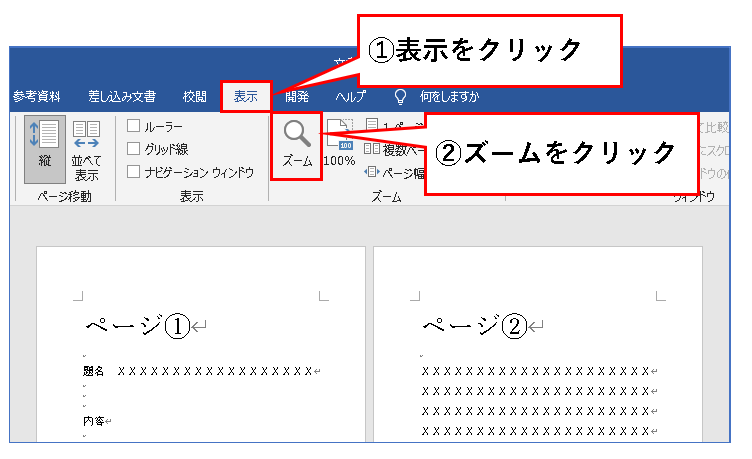
Wordの表示を元に戻す方法
Wordの表示が意図せず変更されてしまい、元に戻したい場合は、いくつかの方法があります。
- 「元に戻す」ボタンを使用する: 表示が変更された直後であれば、「元に戻す」ボタンをクリックすることで、直前の操作を元に戻すことができます。
- 「表示」タブで設定を確認する: 「表示」タブから、ページレイアウト、印刷レイアウト、Webレイアウト、アウトライン表示など、さまざまな表示モードを選択できます。目的の表示モードを選択してください。
- 「ズーム」機能を確認する: 表示が小さすぎる、または大きすぎる場合は、「ズーム」機能を使って調整してみてください。
- 「リボンの表示」設定を確認する: リボンの表示が変更されている場合、リボンを自動的に表示/非表示にする設定が変更されている可能性があります。設定を確認して、必要に応じて変更してください。
- 「ウィンドウ」タブの「新しいウィンドウ」で開く: Wordの表示がうまく元に戻らない場合は、一度「ウィンドウ」タブの「新しいウィンドウ」でWordを開き直してみてください。
表示が変更される原因
Wordの表示が意図せず変更される原因はいくつか考えられます。
- 誤ってキーボードショートカットを押してしまった: Wordには多くのキーボードショートカットがあり、誤って押してしまうと表示が変更される可能性があります。
- Wordのアップデートや再起動: Wordのアップデートや再起動後、表示が変更されることがあります。
- 他のアプリケーションとの干渉: 他のアプリケーションがWordの表示に影響を与えている可能性があります。
表示を元に戻すためのヒント
Wordの表示を元に戻すためには、以下のヒントが役立ちます。
- 変更前の状態を覚えておく: 表示が変更される前にどのような状態だったかを覚えておくことが重要です。
- 他のアプリケーションを終了する: 他のアプリケーションがWordの表示に影響を与えている場合は、一度他のアプリケーションを終了してみてください。
- Wordを再起動する: Wordを再起動することで、表示が正常に戻る場合があります。
Wordの表示をカスタマイズする
Wordでは、表示をカスタマイズすることができます。
- 表示モードの変更: 「表示」タブから、さまざまな表示モードを選択できます。
- リボンの表示設定: リボンの表示/非表示を設定することができます。
- ズーム機能: 「ズーム」機能を使って、表示倍率を変更することができます。
Wordの表示に関するトラブルシューティング
Wordの表示に関するトラブルが発生した場合は、以下のトラブルシューティングを試してみてください。
- Wordを再起動する: Wordを再起動することで、多くの問題が解決されます。
- Wordを更新する: Wordを最新バージョンに更新することで、バグが修正される場合があります。
- Wordの修復を試す: Wordが破損している場合は、修復を試すことができます。
- Wordを再インストールする: Wordの再インストールは、最後の手段ですが、問題を解決できることがあります。
よくある質問
Wordを初期状態に戻す方法!設定をリセットして快適に使い始めようについて、よくある質問
Wordの設定が複雑になってしまい、使いにくくなってしまったことはありませんか? そんな時は、初期状態に戻すことで、快適な操作環境を取り戻せます。本記事では、Wordを初期状態に戻す方法を詳しく解説します。設定をリセットすることで、まるで新品のように使い始められます。
Wordを初期状態に戻すと、何がリセットされますか?
Wordを初期状態に戻すと、以下の項目がリセットされます。
- フォント:デフォルトのフォントに戻ります。
- 段落設定:行間、字下げ、揃えなどがデフォルトに戻ります。
- ページ設定:余白、向き、サイズなどがデフォルトに戻ります。
- スタイル:カスタムスタイルが削除されます。
- オートコレクト:オートコレクトのルールがデフォルトに戻ります。
- 辞書:辞書の設定がデフォルトに戻ります。
- マクロ:カスタムマクロが削除されます。
- テンプレート:カスタムテンプレートが削除されます。
ただし、文書の内容やファイルの場所は変更されませんのでご安心ください。
Wordを初期状態に戻す方法は?
Wordを初期状態に戻すには、以下の手順に従ってください。
- Wordを起動します。
- 「ファイル」タブをクリックします。
- 「オプション」をクリックします。
- 「一般」タブを選択します。
- 「スタートアップオプション」の「Wordを初期状態に戻す」をクリックします。
- 「はい」をクリックして確認します。
これでWordが初期状態に戻ります。
Wordを初期状態に戻す前に、注意すべきことはありますか?
Wordを初期状態に戻す前に、以下の点に注意してください。
- カスタム設定やマクロ、テンプレートは全て削除されます。重要な設定やファイルは、事前にバックアップを取っておきましょう。
- 初期状態に戻す操作は、元に戻せません。慎重に検討してから実行してください。
Wordを快適に使い続けるために、初期状態に戻す操作を有効活用しましょう。



