
⛔ Wordで選択できない時の対処法!編集できない問題を解決
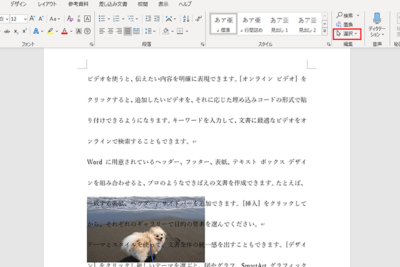
Wordで文章を作成している際に、特定の文字列や範囲を選択できなくなることがあります。これは、Wordの不具合や設定の問題など、さまざまな原因によって発生する可能性があります。この記事では、Wordで選択できない場合の対処法を詳しく解説します。編集できない問題を解決し、スムーズに文書を作成できるように、具体的な手順と注意点をご紹介します。
Wordで選択できない!編集できない問題を解決する方法
Wordで選択できない原因
Wordでテキストを選択したり編集したりできない場合、様々な原因が考えられます。以下に、一般的な原因と解決策をまとめました。
- 保護されているドキュメント: ドキュメントがパスワードで保護されているか、編集が制限されている可能性があります。保護が解除されていない限り、テキストの選択や編集はできません。
- 読み取り専用モード: ドキュメントが読み取り専用モードで開かれている場合、編集できません。読み取り専用モードは、誤って変更を保存するのを防ぐために使用されます。
- 非表示の文字: ドキュメントに非表示の文字が含まれている場合、テキストの選択や編集が困難になる可能性があります。
- グラフィックオブジェクト: テキストの上にグラフィックオブジェクトが重なっている場合、テキストを選択できない場合があります。
- Wordのバグ: Word自体にバグがあり、選択や編集が正常に機能しない場合があります。
保護されたドキュメントの解除
- Wordを起動して、保護されているドキュメントを開きます。
- メニューバーから「レビュー」タブを選択し、 「保護」グループの「保護の解除」をクリックします。
- パスワードを求められた場合は、正しいパスワードを入力します。
- ドキュメントの編集が許可されるようになります。
読み取り専用モードの解除
- Wordを起動して、読み取り専用モードで開かれているドキュメントを開きます。
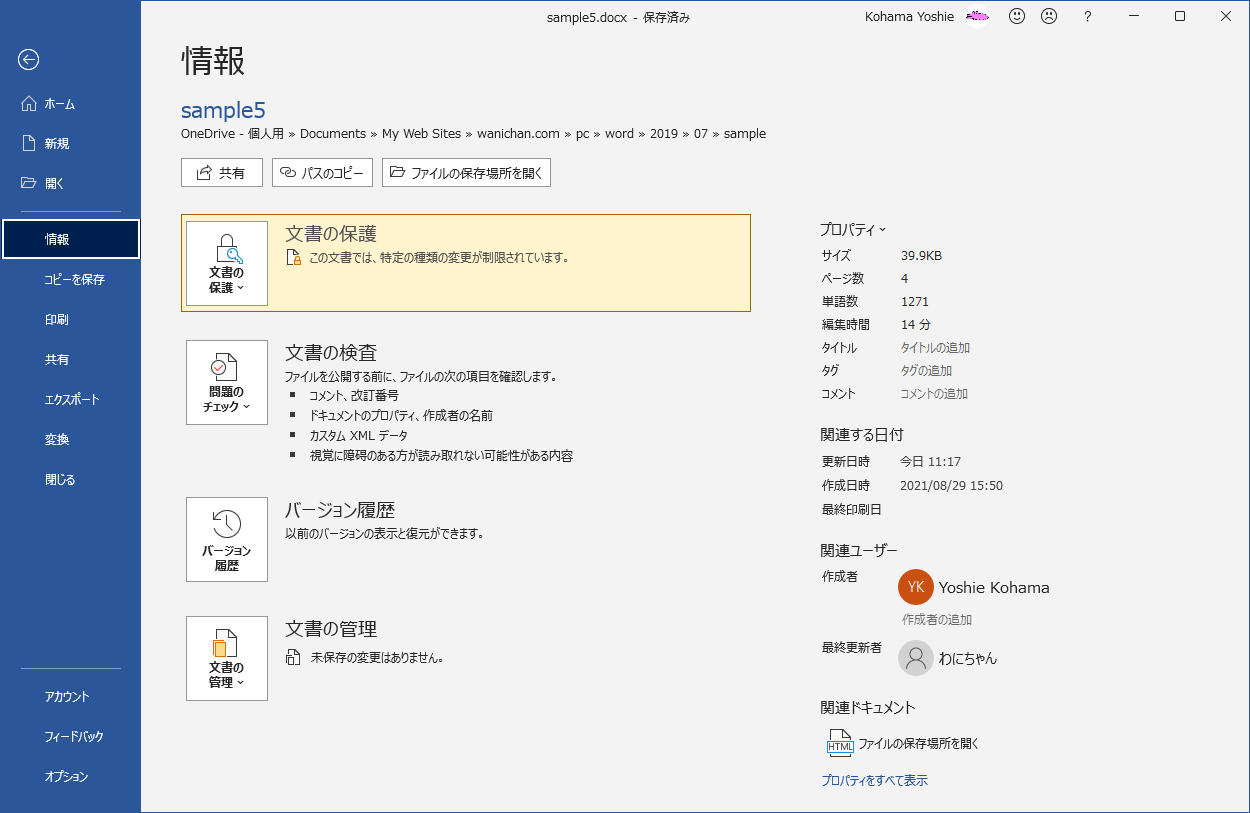
- メニューバーから「ファイル」タブを選択し、 「情報」グループの「編集を有効にする」をクリックします。
- ドキュメントの編集が許可されるようになります。
非表示の文字の表示
- Wordを起動して、非表示の文字が含まれている可能性のあるドキュメントを開きます。
- メニューバーから「ホーム」タブを選択し、 「段落」グループの「非表示の書式設定を表示」をクリックします。
- 非表示の文字が表示されます。
- 非表示の文字を削除するか、編集することができます。
グラフィックオブジェクトの移動
- Wordを起動して、グラフィックオブジェクトが重なっているドキュメントを開きます。
- グラフィックオブジェクトを選択し、マウスで移動してテキストから離します。
- テキストを選択して編集できるようになります。
Wordで編集できない文書の解除方法は?
Wordで編集できない文書の解除方法
Wordで編集できない文書は、通常、編集制限が設定されているか、ファイルが破損していることが原因です。編集できない文書を解除するには、いくつかの方法があります。以下に、一般的な方法と対応策を説明します。
編集制限の解除
Word文書に編集制限が設定されている場合、編集や保存が制限されます。編集制限を解除するには、以下の手順に従います。
Wordを初期状態に戻す方法!設定をリセットして快適に使い始めよう- Word文書を開きます。
- メニューバーの「レビュー」タブをクリックします。
- 「制限の編集」をクリックします。
- 「保護されているドキュメントの保護を解除する」をクリックします。
- パスワードが設定されている場合は、パスワードを入力します。
ファイルの修復
Word文書が破損している場合、編集できないことがあります。破損したファイルは、Wordの修復機能で修復できる場合があります。修復するには、以下の手順に従います。
- Wordを起動します。
- メニューバーの「ファイル」タブをクリックします。
- 「開く」をクリックします。
- 編集できないWord文書を選択します。
- 「開く」ボタンの横にある矢印をクリックし、「ファイルの修復」を選択します。
ファイル形式の変更
Word文書が古いファイル形式で保存されている場合、編集できないことがあります。ファイル形式を変更するには、以下の手順に従います。
- Word文書を開きます。
- メニューバーの「ファイル」タブをクリックします。
- 「名前を付けて保存」をクリックします。
- 「ファイルの種類」から「Word 文書 (.docx)」を選択します。
- 「保存」をクリックします。
別のWordバージョンで開く
Wordのバージョンが異なる場合、編集できないことがあります。別のWordバージョンで開いて編集してみてください。
️ Wordで名刺を印刷!オリジナルデザインでビジネスシーンを彩る- 別のWordバージョンをインストールします。
- 別のWordバージョンで編集できないWord文書を開きます。
- 編集後、最新のWordバージョンで保存します。
セキュリティソフトの確認
セキュリティソフトがWord文書の編集をブロックしている可能性があります。セキュリティソフトの設定を確認し、Word文書の編集を許可するように設定してください。
- セキュリティソフトを起動します。
- 設定画面を開きます。
- セキュリティ設定を確認し、Word文書の編集を許可するように設定します。
Wordのアクセス許可を解除するにはどうすればいいですか?
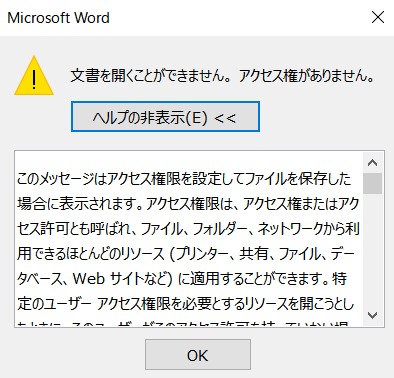
Word ファイルのアクセス許可を解除するには?
Word ファイルのアクセス許可を解除するには、いくつかの方法があります。ファイルの種類やアクセス許可の種類によって、適切な方法が異なります。
⚠️ Wordファイルが固まる原因と対処法!作業中のトラブルを解決- ファイルの保護を解除する: ファイルがパスワードで保護されている場合は、パスワードを入力して保護を解除する必要があります。パスワードがわからない場合は、ファイルを復元することはできません。
- アクセス許可を変更する: ファイルのアクセス許可を変更するには、ファイルのプロパティを開き、「アクセス許可」タブをクリックします。ここでは、ファイルへのアクセス権限を持つユーザーやグループを指定することができます。アクセス許可を解除するには、不要なユーザーやグループのアクセス権限を削除します。
- ファイルのロックを解除する: ファイルがロックされている場合は、ロックを解除する必要があります。ファイルが他のユーザーによってロックされている場合は、そのユーザーにロックを解除してもらう必要があります。
- ファイルの複製を作成する: ファイルの複製を作成することで、元のファイルのアクセス許可を変更せずに、複製ファイルのアクセス許可を変更することができます。これは、元のファイルを損なうことなく、アクセス許可を変更したい場合に便利です。
- Word を最新バージョンにアップデートする: Word の古いバージョンを使用している場合は、最新バージョンにアップデートすることで、アクセス許可に関する問題を解決できる場合があります。最新のバージョンには、アクセス許可に関するバグ修正や機能強化が含まれている可能性があります。
Word ファイルのアクセス許可を解除する必要がある理由
Word ファイルのアクセス許可を解除する必要がある理由はいくつかあります。たとえば、ファイルの編集、印刷、共有などの操作を実行する必要がある場合です。アクセス許可が設定されていると、これらの操作を実行することができません。また、アクセス許可を解除することで、ファイルへのアクセスを制限したり、ファイルのセキュリティを強化したりすることもできます。
Word ファイルのアクセス許可を変更する方法
Word ファイルのアクセス許可を変更するには、以下の手順に従います。
- Word ファイルを開きます。
- ファイル タブをクリックします。
- 「情報」グループの「保護」をクリックします。
- 「アクセス許可」をクリックします。
- 「アクセス許可の変更」をクリックします。
- アクセス許可を変更するユーザーまたはグループを選択します。
- 適切なアクセス権限を指定します。
- 「OK」をクリックします。
Word ファイルのアクセス許可に関する問題のトラブルシューティング
Word ファイルのアクセス許可に関する問題が発生した場合は、以下のトラブルシューティングの手順を試してください。
- ファイルがロックされているかどうかを確認します。ロックされている場合は、ロックを解除します。
- ファイルのアクセス許可を確認します。アクセス許可が適切に設定されているかどうかを確認します。
- Word を最新バージョンにアップデートします。最新のバージョンには、アクセス許可に関するバグ修正や機能強化が含まれている可能性があります。
- コンピュータを再起動します。再起動することで、問題が解決することがあります。
- Word をセーフモードで起動します。セーフモードで起動することで、アドインやその他の干渉要因が問題の原因となっているかどうかを確認できます。
Word ファイルのアクセス許可に関する追加情報
Word ファイルのアクセス許可に関する追加情報は、マイクロソフトのサポート Web サイトで入手できます。また、Word のヘルプファイルも参照してください。
Wordで編集可能にするにはどうすればいいですか?
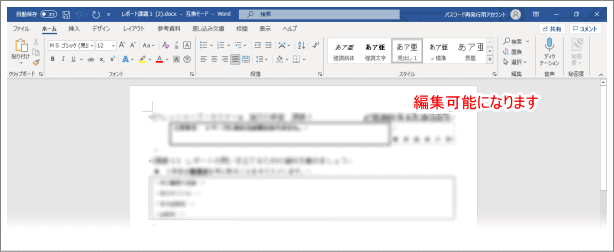
Wordで編集可能にする方法は、編集対象のファイル形式や状況によって異なります。以下にいくつかの一般的な方法を説明します。
1. ファイル形式を確認する
- Wordで編集可能なファイル形式は、.docx、.doc、.rtfなどがあります。
- 編集対象のファイルがこれらの形式でない場合は、適切な形式に変換する必要があります。
- 例えば、PDFファイルはWordで直接編集できませんが、PDFからWordに変換するツールを利用することで、Wordで編集可能になります。
2. ファイルの保護設定を確認する
- Wordファイルがパスワードで保護されている場合は、パスワードを入力する必要があります。
- ファイルの編集権限が制限されている場合、編集できない可能性があります。
- ファイルの共有設定を確認し、必要に応じて編集権限を変更してください。
3. Wordの互換モードを確認する
- Wordで古いバージョンのWordファイルを開くと、互換モードで開かれる場合があります。
- 互換モードでは、一部の機能が制限されているため、編集できない場合があります。
- 「ファイル」>「情報」>「互換モード」で確認し、必要に応じて「変換」をクリックして最新バージョンに更新してください。
4. ファイルのセキュリティ設定を確認する
- ファイルがウイルス対策ソフトなどによって保護されている場合、編集できない場合があります。
- セキュリティソフトの設定を確認し、ファイルへのアクセス許可を与えてください。
- ファイルが信頼できるソースから入手されたことを確認してください。
5. Wordの機能を利用する
- Wordには、「編集」>「制限付き編集」などの機能があります。
- これらの機能を利用することで、特定のユーザーのみが編集できるように制限できます。
- ファイルの編集を許可するユーザーを指定したり、編集可能な範囲を制限したりすることができます。
Teamsで編集できないのはなぜですか?

Teamsで編集できない理由
Teamsで編集できない理由はいくつか考えられます。以下に一般的な原因と解決策をまとめました。
権限の問題
Teamsで編集できない最も一般的な理由は、権限が不足していることです。編集権限は、チームやチャネルの設定によって異なります。
- チームオーナーまたはチーム管理者に、編集権限の確認と設定をお願いしてください。
- ゲストユーザーの場合、編集権限がない場合があります。チームオーナーまたはチーム管理者に編集権限を付与してもらう必要があります。
- ファイルの所有者が編集権限を制限している可能性もあります。ファイルの所有者に連絡して、編集権限を付与してもらう必要があります。
ファイル形式の問題
Teamsでは、一部のファイル形式は編集できません。たとえば、PDFファイルは、Teamsで直接編集することはできません。
- ファイル形式を確認し、Teamsで編集可能な形式に変換してください。たとえば、PDFファイルをWordファイルに変換するなど。
- Teamsで編集可能なファイル形式については、Microsoftの公式ドキュメントを参照してください。
ファイルの場所の問題
Teamsで編集できないファイルは、Teamsのストレージではなく、別の場所に保存されている可能性があります。
- ファイルがTeamsのストレージに保存されていることを確認してください。
- ファイルが別の場所に保存されている場合は、Teamsにアップロードする必要があります。
Teamsのバージョンまたはブラウザの問題
Teamsのバージョンが古すぎる場合、または使用しているブラウザがサポートされていない場合、編集できないことがあります。
- Teamsの最新バージョンにアップデートしてください。
- サポートされているブラウザを使用していることを確認してください。Microsoftの公式ドキュメントを参照してください。
ネットワークの問題
ネットワーク接続が不安定な場合、編集操作が正常に実行されないことがあります。
- ネットワーク接続を確認し、安定していることを確認してください。
- ネットワーク管理者に連絡して、問題を解決してもらう必要がある場合があります。
よくある質問
Wordで選択できない時、どうすればいいですか?
Wordでテキストや画像を選択することができず、編集できない場合は、いくつかの原因が考えられます。まず、選択モードになっているかを確認しましょう。Wordの画面上部に「ホーム」タブがあり、その中に「選択」というグループがあります。そこには「選択範囲の選択」というボタンがあり、クリックすると選択モードになります。このボタンがオンになっていることを確認してください。もし、オンになっているにも関わらず選択できない場合は、以下の点も確認してみましょう。
- 文書が保護されている可能性があります。文書が保護されている場合は、編集や選択が制限されます。文書の保護設定を確認し、必要であれば解除してください。
- テキストボックスや図形の中にテキストがある場合、テキストボックスや図形自体を選択する必要があります。テキストボックスや図形を選択してから、中のテキストを選択してください。
- Wordのバージョンによっては、選択機能にバグがある場合があります。Wordを最新バージョンにアップデートするか、別のバージョンを試してみることをお勧めします。
- コンピュータの性能が不足している可能性があります。Wordが重いファイルを開いている場合、選択などが遅くなることがあります。コンピュータのメモリやCPUの負荷を確認し、必要であれば改善策を検討してください。
これらの点を確認しても問題が解決しない場合は、Wordのヘルプを参照するか、マイクロソフトのサポートに問い合わせることをお勧めします。
Wordで選択できないのはなぜですか?
Wordで選択できない理由は様々です。最も一般的な原因は、文書が保護されているか、選択モードがオンになっていないことです。文書が保護されている場合は、編集や選択が制限されます。選択モードは、Wordの画面上部の「ホーム」タブにある「選択」グループの「選択範囲の選択」ボタンでオンにすることができます。このボタンがオンになっていることを確認してください。また、テキストボックスや図形の中にテキストがある場合は、テキストボックスや図形自体を選択する必要があります。テキストボックスや図形を選択してから、中のテキストを選択してください。
Wordで選択できない場合、どうすれば編集できますか?
Wordで選択できない場合は、まず選択モードになっているかを確認してください。Wordの画面上部に「ホーム」タブがあり、その中に「選択」というグループがあります。そこには「選択範囲の選択」というボタンがあり、クリックすると選択モードになります。このボタンがオンになっていることを確認してください。
もし、オンになっているにも関わらず選択できない場合は、文書の保護設定を確認してください。文書が保護されている場合は、編集や選択が制限されます。保護設定を解除して、編集できるようにしてください。また、テキストボックスや図形の中にテキストがある場合は、テキストボックスや図形自体を選択してから、中のテキストを選択してください。
Wordで選択できない場合、他にどんな問題が考えられますか?
Wordで選択できない場合、考えられる問題点はたくさんあります。以下に、いくつかの例を挙げます。
- Wordのバージョンが古すぎる、またはバグがある可能性があります。Wordを最新バージョンにアップデートするか、別のバージョンを試してみることをお勧めします。
- コンピュータの性能が不足している可能性があります。Wordが重いファイルを開いている場合、選択などが遅くなることがあります。コンピュータのメモリやCPUの負荷を確認し、必要であれば改善策を検討してください。
- ウイルスやマルウェアに感染している可能性もあります。ウイルス対策ソフトでコンピュータをスキャンし、必要であれば感染したファイルを削除してください。
これらの問題が解決しない場合は、Wordのヘルプを参照するか、マイクロソフトのサポートに問い合わせることをお勧めします。



