
Wordで請求書を作成する方法!テンプレートを活用して効率UP

請求書作成は、時間と労力を要する作業です。しかし、Wordのテンプレートを活用すれば、効率的に請求書を作成することができます。この記事では、Wordで請求書を作成する方法を、具体的な手順と合わせて解説します。請求書作成の効率化に役立つテクニックや、テンプレートの活用方法についても紹介します。
Wordで請求書を作成する方法!テンプレートを活用して効率UP
Wordで請求書作成を効率化しよう!テンプレート活用ガイド
1. Wordの請求書テンプレートを活用するメリット
Wordで請求書を作成する際に、テンプレートを活用することで多くのメリットがあります。
⛔ Wordで選択できない時の対処法!編集できない問題を解決- 時間短縮:テンプレートを使用することで、最初から請求書に必要な項目が揃っているため、いちいち項目を入力する必要がありません。これにより、作成時間を大幅に短縮できます。
- 統一感のある請求書を作成:テンプレートを使用すれば、デザインやレイアウトが統一され、見栄えの良い請求書を作成できます。企業イメージを統一し、顧客への信頼感を高めることができます。
- ミスを防ぐ:テンプレートには、請求書に必要な項目が全て含まれているため、項目の抜け漏れを防ぐことができます。また、入力欄が設けられているため、誤字脱字も減らすことができます。
2. Wordで請求書テンプレートを見つける方法
Wordで請求書テンプレートを見つける方法はいくつかあります。
- Wordのテンプレート機能:Wordには、請求書テンプレートがいくつか用意されています。Wordを起動し、「新規作成」から「請求書」で検索してみましょう。
- Microsoft Office Online:Microsoft Office Onlineには、無料でダウンロードできる請求書テンプレートが多数あります。
- インターネット検索:Googleなどの検索エンジンで「Word 請求書 テンプレート」と検索すると、多くのテンプレートがヒットします。
3. 請求書テンプレートをカスタマイズする
テンプレートをそのまま使用することもできますが、企業のニーズに合わせてカスタマイズすることもできます。
- 会社情報:会社名、住所、電話番号、担当者名などの会社情報をテンプレートに反映させましょう。
- 請求項目:商品名、数量、単価、金額などの請求項目をテンプレートに追加したり、削除したりできます。
- デザイン:フォント、色、レイアウトなどを変更して、独自の請求書を作成することができます。
4. 請求書作成の効率化
テンプレートを活用することで、請求書作成を効率化することができます。
Wordで間違えて上書きしてしまった時の対処法!復元方法を解説- データ連携:Excelなどの表計算ソフトで作成した請求データとWordのテンプレートを連携させることで、データを自動的に転記できます。これにより、入力の手間を大幅に削減できます。
- テンプレートの保存:作成したテンプレートを保存しておけば、次回から簡単に請求書を作成できます。
- 請求書管理:請求書を管理するためのフォルダを作成し、テンプレートや作成した請求書を整理しておきましょう。
5. 請求書作成の注意点
請求書を作成する際には、いくつかの注意点があります。
- 請求書の記載内容:請求書には、請求年月日、請求番号、取引先名、商品名、数量、単価、金額、合計金額、税金、支払期限などを正確に記載する必要があります。
- 請求書の発行枚数:請求書は、相手方に提出する枚数と、自分自身で保管しておく枚数の2枚を作成する必要があります。
- 請求書の保管:請求書は、税務上の問題が発生した場合に備え、5年間保管しておく必要があります。
Wordテンプレートを使うメリットは?
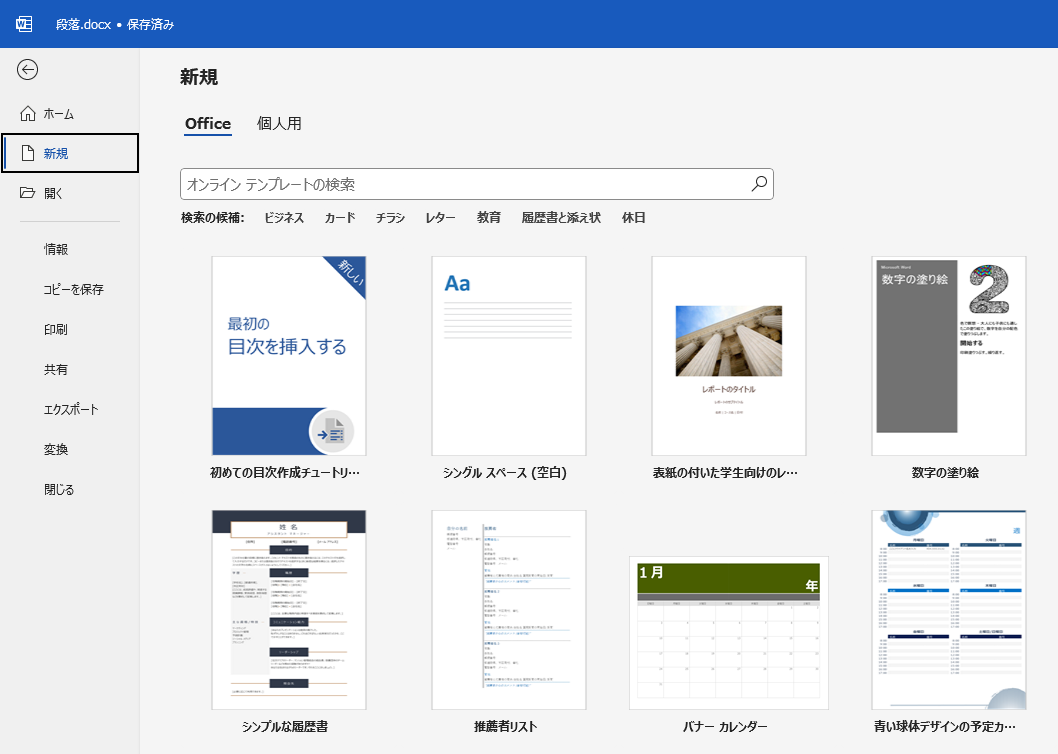
Wordテンプレートを使用すると、さまざまなメリットがあります。以下に、主なメリットを5つ紹介します。
1. 時間と労力の節約
- 同じような文書を何度も作成する場合、テンプレートを使用することで、毎回ゼロから文書を作成する必要がなくなり、時間と労力を大幅に節約できます。
- テンプレートには、文書のレイアウト、書式、スタイル、コンテンツなどが事前に設定されているため、これらの設定を毎回行う必要がありません。
- さらに、テンプレートには、文書に必要な情報を入力するためのフィールドが用意されている場合があり、入力作業も効率化できます。
2. 一貫性のある文書作成
- テンプレートを使用すると、すべての文書のレイアウト、書式、スタイルを統一することができます。
- これにより、文書の見た目が美しく、一貫性のあるものになり、プロフェッショナルな印象を与えることができます。
- また、文書の内容が統一されることで、読みやすさ、理解度が向上します。
3. 誤りの削減
- テンプレートには、事前に設定された書式やスタイルが適用されているため、誤った書式設定やスタイル設定のリスクを減らすことができます。
- また、テンプレートには、入力可能なフィールドが用意されているため、誤った情報を入力するリスクも減らすことができます。
- テンプレートを活用することで、文書作成の精度を高め、誤りを減らすことができます。
4. 個人設定の容易さ
- Wordテンプレートは、簡単にカスタマイズすることができます。
- 自分のニーズに合わせて、レイアウト、書式、スタイル、コンテンツなどを変更することができます。
- 例えば、会社のロゴや社名を追加したり、特定のフォントや色を使用したりすることができます。
5. 共有の容易さ
- Wordテンプレートは、他のユーザーと簡単に共有することができます。
- チームメンバーや同僚とテンプレートを共有することで、誰もが同じ書式やスタイルで文書を作成することができます。
- テンプレートを共有することで、文書作成の効率性と一貫性を高めることができます。
請求書はワードで作ると良いですか?エクセルで作ると良い?

請求書はワードで作ると良いですか?エクセルで作ると良い?
請求書の作成には、WordとExcelのどちらが良いのでしょうか?どちらも長所と短所があり、どちらを選ぶかは、個々のニーズや好みによって異なります。
️ Wordで名刺を印刷!オリジナルデザインでビジネスシーンを彩るWordで請求書を作成するメリット
- 見栄えが良く、デザイン性に優れている: Wordは、豊富な書式設定オプションとテンプレートが用意されているため、見栄えのよい請求書を作成できます。特に、デザイン性を重視する場合は、Wordの方が適しています。
- 画像やロゴなどを簡単に挿入できる: Wordは、画像やロゴなどのオブジェクトを簡単に挿入できます。請求書に会社のロゴや商品画像などを加えたい場合、Wordの方が便利です。
- 複雑なレイアウトに対応できる: Wordは、複雑なレイアウトに対応できます。複数ページにわたる請求書や、特定の箇所に枠線や色を付けたい場合など、柔軟なレイアウトが可能なWordの方が適しています。
Wordで請求書を作成するデメリット
- 計算機能が限定的: Wordは、基本的な計算機能は備えていますが、Excelのように複雑な計算を行うことはできません。請求書に多くの計算が必要な場合は、Excelの方が適しています。
- データの管理が難しい: Wordでは、大量の請求書データを管理するのが難しいです。請求書の管理には、Excelの方が適しています。
- バージョン管理が難しい: Wordは、複数人で編集する際にバージョン管理が難しいです。請求書を複数人で作成する場合は、Excelの方が適しています。
Excelで請求書を作成するメリット
- 計算機能が充実している: Excelは、複雑な計算機能が充実しています。請求書に多くの計算が必要な場合は、Excelの方が適しています。
- データの管理がしやすい: Excelは、大量の請求書データを管理しやすいです。請求書の管理には、Excelの方が適しています。
- バージョン管理が容易: Excelは、複数人で編集する際にバージョン管理が容易です。請求書を複数人で作成する場合は、Excelの方が適しています。
Excelで請求書を作成するデメリット
- 見栄えがシンプル: Excelは、Wordほどデザイン性の高い請求書を作成することはできません。デザイン性を重視する場合は、Wordの方が適しています。
- 画像やロゴなどを挿入するのが難しい: Excelでは、画像やロゴなどのオブジェクトを挿入するのが難しいです。請求書に会社のロゴや商品画像などを加えたい場合、Wordの方が便利です。
- レイアウトの自由度が低い: Excelは、レイアウトの自由度が低いです。複雑なレイアウトが必要な場合は、Wordの方が適しています。
請求書作成にWordとExcelを組み合わせる方法
- Wordでレイアウトを作成し、Excelで計算を行う: Wordで請求書のデザインを作成し、Excelで計算を行い、計算結果をWordに貼り付ける方法です。見栄えと計算機能を両立できます。
- Excelでデータ管理を行い、Wordで印刷する: Excelで請求書データを作成し、データ部分をWordに貼り付けて印刷する方法です。データ管理と印刷を効率化できます。
Wordのテンプレートはどうやって作るの?
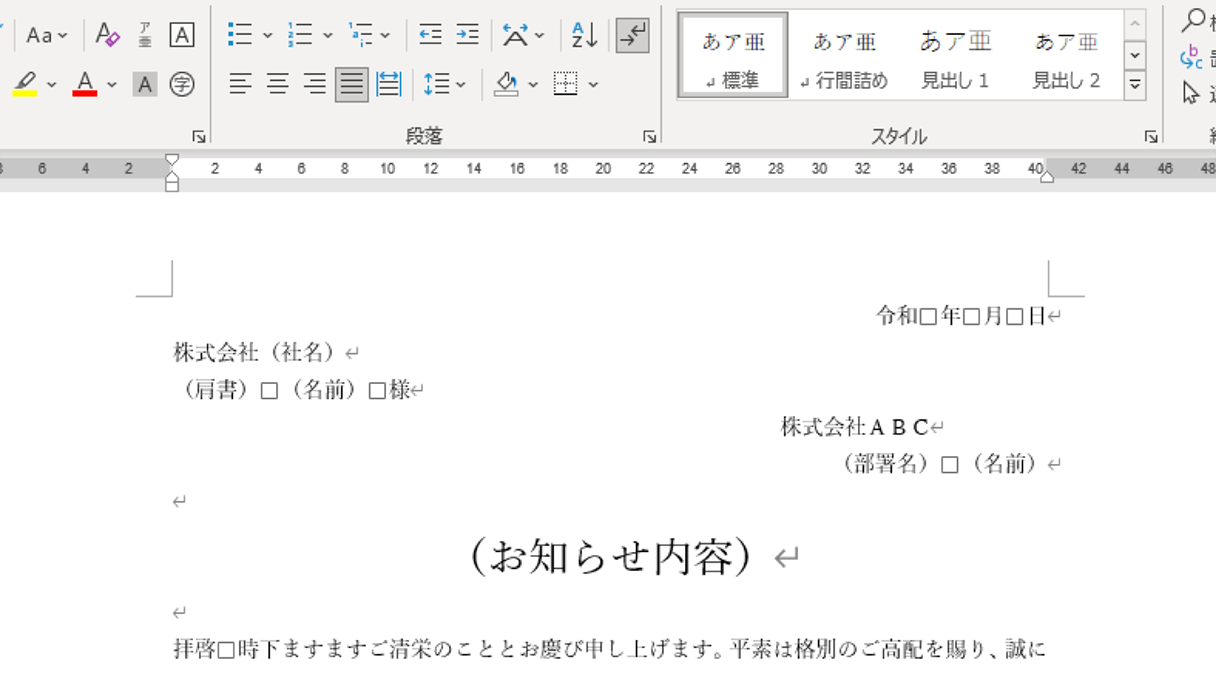
Wordのテンプレートを作成する方法
Wordのテンプレートを作成することで、文書のフォーマットを簡単に再利用できます。これにより、常に一貫性のある外観とレイアウトの文書を作成することができます。以下は、Wordのテンプレートを作成する手順です。
1. 新しい文書を作成する
まず、Wordを起動し、新しい文書を作成します。
2. テンプレートのフォーマットを設定する
ページのレイアウト: ページのサイズ、余白、方向などを設定します。
フォント: 本文、見出し、その他のテキスト要素のフォントスタイル、サイズ、色などを設定します。
段落のスタイル: 段落のインデント、行間、揃えなどを設定します。
ヘッダーとフッター: ヘッダーとフッターにタイトル、日付、ページ番号などの情報を追加します。
図表とグラフ: テンプレートに頻繁に使用する図表やグラフを追加します。
その他の要素: 必要な画像、表、その他の要素を追加します。
3. テンプレートを保存する
テンプレートのフォーマットが完了したら、テンプレートとして保存します。
ファイル > 名前を付けて保存 をクリックします。
ファイルの種類 ドロップダウンリストから Word テンプレート (.dotx) を選択します。
ファイル名 を入力し、保存 をクリックします。
4. テンプレートを使用する
テンプレートを使用するには、次の手順に従います。
ファイル > 新規作成 をクリックします。
個人用テンプレート をクリックします。
作成したテンプレートを選択して、開く をクリックします。
5. テンプレートを編集する
テンプレートを編集するには、テンプレートをWordで開き、必要な変更を行います。変更を保存すると、テンプレートが更新されます。
請求書は何で作ればよいですか?
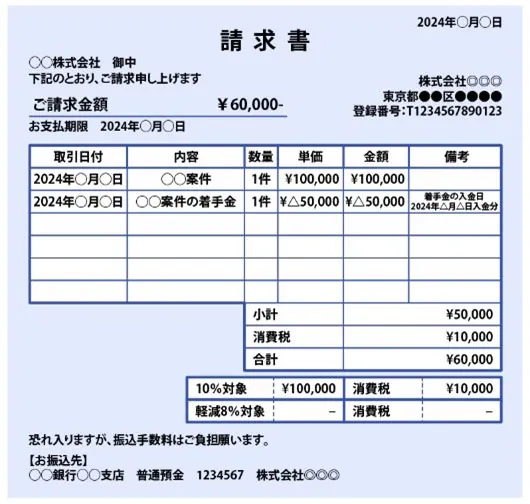
請求書の作り方
請求書は、商品やサービスの提供に対して、顧客から代金を受け取るための重要な書類です。適切な請求書を作成することで、スムーズな取引と、顧客との良好な関係を築くことができます。請求書の作成には、いくつかのポイントを押さえ、正確かつ分かりやすく作成することが重要です。
請求書に必要な項目
- 発行日: 請求書を作成した日付を記載します。
- 請求書番号: 請求書を識別するための番号を記載します。
- 顧客情報: 顧客の名前、住所、電話番号などの情報を記載します。
- 商品・サービス名: 提供した商品やサービスの名前を記載します。
- 数量: 商品やサービスの数量を記載します。
- 単価: 商品やサービスの単価を記載します。
- 金額: 商品やサービスの合計金額を記載します。
- 消費税: 消費税額を記載します。
- 合計金額: 消費税を含む合計金額を記載します。
- 支払期限: 代金支払期限を記載します。
- 銀行口座情報: 代金の振込先口座情報(銀行名、支店名、口座番号、口座名義)を記載します。
- 発行会社情報: 会社名、住所、電話番号などの情報を記載します。
請求書の作成方法
- 請求書作成ソフトを利用する: 請求書作成ソフトを利用すると、テンプレートや自動計算機能を使って簡単に請求書を作成できます。Microsoft WordやExcelなどのオフィスソフトでも請求書を作成できますが、専用の請求書作成ソフトの方が、請求書に必要な項目を自動的に入力できるため、より効率的に作成できます。
- Excelで作成する: Excelで請求書を作成する場合は、表計算機能を使って必要な項目を正確に入力できます。表を作成し、項目名、数量、単価などを入力して、合計金額を計算します。必要な項目をすべて入力したら、印刷して請求書として使用します。
- 手書きで作成する: 手書きで作成する場合は、請求書用紙を使用するか、Wordなどのソフトで作成した請求書のテンプレートを印刷して使用します。手書きで作成する場合は、丁寧に正確に書くように注意が必要です。
請求書のデザイン
請求書のデザインは、企業のブランドイメージを反映し、顧客に好印象を与えるように工夫することが大切です。見やすく、分かりやすいデザインにすることが重要です。
- シンプルで分かりやすいデザイン: 項目を分かりやすく配置し、必要な情報がすぐに確認できるようにします。
- 企業ロゴやカラーを統一: 請求書にも企業のロゴやカラーを統一することで、ブランドイメージを強化します。
- 見やすいフォントを使用: 読みやすいフォントを選び、文字の大きさや行間を調整して、見やすさを高めます。
請求書の提出方法
- 郵送: 請求書を封筒に入れて郵送します。書留郵便や速達郵便を利用すると、相手に確実に届けることができます。
- FAX: 請求書をFAXで送信します。FAX番号が確認できない場合は、事前に電話で確認しておきましょう。
- メール: 請求書をPDFファイルにしてメールで送信します。セキュリティ対策を施し、パスワードを設定するなど、相手に安全に届くように配慮しましょう。
- オンライン請求書サービス: オンライン請求書サービスを利用すると、インターネット上で請求書を作成・送信できます。サービスによっては、請求書の発行状況や支払状況を追跡できるものもあります。
よくある質問
Wordで請求書を作成する方法!テンプレートを活用して効率UPに関するよくある質問
Wordで請求書を作成する方法について、よくある質問とその回答をご紹介します。請求書の効率的な作成に役立つ情報が満載です。ぜひ参考にしてください。
Wordで請求書を作成するメリットは何ですか?
Wordは、誰でも簡単に操作できる汎用性の高いソフトであり、請求書作成にも多くのメリットがあります。
まず、テンプレートを活用することで、デザインやレイアウトを統一し、見やすく、プロフェッショナルな請求書を作成することができます。また、Wordの機能を使って、表やグラフなどを挿入することで、わかりやすく、詳細な請求書を作成することも可能です。さらに、Wordは無料で使用できるため、コストを抑えて請求書を作成することができます。
Wordは、豊富な機能と使いやすさを兼ね備えているため、請求書作成に最適なソフトといえます。
Wordで請求書を作成する際に注意すべき点はありますか?
Wordで請求書を作成する際には、いくつか注意すべき点があります。
まず、請求書に記載すべき項目をすべて網羅しているかどうかを確認しましょう。請求先情報、請求年月日、商品名、数量、単価、金額、消費税、合計金額、支払方法、銀行口座情報、会社情報など、必要な項目を漏れなく記入することが大切です。
また、請求書のデザインも重要です。見やすく、わかりやすいデザインにすることで、相手に好印象を与えることができます。テンプレートを活用したり、フォントや色を効果的に使用したりすることで、魅力的な請求書を作成できます。
さらに、請求書の誤字脱字にも注意が必要です。誤字脱字があると、相手に不信感を与えてしまう可能性があります。作成後には、必ず確認を行い、誤字脱字がないかチェックしましょう。
請求書をWordで作成する際に、おすすめのテンプレートはありますか?
Wordで請求書を作成する際に、おすすめのテンプレートはたくさんあります。
無料で使えるテンプレートもあれば、有料のテンプレートもあります。
シンプルなデザインのテンプレート、おしゃれなデザインのテンプレート、業種特化のテンプレートなど、様々なテンプレートがあるので、自分のニーズに合ったテンプレートを選びましょう。
Microsoft Officeのテンプレートサイトや、フリー素材サイトなどで、お好みのテンプレートを見つけることができます。
Wordで請求書を作成する際、効率的に作成するにはどうすればいいですか?
Wordで請求書を作成する際、効率的に作成するには、いくつかの方法があります。
まず、テンプレートを活用することで、デザインやレイアウトを事前に設定しておくことができ、作成時間を大幅に短縮できます。
また、請求書の内容を事前に整理しておくことで、スムーズに作成できます。請求先情報、商品名、数量、単価などを事前にリスト化しておくと、Wordへの入力作業が効率化されます。
さらに、ショートカットキーを活用することで、操作時間を短縮できます。よく使う機能のショートカットキーを覚えておくと、マウス操作を減らし、作業効率が向上します。
これらの方法を組み合わせることで、Wordで効率的に請求書を作成することができます。



