Wordで読み上げを録音する方法!音声ファイルを作成
Wordで作成した文書を、自然な音声で読み上げ、音声ファイルとして保存したいと思ったことはありませんか?この記事では、Wordで読み上げ機能を使って、高品質な音声ファイルを作成する方法をステップバイステップでご紹介します。初心者の方でも簡単に理解できるよう、図解を用いて解説します。Wordで読み上げ機能を活用して、プレゼン資料の音声作成や、聴覚学習の教材作りなどに役立てましょう。
Wordで読み上げを録音する方法!音声ファイルを作成
Wordで読み上げを録音して音声ファイルを作成する方法
1. Wordで読み上げ機能を使う
Wordには、テキストを読み上げてくれる「読み上げ機能」があります。この機能を使って、音声ファイルを作成することができます。
Wordの閲覧モードとは?機能と使い方を分かりやすく解説手順
- Wordで文書を開きます。
- 読み上げたいテキストを選択するか、文書全体を選択します。
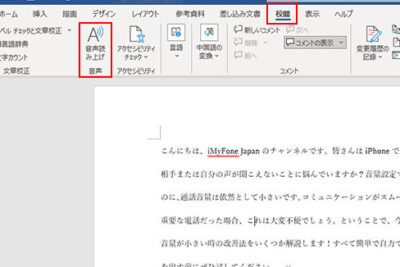
- 「レビュー」タブをクリックします。
- 「読み上げ」グループで「読み上げる」をクリックします。
- 「音声の選択」で使用する音声を選びます。
- 「再生」ボタンをクリックして、テキストを読み上げます。
2. 読み上げを録音する
Wordの読み上げ機能は、そのまま音声ファイルを作成することはできません。そこで、読み上げを録音する必要があります。
録音方法
- パソコンに録音ソフトをインストールします。(例:Audacity、GarageBandなど)
- 録音ソフトを起動します。
- Wordで読み上げを開始します。
- 録音ソフトで録音を開始します。
- 読み上げが終わったら、録音ソフトで録音も停止します。
3. 音声ファイルを保存する
録音した音声は、録音ソフトで保存することができます。
保存方法
- 録音ソフトで、「ファイル」 > 「エクスポート」を選択します。
- 保存するファイル形式を選びます。(例:MP3、WAVなど)
- ファイル名と保存場所を指定します。
- 「保存」をクリックします。
4. 音声ファイルの編集
必要に応じて、録音した音声ファイルを編集することができます。
✨ Wordで写真をおしゃれに横並び配置!簡単テクニックを伝授編集方法
- 録音ソフトで、音声ファイルを開きます。
- 不要な部分をカットしたり、音量を調整したりすることができます。
- 編集が終わったら、保存します。
5. 音声ファイルを共有する
編集した音声ファイルは、メールやSNSなどで共有することができます。
共有方法
- 音声ファイルを、共有したい相手に送ります。
- または、クラウドストレージサービスにアップロードして、共有リンクを作成します。(例:Google Drive、Dropboxなど)
Wordで音声読み上げをするにはどうすればいいですか?
Wordで音声読み上げをするには、以下の手順に従ってください。
1. 「ファイル」タブをクリックし、「オプション」を選択します。
2. 「音声」をクリックします。
3. 「音声読み上げの言語」で、読み上げに使用する言語を選択します。
4. 「音声読み上げの速度」で、読み上げの速度を選択します。
5. 「音声読み上げの音声」で、読み上げに使用する音声をを選択します。
6. 「OK」をクリックします。
これで、Wordで音声読み上げを使用できるようになります。
✂️ Wordで不要部分をスッキリカット!切り取り機能を使いこなすWordでテキストを選択して読み上げ
Wordでテキストを選択して読み上げするには、以下の手順に従ってください。
1. 読み上げたいテキストを選択します。
2. 「レビュー」タブをクリックします。
3. 「読み上げ」グループで、「読み上げ」をクリックします。
Wordで音声読み上げを一時停止/再開
Wordで音声読み上げを一時停止または再開するには、以下の手順に従ってください。
1. 音声読み上げが実行されている場合は、「読み上げ」ボタンをクリックすると一時停止します。
2. 一時停止した場合は、「読み上げ」ボタンをクリックすると再開します。
Wordで音声読み上げを停止
Wordで音声読み上げを停止するには、以下の手順に従ってください。
1. 「読み上げ」ボタンをクリックします。
2. 「停止」をクリックします。
Wordで音声読み上げのオプションを変更
Wordで音声読み上げのオプションを変更するには、以下の手順に従ってください。
1. 「ファイル」タブをクリックし、「オプション」を選択します。
2. 「音声」をクリックします。
3. 必要なオプションを変更します。
4. 「OK」をクリックします。
Wordで音声読み上げのオプションを変更すると、今後の音声読み上げに反映されます。
Wordの読み上げを録音するにはどうすればいいですか?
Word の読み上げを録音するにはどうすればいいですか?
Word の読み上げ機能を使用して、テキストを録音することができます。これは、音声ファイルを作成したり、プレゼンテーションを準備したりするのに役立ちます。
方法 1: Word の読み上げ機能を使用する
- 録音したいテキストを選択します。
- 「レビュー」タブをクリックします。
- 「読み上げ」グループで、「読み上げる」ボタンをクリックします。
- 「録音」ボタンをクリックして、読み上げを開始します。
- 録音が終わったら、「停止」ボタンをクリックします。
- 録音された音声ファイルは、コンピュータに保存されます。
方法 2: 外部音声合成ソフトウェアを使用する
- 外部の音声合成ソフトウェアをダウンロードしてインストールします。
- Word でテキストを選択し、コピーします。
- 音声合成ソフトウェアにテキストを貼り付けます。
- ソフトウェアの設定で、音声ファイルの形式と品質を選択します。
- 「録音」ボタンをクリックして、テキストを読み上げます。
- 録音された音声ファイルは、コンピュータに保存されます。
方法 3: オンライン音声合成サービスを使用する
- オンライン音声合成サービスにアクセスします。
- Word でテキストを選択し、コピーします。
- テキストをサービスに貼り付けます。
- 音声ファイルの形式と品質を選択します。
- 「録音」ボタンをクリックして、テキストを読み上げます。
- 録音された音声ファイルは、コンピュータにダウンロードされます。
録音した音声ファイルの編集
- 録音した音声ファイルは、音声編集ソフトウェアを使用して編集できます。
- 音声ファイルのトリミング、カット、結合などの操作を行うことができます。
- 音声ファイルの品質を向上させるために、ノイズ除去やエフェクトを追加することもできます。
ワードで音声入力するにはどうすればいいですか?
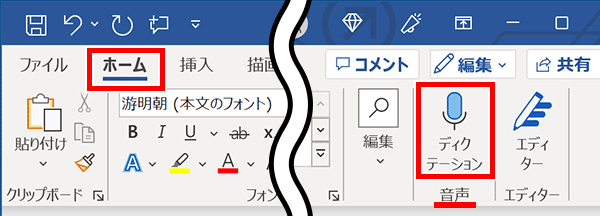
ワードで音声入力するには、いくつかの方法があります。最も一般的な方法は、マイクロフォンを使用して音声を入力することです。マイクロフォンは、コンピューターに接続されたものを使用するか、ヘッドセットに組み込まれたものを使用できます。音声入力機能は、ワードのメニューからアクセスできます。
音声入力を使用するための手順
- ワードを開き、音声入力機能を有効にします。 これを行うには、[ファイル] > [オプション] > [音声] に移動し、[音声認識] で「音声認識を有効にする」を選択します。
- マイクロフォンをコンピューターに接続します。 マイクロフォンが正しく動作していることを確認してください。
- 音声入力機能を起動します。 これを行うには、[ホーム] タブの [音声入力] グループで [音声入力] ボタンをクリックします。または、キーボードのショートカット (Windows で Ctrl + Shift + H、Mac で Command + Shift + H) を使用することもできます。
- 話したいことを言います。 ワードはあなたの言葉をテキストに変換します。
- 音声入力機能を停止します。 これを行うには、[音声入力] ボタンをクリックするか、キーボードのショートカット (Windows で Ctrl + Shift + H、Mac で Command + Shift + H) を使用します。
音声入力を使用する際のヒント
- 明確に話してください。 音声認識機能は、はっきりとした言葉に最もよく反応します。
- 静かな環境で話してください。 周囲の騒音が少ないほど、音声認識機能は正確に機能します。
- 話し言葉をゆっくりと言ってみてください。 音声認識機能が言葉を追跡しやすくなります。
- 句読点を正しく入力してください。 音声認識機能は、句読点をすべて正確に理解できるわけではありません。そのため、句読点を正しく入力することは、テキストを正しく表示するために重要です。
音声入力機能の機能
- 音声入力機能は、さまざまな言語に対応しています。 日本語、英語、中国語、フランス語など、多くの言語で音声認識を使用できます。
- 音声入力機能は、テキストの書式設定にも使用できます。 たとえば、音声入力機能を使用して太字、斜体、下線、箇条書き、段落のインデントを設定できます。
- 音声入力機能は、ワードの他の機能と組み合わせることができます。 たとえば、音声入力機能を使用してテキストを検索したり、テキストを他のアプリケーションにコピーしたりできます。
音声入力の利点
- 音声入力は、キーボードを使用できない場合に便利です。 手が不自由な方や、病気や怪我のためキーボードを使用できない方は、音声入力を使用してテキストを入力できます。
- 音声入力は、キーボードよりも速くテキストを入力できます。 話す速度は、タイプする速度よりもはるかに速い場合が多いです。
- 音声入力は、キーボードよりも疲れにくい方法です。 キーボードで長時間タイピングすると、手や腕が疲れてしまう可能性があります。音声入力は、より自然な方法でテキストを入力できるため、手や腕への負担を軽減できます。
ワードの音声化はできますか?
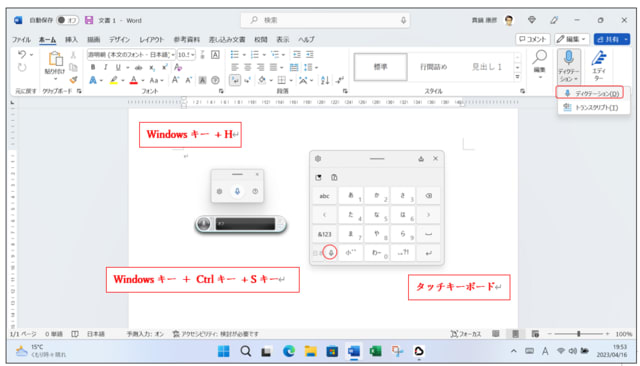
はい、ワードの音声化は可能です。Microsoft Wordには、テキストを音声に変換する機能が搭載されています。この機能を使うことで、文書を朗読したり、音声ファイルに変換したりすることができます。
ワードで音声化する方法
- 「ファイル」タブをクリックし、「読み上げ」をクリックします。
- 「読み上げを開始する」をクリックします。
- ワードが文書を音声で読み上げます。
音声化できる言語
ワードで音声化できる言語は、英語、フランス語、ドイツ語、スペイン語、イタリア語、ポルトガル語、ロシア語、日本語、韓国語、中国語など、多くの言語に対応しています。
音声ファイルへの変換
ワードで音声化した文書は、音声ファイルに変換することもできます。「ファイル」タブをクリックし、「エクスポート」をクリックし、「音声ファイルの作成」をクリックします。音声ファイルの形式は、MP3、WAV、WMAなどから選択できます。
音声化機能の利用シーン
- 文書の確認:耳で文書を確認することで、誤字脱字や内容の抜け漏れを防ぐことができます。
- プレゼンテーションの作成:文書を音声で読み上げることで、プレゼンテーションの資料を作成することができます。
- アクセシビリティ:視覚障碍者の方などが、文書の内容を音声で確認することができます。
よくある質問
Wordで読み上げを録音する方法!音声ファイルを作成するには、どうすればよいですか?
Wordで読み上げ機能を利用して音声ファイルを作成するには、まず「ファイル」タブをクリックし、「保存」を選択します。次に、「ファイルの種類」で「MP3」を選択し、「保存」をクリックします。これで、Wordで読み上げたテキストがMP3ファイルとして保存されます。
Wordで読み上げの音声ファイルを作成する際に、音質を調整できますか?
はい、Wordで読み上げの音声ファイルを作成する際に、音質を調整することができます。「ファイル」タブをクリックし、「オプション」を選択します。「音声」タブで、「音声の速度」や「音声のピッチ」を調整できます。また、「音声の言語」も変更できます。
Wordで読み上げの音声ファイルを作成する際に、背景音楽を追加できますか?
Wordで読み上げの音声ファイルを作成する際に、背景音楽を追加することはできません。Wordには、音声ファイルに音楽を追加する機能はありません。背景音楽を追加したい場合は、他のソフトウェアを使用する必要があります。
Wordで読み上げの音声ファイルを作成する際に、複数の音声ファイルに分割できますか?
Wordで読み上げの音声ファイルを作成する際に、複数の音声ファイルに分割することはできません。Wordには、音声ファイルを分割する機能はありません。複数の音声ファイルに分割したい場合は、他のソフトウェアを使用する必要があります。