
️ Wordの読み上げ機能の使い方!文書を音声で確認
Wordの読み上げ機能は、文書を音声で確認できる便利な機能です。文章を目で追うのが難しい場合や、耳で確認したい場合に役立ちます。本記事では、Wordの読み上げ機能の使い方をステップバイステップで解説します。音声の速度や声の変更方法、さらに読み上げ機能を活用した効率的な文書作成方法もご紹介します。
Wordの音声読み上げ機能で文書を確認しよう!
Wordの音声読み上げ機能とは?
Wordの音声読み上げ機能は、文書の内容を音声で読み上げてくれる機能です。これにより、文書を目で確認するだけでなく、耳で確認することもできます。
音声読み上げ機能を使うメリット
- 視覚疲労を軽減できます。長時間文書を読んでいると、目が疲れてしまいます。音声読み上げ機能を使えば、目を休ませながら文書を確認することができます。
- 文章の誤りや不自然な表現を聞き取ることができます。目で読むだけでは気づかなかった誤りや不自然な表現も、耳で聞くことで気づきやすくなります。
- 多様な学習方法として活用できます。文章を聞きながら理解することで、記憶に残りやすくなる効果も期待できます。
音声読み上げ機能の使い方
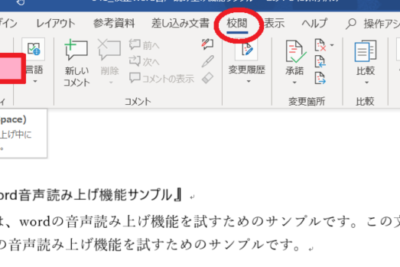
- 「レビュー」タブをクリックします。
- 「読み上げ」グループにある「読み上げ」ボタンをクリックします。
- 文書全体を読み上げたい場合は、「文書全体を読み上げる」を選択します。
- 特定の箇所だけを読み上げたい場合は、カーソルを移動させて選択し、「読み上げ」ボタンをクリックします。
音声読み上げ機能の設定
- 「ファイル」タブをクリックします。
- 「オプション」をクリックします。
- 「言語」をクリックします。
- 「音声読み上げ」タブで、読み上げる言語や速度などを設定します。
音声読み上げ機能の活用例
- プレゼンテーション資料の作成:作成した資料を音声で確認することで、聞き手の印象や理解度を事前に確認することができます。
- 作文や論文の校正:自分の文章を音声で確認することで、誤字脱字や表現の不自然さに気づきやすくなります。
- 外国語学習:外国語の文章を音声で聞きながら理解することで、発音や語彙力、リスニング力を向上させることができます。
ワード文書の音声読み上げはどのように設定しますか?
ワード文書の音声読み上げの設定方法
Word文書の音声読み上げ機能は、文書の内容を音声で聞くことができる便利な機能です。設定方法は以下の通りです。
- 「ファイル」タブをクリックし、「オプション」を選択します。
- 「簡単操作」をクリックし、「読み上げ」セクションで「読み上げの設定」をクリックします。
- 「読み上げ機能の使用」のチェックボックスをオンにします。
- 「音声」タブで、使用する音声を選びます。
- 「速度」と「ピッチ」で、音声の速度と高さを調整します。
音声読み上げ機能の活用方法
音声読み上げ機能は、文書の内容を確認したり、目を休ませたりする際に便利です。活用方法は以下の通りです。
Wordの閲覧モードとは?機能と使い方を分かりやすく解説- 「レビュー」タブをクリックし、「読み上げ」グループから「読み上げる」を選択します。
- 「選択範囲の読み上げ」を選択すると、選択した範囲のみを読み上げます。
- 「ドキュメントの読み上げ」を選択すると、文書全体を読み上げます。
- 「再生/一時停止」ボタンで、読み上げを一時停止したり、再開したりできます。
- 「停止」ボタンで、読み上げを停止します。
読み上げの速度とピッチの調整
音声読み上げの速度とピッチは、好みや状況に合わせて調整できます。
- 「読み上げ」グループの「速度」と「ピッチ」のスライダーで、速度と高さを調整します。
- 「速度」のスライダーを右に動かすと、読み上げが速くなります。
- 「ピッチ」のスライダーを右に動かすと、音声が高くなります。
音声読み上げ機能で使えるキーボードショートカット
音声読み上げ機能には、キーボードショートカットも用意されています。
- 「Ctrl + Shift + R」キーを押すと、文書全体を読み上げ開始します。
- 「Ctrl + Shift + P」キーを押すと、読み上げを一時停止します。
- 「Ctrl + Shift + S」キーを押すと、読み上げを停止します。
音声読み上げ機能の制限
音声読み上げ機能には、いくつかの制限があります。
✨ Wordで写真をおしゃれに横並び配置!簡単テクニックを伝授- 複雑な数式や特殊文字は正しく読み上げられない場合があります。
- 音声の品質は、使用する音声ファイルによって異なります。
Wordで音声読み上げされないのはなぜですか?
Wordで音声読み上げされない理由
Wordで音声読み上げが機能しない理由は、いくつか考えられます。以下に、一般的な原因と解決策を詳しく説明します。
1. 音声読み上げ機能が有効になっていない
- Wordの「ファイル」タブをクリックし、「オプション」を選択します。
- 「音声」をクリックします。
- 「テキストの音声読み上げ」のセクションで、「音声読み上げ機能を使用する」が選択されていることを確認します。
2. 音声合成エンジンがインストールされていない
- Wordで音声読み上げを使用するには、音声合成エンジンが必要です。
- 音声合成エンジンがインストールされていない場合は、Windowsの設定からインストールする必要があります。
- Windowsの設定を開き、「時間と言語」>「音声」を選択します。
- 「音声合成エンジンを追加する」をクリックし、必要な音声合成エンジンをインストールします。
3. 音声出力デバイスが正しく設定されていない
- Wordで音声読み上げを行うには、音声出力デバイスが正しく設定されている必要があります。
- 「音声」のタブで、「音声出力デバイス」が正しく選択されていることを確認します。
- スピーカーやヘッドホンが正しく接続されているか、デバイスマネージャーで確認してください。
4. Wordの更新が必要
- Wordのバージョンが古くなっている場合、音声読み上げ機能が正常に動作しない場合があります。
- 最新バージョンのWordに更新することで、問題が解決する場合があります。
- Microsoft Officeの公式サイトから、最新の更新プログラムをダウンロードしてインストールしてください。
5. ファイルの破損
- Wordファイルが破損している場合、音声読み上げ機能が正常に動作しない可能性があります。
- ファイルを別の形式で保存したり、修復ツールを使用したりすることで、問題を解決できる場合があります。
- 修復ツールは、Wordの「ファイル」>「情報」>「問題の解決」>「修復」から使用できます。
Wordの音声読み上げの言語設定は?
Wordの音声読み上げの言語設定は、文書の言語に合わせて、読み上げられる音声の言語を変更できます。設定方法は次のとおりです。
1. 音声読み上げの言語設定を変更する方法
- Wordを起動して、文書を開きます。
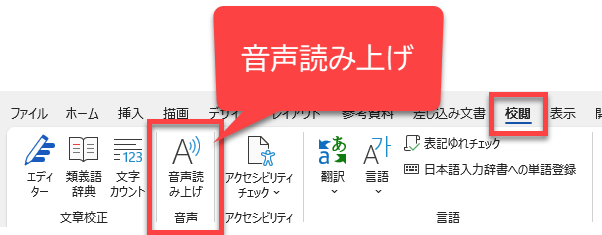
- 「レビュー」タブをクリックします。
- 「読み上げ」グループで、「音声読み上げ」ボタンをクリックします。
- 「音声読み上げオプション」をクリックします。
- 「音声」タブをクリックします。
- 「言語」ドロップダウンリストから、読み上げに使用する言語を選択します。
- 「OK」をクリックします。
2. サポートされている言語
Wordは、多くの言語をサポートしています。サポートされている言語のリストは、Wordのヘルプファイルを参照してください。
3. 音声読み上げの品質
音声読み上げの品質は、選択した言語によって異なります。一部の言語では、他の言語よりも音声読み上げの品質が高くなります。
4. 音声読み上げの速度とピッチ
「音声読み上げオプション」ダイアログボックスで、「速度」と「ピッチ」スライダーを使用して、音声読み上げの速度とピッチを変更できます。
5. 音声読み上げのアクセント
Wordでは、いくつかの言語でアクセントを変更することができます。アクセントを変更するには、「音声読み上げオプション」ダイアログボックスの「アクセント」ドロップダウンリストから、必要なアクセントを選択します。
Wordの読み上げ機能はどれくらい時間がかかりますか?
Word の読み上げ機能の速度は?
Word の読み上げ機能の速度は、テキストの長さ、読み上げ速度の設定、コンピュータの処理能力などの要因によって異なります。一般的に、短いテキストの読み上げは数秒で完了しますが、長い文書の場合、数分、あるいは数十分かかることもあります。
読み上げ速度の設定
Word の読み上げ機能では、読み上げ速度を調整することができます。速度を速く設定すれば、短時間で読み上げが完了しますが、聞き取りにくくなる可能性があります。逆に、速度を遅く設定すれば、聞き取りやすくなりますが、読み上げ時間が長くなります。
- 「ファイル」タブ > 「オプション」 > 「言語」 > 「テキスト読み上げ」 から読み上げ速度を変更できます。
- スライダーを使って、「読み上げ速度」を調整します。
コンピュータの処理能力の影響
Word の読み上げ機能は、コンピュータの処理能力にも影響を受けます。処理能力が低いコンピュータでは、読み上げが遅くなることがあります。特に、複雑な文書や画像が多い文書の場合、読み上げ時間が長くなる可能性があります。
音声ファイルへのエクスポート
Word の読み上げ機能では、音声ファイルにエクスポートすることもできます。音声ファイルにエクスポートする場合は、読み上げ時間が長くなる可能性があります。また、音声ファイルの形式によって、ファイルサイズが大きく異なる場合があります。
- 「ファイル」タブ > 「保存」 > 「名前を付けて保存」 から、音声ファイルの種類を選択できます。
- 「MP3」 や 「WAV」 などの音声ファイル形式を選択できます。
読み上げ機能を利用する際の注意点
Word の読み上げ機能を利用する際には、以下のような点に注意する必要があります。
- 読み上げ機能は、完璧なものではありません。 誤った読み上げや、聞き取りにくい読み上げが行われる場合があります。
- 読み上げ機能は、音声ファイルを作成するためのツールではありません。 音声ファイルを作成する場合は、専用のソフトウェアを利用することをお勧めします。
- 読み上げ機能は、アクセシビリティツールとして利用することもできます。 視覚障碍者の方や、読書が困難な方など、様々なニーズに対応することができます。
よくある質問
Wordの読み上げ機能の使い方って難しい?
Wordの読み上げ機能は、実はとても簡単です!難しい設定は不要で、数クリックで文書を音声で確認できます。「再生」ボタンを押すだけで、文章が読み上げられます。音声の速度や声質も調整できるので、自分の好みに合わせて利用できます。
どんな時に便利なの?
Wordの読み上げ機能は、さまざまな場面で役立ちます。例えば、文章の確認や校正に利用すれば、聞きながら間違いを見つけやすくなります。また、目の疲れを軽減したり、読書や学習の効率を高めたりするのにも効果的です。
複数の文書をまとめて読み上げられる?
はい、可能です。Wordの読み上げ機能では、複数の文書をまとめて読み上げることもできます。「ファイル」タブから「開く」を選択し、読み上げたい複数の文書をまとめて開きます。その後、「再生」ボタンを押すと、開いたすべての文書が順番に読み上げられます。
読み上げ機能で外国語の音声を聞くことはできる?
はい、可能です。Wordの読み上げ機能は、複数の言語に対応しています。文書の言語設定を変更することで、日本語以外の言語の音声で文章を読み上げることができます。ただし、対応言語はバージョンによって異なる場合がありますので、事前に確認しておきましょう。



