
Wordの記号一覧と入力方法!特殊記号を簡単に入力
ワードで様々な記号を使いたいけど、どうやって入力すればいいか分からない…そんな悩みをお持ちのあなたへ。この記事では、ワードで使える記号の一覧と、それぞれの記号の入力方法を分かりやすく解説します。特殊記号を簡単に使いこなせるようになり、文書作成がさらに楽しくなるはずです。ぜひ最後まで読んで、ワードの記号の世界を探索してみましょう!
Wordで使える記号一覧と入力方法!特殊記号を簡単に!
Wordで使える記号の種類
Wordでは、様々な種類の記号を入力することができます。 以下に、主な記号の種類を紹介します。
- 英数字: アルファベット (a-z, A-Z)、数字 (0-9)、記号 (+, -, , /, =, etc.)
- 通貨記号: 円 (¥)、ドル ($)、ユーロ (€) など
- 数学記号: 足し算 (+)、引き算 (-)、掛け算 (×)、割り算 (÷)、平方根 (√) など
- 特殊記号: 矢印 (→, ←)、星印 ()、ハートマーク (♥)、丸 (○) など
- アクセント記号: アキュートアクセント (´)、グラブアクセント (`) など
記号の入力方法
Wordで記号を入力する方法はいくつかあります。
️ Wordの読み上げ機能の使い方!文書を音声で確認- キーボード入力: 一部の記号は、キーボードの特定のキーを押すことで入力できます。 例えば、”@” 記号は “Shift” + “2” を押すと入力できます。
- 記号一覧から選択: Wordのリボンにある「挿入」タブの「記号」グループから、目的の記号を選択できます。
- ショートカットキー: 特定の記号には、ショートカットキーが割り当てられています。 例えば、”Ctrl” + “Shift” + “@” を押すと “@” 記号を入力できます。
- オートコレクト機能: Wordのオートコレクト機能を利用すると、特定の文字列を入力すると自動的に記号に変換されます。
特殊記号の入力方法
Wordでは、様々な特殊記号を入力できます。
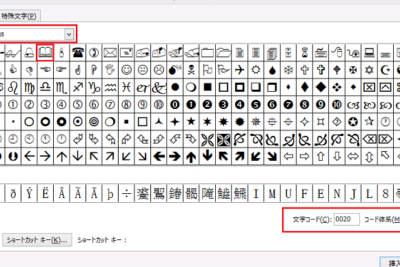
- 記号一覧から選択: 「挿入」タブの「記号」グループにある「その他の記号」をクリックし、目的の特殊記号を選択します。
- 文字コード入力: 特殊記号の文字コードを入力することで、記号を入力できます。 例えば、”Alt” キーを押しながら “0163” を入力すると “£” 記号を入力できます。
- Unicode入力: Unicodeを使用することで、様々な特殊記号を入力できます。 例えば、”Alt” + “X” を押しながら “20AC” を入力すると “€” 記号を入力できます。
よく使う記号の入力方法
よく使う記号の入力方法は、覚えておくと便利です。 以下に、よく使う記号とその入力方法を紹介します。
- 円記号 (¥): “Shift” + “¥” を押す
- ドル記号 ($): “Shift” + “4” を押す
- ユーロ記号 (€): “Alt” + “0128” を押す
- 矢印 (→): “Alt” + “26” を押す
- 星印 (): “Shift” + “8” を押す
Wordで使える記号の活用例
Wordで使える記号は、様々な場面で活用できます。
Wordで読み上げを録音する方法!音声ファイルを作成- 文書の装飾: 文書をより見やすく、わかりやすくするために、記号を使用することができます。
- 図表の作成: 図表を作成する際に、記号を使用することができます。
- 数学式の作成: 数学式を作成する際に、記号を使用することができます。
- プログラミング: プログラミング言語では、様々な記号を使用します。
Wordで特殊記号を入力するには?

Wordで特殊記号を入力する方法
Wordで特殊記号を入力するには、いくつかの方法があります。最も一般的な方法は、次のとおりです。
Wordの閲覧モードとは?機能と使い方を分かりやすく解説- 挿入タブをクリックし、記号グループの記号をクリックします。
- 特殊記号タブをクリックし、目的の記号を選択します。
- 挿入をクリックします。
キーボードショートカットを使用する
一部の特殊記号は、キーボードショートカットを使用して入力できます。たとえば、Altキーを押しながら数字キーパッドの数字を入力すると、特定の記号が表示されます。使用するキーボードショートカットは、使用するオペレーティングシステムによって異なります。
オートコレクト機能を使用する
Wordには、オートコレクト機能が搭載されています。これは、特定の文字列を入力すると、自動的に特殊記号に変換される機能です。たとえば、「(c)」と入力すると、「©」記号に変換されます。
記号表を使用する
Wordには、記号表と呼ばれる特殊記号のリストがあります。記号表には、さまざまなカテゴリーの特殊記号が含まれており、目的の記号を見つけることができます。記号表を表示するには、次の手順に従います。
✨ Wordで写真をおしゃれに横並び配置!簡単テクニックを伝授- 挿入タブをクリックします。
- 記号グループの記号をクリックします。
- 記号タブをクリックします。
- 記号のドロップダウンリストからその他の記号を選択します。
特殊記号の挿入方法
Wordで特殊記号を挿入するには、次の手順に従います。
- 挿入タブをクリックします。
- 記号グループの記号をクリックします。
- 特殊記号タブをクリックします。
- 目的の記号を選択します。
- 挿入をクリックします。
特殊記号の入力方法は?
特殊記号の入力方法:キーボードショートカット
特殊記号を入力するための最も一般的な方法は、キーボードショートカットを使用することです。これらのショートカットはオペレーティングシステムによって異なる場合があります。たとえば、Windowsでは、Altキーを押しながら数値パッド上の数字を入力することで、さまざまな特殊記号を作成できます。Macでは、Optionキーを押しながら特定のキーを組み合わせることで、特殊記号を作成できます。
- WindowsでAltキーと数値パッドを使用する:Altキーを押しながら数値パッド上の数字を入力することで、特殊記号を作成できます。たとえば、Alt + 0163は£記号、Alt + 0150はハイフン記号になります。
- MacでOptionキーとキーの組み合わせを使用する:Optionキーを押しながら特定のキーを組み合わせることで、特殊記号を作成できます。たとえば、Option + 3は£記号、Option + Shift + 7はハイフン記号になります。
- キーボードショートカット一覧を確認する:お使いのオペレーティングシステムのキーボードショートカット一覧を確認することで、必要な特殊記号を入力するための適切なショートカットを見つけることができます。
特殊記号の入力方法:文字マップ
文字マップは、さまざまな特殊記号を含むツールです。文字マップを使用して、必要な特殊記号を選択し、コピーして貼り付けることができます。Windowsでは、文字マップは「アクセサリ」フォルダにあります。Macでは、文字パレットというツールがあります。
- Windowsの文字マップを使用する:文字マップを開き、必要な特殊記号を選択してコピーします。その後、必要な場所に貼り付けることができます。
- Macの文字パレットを使用する:文字パレットを開き、必要な特殊記号を選択してコピーします。その後、必要な場所に貼り付けることができます。
- オンラインの文字マップを利用する:オンラインで文字マップを利用することもできます。これらのサイトでは、多くの特殊記号が表示され、コピーして貼り付けることができます。
特殊記号の入力方法:記号入力アプリ
記号入力アプリは、特定の記号を簡単に検索して入力するためのツールです。これらのアプリは、さまざまなプラットフォームで利用可能です。たとえば、Windows向けの「Symbol」アプリや、Mac向けの「Emoji」アプリがあります。
- WindowsのSymbolアプリを使用する:Symbolアプリを開き、必要な特殊記号を選択してコピーします。その後、必要な場所に貼り付けることができます。
- MacのEmojiアプリを使用する:Emojiアプリを開き、必要な特殊記号を選択してコピーします。その後、必要な場所に貼り付けることができます。
- その他の記号入力アプリを探す:WindowsやMac以外にも、さまざまな記号入力アプリがあります。これらのアプリは、通常、キーボードのショートカットやその他の機能を提供しています。
特殊記号の入力方法:オンラインツール
オンラインツールは、特殊記号を簡単に検索して入力するための便利な方法です。これらのツールは、通常、特殊記号のリストを提供し、選択してコピーして貼り付けることができます。
- オンライン特殊記号リストを利用する:オンラインで特殊記号のリストを提供する多くのサイトがあります。これらのサイトでは、必要な特殊記号を検索し、コピーして貼り付けることができます。
- 特殊記号変換ツールを利用する:オンラインで特殊記号変換ツールを提供するサイトもあります。これらのツールを使用すると、文字や単語を特殊記号に変換できます。
- オンラインで特殊記号の検索を行う:オンラインで特定の特殊記号を検索することもできます。多くの検索エンジンは、特殊記号の検索をサポートしています。
特殊記号の入力方法:ソフトウェア
特定のソフトウェアアプリケーションは、特殊記号の入力のために独自の機能を提供する場合があります。たとえば、WordやExcelなどのMicrosoft Officeアプリケーションは、特殊記号の挿入機能を提供しています。
- ソフトウェアの特殊記号挿入機能を利用する:お使いのソフトウェアアプリケーションに特殊記号挿入機能があるかどうかを確認してください。通常、メニューバーやツールバーからアクセスできます。
- ソフトウェアのマニュアルを確認する:特殊記号の入力に関する詳細な情報については、お使いのソフトウェアのマニュアルを参照してください。
- ソフトウェアのサポートに問い合わせる:ソフトウェアのサポートに問い合わせると、特殊記号の入力に関する追加のヒントやテクニックを提供してくれる場合があります。
ワードで特殊文字の「注」はどうやって入力する?
ワードで特殊文字の「注」を入力する方法
ワードで特殊文字の「注」を入力するには、いくつかの方法があります。最も一般的な方法は、以下の手順に従うことです。
- 「挿入」タブをクリックします。
- 「記号」グループの「記号」ボタンをクリックします。
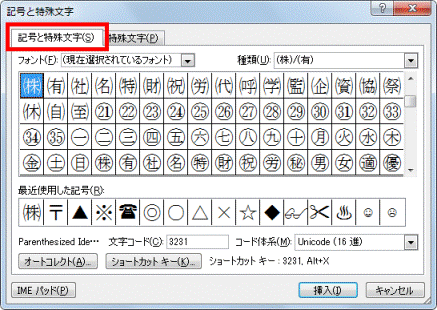
- 「特殊文字」タブを選択します。
- 「注」を探して選択します。
- 「挿入」をクリックします。
「注」を入力するためのショートカットキー
「注」を入力するためのショートカットキーは、「Ctrl + Shift + 2」です。このショートカットキーを使用すると、マウスを使わずに簡単に「注」を入力することができます。
「注」を自動入力するためのオートコレクト機能
ワードのオートコレクト機能を使用すると、「注」を自動入力することができます。オートコレクト機能を設定するには、以下の手順に従う必要があります。
- 「ファイル」タブをクリックします。
- 「オプション」をクリックします。
- 「校正」タブを選択します。
- 「オートコレクト」ボタンをクリックします。
- 「オートコレクトオプション」ダイアログボックスが表示されます。
- 「置き換え」タブを選択します。
- 「置き換える文字列」に「chu」を入力します。
- 「置換後の文字列」に「注」を入力します。
- 「追加」をクリックします。
- 「OK」をクリックします。
これで、「chu」と入力すると、「注」が自動入力されるようになります。
「注」を含むフォントの使用
一部のフォントには、「注」などの特殊文字が含まれています。このようなフォントを使用すると、「注」を入力するために特別な操作を行う必要はありません。「注」を含むフォントを使用しているかどうかを確認するには、フォント名を確認してください。
「注」を挿入するための他の方法
上記の方法以外にも、「注」を挿入するための方法はいくつかあります。例えば、「挿入」タブの「図形」グループから「図形」を選択し、「注」の形の図形を描画することもできます。
Wordで特殊文字を検索するには?

Word で特殊文字を検索するには?
Word では、「検索と置換」機能を使用して特殊文字を検索することができます。
検索と置換機能の使い方
- Word 文書を開き、「ホーム」タブをクリックします。
- 「編集」グループの「置換」をクリックします。
- 「検索する文字列」に、検索したい特殊文字を入力します。
- 「置換後の文字列」には、必要に応じて置換後の文字列を入力します。
- 「すべて置換」をクリックすると、文書内のすべての特殊文字が置換されます。
特殊文字のコードを使用する
- Word 文書を開き、「挿入」タブをクリックします。
- 「記号と特殊文字」をクリックします。
- 「特殊文字」タブをクリックします。
- 検索したい特殊文字の「文字コード」を調べます。
- 「文字コード」を「検索する文字列」に入力します。
- 「挿入」をクリックすると、特殊文字が文書に挿入されます。
ワイルドカードを使用する
- Word 文書を開き、「検索と置換」ダイアログボックスを開きます。
- 「検索する文字列」に、ワイルドカードを使用します。
- 例えば、「?」は任意の1文字を表し、「」は任意の文字列を表します。
- 「すべて検索」をクリックすると、ワイルドカードに一致するすべての文字列が表示されます。
特殊文字のリストを使用する
- Word 文書を開き、「挿入」タブをクリックします。
- 「記号と特殊文字」をクリックします。
- 「特殊文字」タブをクリックします。
- 「特殊文字」リストから検索したい特殊文字を選択します。
- 「挿入」をクリックすると、特殊文字が文書に挿入されます。
よくある質問
Wordで色々な記号を使いたいんだけど、どうやって入力するの?
Wordで色々な記号を使いたいけど、どうやって入力すればいいのかわからない、という方は多いのではないでしょうか?実は、Wordには特殊記号を簡単に入力できる機能が備わっています。この記事では、Wordで使える記号一覧と、入力方法を詳しく解説します。キーボード操作はもちろん、記号表や入力アシスタントを使った方法も紹介しますので、ぜひ参考にしてください。
よく使う記号はたくさんあるけど、全部覚えられない!
記号は、文章や資料をより分かりやすく、見やすくするために役立ちます。例えば、通貨記号や度数記号、著作権記号など、様々な場面で記号は使用されます。しかし、記号の種類は非常に多く、全部覚えるのは難しいですよね。この記事では、よく使う記号を一覧でまとめ、それぞれの入力方法も解説します。記号の入力に困ったら、ぜひこの記事を参考にしてください。
Wordで記号を入力する方法は、どれが一番簡単なの?
Wordで記号を入力する方法はいくつかありますが、最も簡単な方法は「記号表」を使うことです。記号表には、様々な記号が一覧表示されているので、目的の記号を簡単に見つけることができます。また、記号表には入力アシスタント機能も備わっており、記号の名前や用途を入力することで、目的の記号を素早く見つけることができます。記号表の使い方をマスターすれば、Wordで記号を入力するのが非常に簡単になります。
特殊な記号も入力したいんだけど、どうすればいいの?
Wordには、一般的な記号だけでなく、特殊な記号も多数収録されています。特殊な記号は、「記号表」の「その他の記号」や「特殊文字」から探すことができます。また、「入力アシスタント」を使って、記号の名前や用途を入力することで、目的の記号を見つけることも可能です。特殊な記号は、文章や資料に個性を加えたり、より専門的な内容を表現したりする際に役立ちます。



