
Wordの言語設定を変更する方法!多言語対応で文書作成を効率化
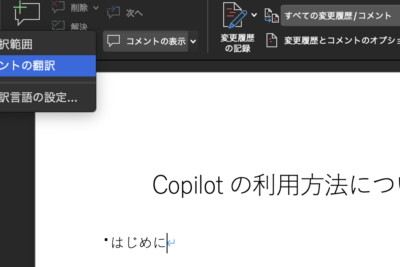
Wordは、世界中で広く使われている文書作成ソフトです。しかし、日本語以外の言語で文書を作成したい場合、言語設定を変更する必要があります。この記事では、Wordの言語設定を変更する方法を解説します。多言語対応にすることで、文書作成をより効率的に行うことができます。ぜひ参考にしてください。
Wordの言語設定を変更して、多言語対応文書作成を効率化しよう!
1. Wordの言語設定を変更するメリット
Wordの言語設定を変更することで、以下のようなメリットがあります。
- 複数の言語で文書を作成することができるようになります。
- 言語に合わせたスペルチェックや文法チェックを受けることができます。
- 言語に合わせた書式設定を自動的に適用できます。
- 翻訳機能を利用して、簡単に他の言語に翻訳することができます。
2. Wordの言語設定を変更する方法
Wordの言語設定を変更するには、以下の手順に従います。
Wordの記号一覧と入力方法!特殊記号を簡単に入力- Wordを開き、「ファイル」タブをクリックします。
- 「オプション」をクリックします。
- 「言語」をクリックします。
- 「追加言語」をクリックして、使用する言語を追加します。
- 「既定の編集言語」で使用する言語を選択します。
- 「OK」をクリックして設定を保存します。
3. 文書の言語設定を変更する方法
文書の言語設定を変更するには、以下の手順に従います。
- 変更したい文書を開きます。
- 「レビュー」タブをクリックします。
- 「言語」グループで、「言語」をクリックします。
- 「言語の選択」で、使用する言語を選択します。
- 「OK」をクリックして設定を保存します。
4. 言語に合わせた書式設定
Wordは、言語に合わせた書式設定を自動的に適用します。たとえば、日本語の文書では、「全角」で入力されます。英語の文書では、「半角」で入力されます。
5. 翻訳機能を利用する
Wordには、翻訳機能が搭載されています。この機能を利用することで、簡単に他の言語に翻訳することができます。
️ Wordの読み上げ機能の使い方!文書を音声で確認- 「レビュー」タブをクリックします。
- 「翻訳」グループで、「翻訳」をクリックします。
- 翻訳する言語を選択します。
- 「翻訳」をクリックします。
Wordの言語設定を変更するには?
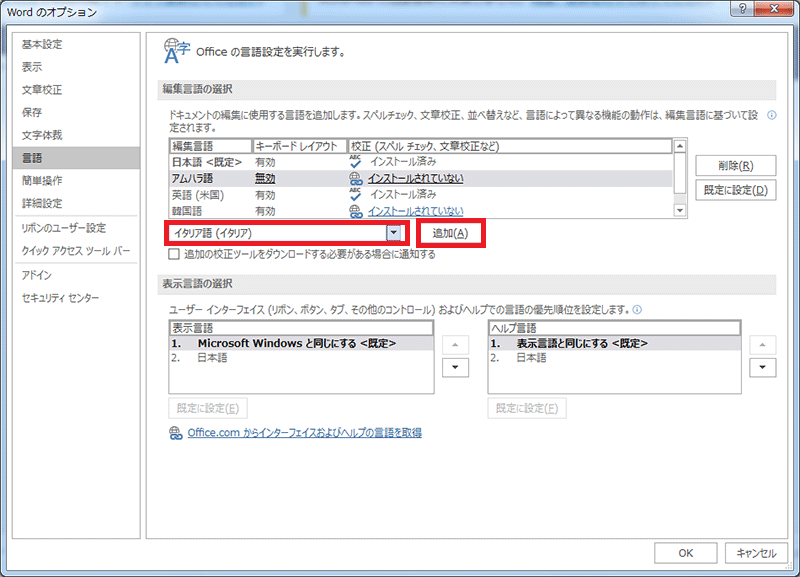
Word の言語設定を変更する方法
Word の言語設定を変更するには、いくつかの方法があります。最も一般的な方法は、次のとおりです。
Wordで読み上げを録音する方法!音声ファイルを作成- [ファイル] タブをクリックし、[オプション] を選択します。
- [言語] をクリックします。
- [言語の追加] をクリックし、使用する言語を選択します。
- [既定の編集言語] で、使用する言語を選択します。
- [OK] をクリックします。
Word で使用する言語の変更
Word で使用する言語を変更するには、次の手順に従います。
- [ホーム] タブをクリックします。
- [段落] グループで、[言語] をクリックします。
- [言語の選択] をクリックし、使用する言語を選択します。
特定のテキストの言語の変更
特定のテキストの言語を変更するには、次の手順に従います。
- 変更するテキストを選択します。
- [ホーム] タブをクリックします。
- [段落] グループで、[言語] をクリックします。
- [言語の選択] をクリックし、使用する言語を選択します。
Word の言語設定をリセットする
Word の言語設定をリセットするには、次の手順に従います。
Wordの閲覧モードとは?機能と使い方を分かりやすく解説- [ファイル] タブをクリックし、[オプション] を選択します。
- [言語] をクリックします。
- [言語の追加] をクリックし、使用する言語を選択します。
- [既定の編集言語] で、使用する言語を選択します。
- [OK] をクリックします。
Word の言語設定に関するトラブルシューティング
Word の言語設定に関するトラブルシューティングを行うには、次の手順に従います。
- Word を再起動します。
- コンピューターを再起動します。
- Word の言語パックをインストールします。
- Word を再インストールします。
ワードの言語を変換するにはどうすればいいですか?

ワードの言語を変更する方法
Wordの言語を変更するには、いくつかの方法があります。最も一般的な方法は、次のとおりです。
- リボンで言語設定を変更する: リボンの「レビュー」タブで、「言語」グループの「言語」ボタンをクリックします。次に、「言語の追加または削除」をクリックして、使用する言語を選択し、「OK」をクリックします。
- 文書の言語を変更する: 文書の言語を変更するには、文書のテキストを右クリックし、「言語」をクリックします。次に、使用する言語を選択し、「OK」をクリックします。
- Wordの言語設定を変更する: Wordの言語設定を変更するには、Wordの「ファイル」タブで、「オプション」をクリックします。「言語」をクリックして、使用する言語を選択し、「OK」をクリックします。
- 入力言語を変更する: 入力言語を変更するには、タスクバーの言語アイコンをクリックし、使用する言語を選択します。
- キーボードレイアウトを変更する: キーボードレイアウトを変更するには、タスクバーの言語アイコンをクリックし、「キーボードレイアウトの設定」をクリックします。次に、使用するキーボードレイアウトを選択し、「OK」をクリックします。
文書全体に言語を適用する
文書全体に言語を適用するには、次の手順に従います。
- 「レビュー」タブで、「言語」グループの「言語」ボタンをクリックします。
- 「文書言語の設定」をクリックします。
- 「言語」ドロップダウンリストから、文書の言語を選択します。
- 「OK」をクリックします。
選択したテキストの言語を変更する
選択したテキストの言語を変更するには、次の手順に従います。
- テキストを選択します。
- 「レビュー」タブで、「言語」グループの「言語」ボタンをクリックします。
- 「言語のセット」ドロップダウンリストから、テキストの言語を選択します。
Wordの言語設定を変更する
Wordの言語設定を変更するには、次の手順に従います。
- 「ファイル」タブをクリックします。
- 「オプション」をクリックします。
- 「言語」をクリックします。
- 「言語の追加または削除」をクリックします。
- 使用する言語を選択し、「OK」をクリックします。
Wordの言語設定と入力言語を同期させる
Wordの言語設定と入力言語を同期させるには、次の手順に従います。
- 「ファイル」タブをクリックします。
- 「オプション」をクリックします。
- 「言語」をクリックします。
- 「Wordの入力言語をWindowsの言語設定に合わせる」チェックボックスをオンにします。
- 「OK」をクリックします。
Wordで多言語入力するにはどうすればいいですか?
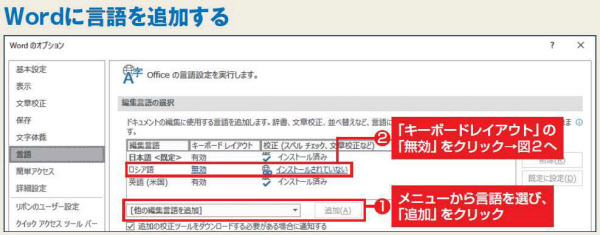
Word で多言語入力を有効にする
Word で多言語入力を有効にするには、次の手順に従ってください。
- Word を開きます。
- 「ファイル」タブをクリックし、「オプション」を選択します。
- 「言語」をクリックします。
- 「言語の追加」をクリックし、入力したい言語を選択します。
- 「OK」をクリックします。
入力言語を切り替える
入力言語を切り替えるには、次の手順に従ってください。
- タスクバーの言語バーをクリックします。
- 入力したい言語を選択します。
キーボードレイアウトを変更する
キーボードレイアウトを変更するには、次の手順に従ってください。
- 「ファイル」タブをクリックし、「オプション」を選択します。
- 「言語」をクリックします。
- 「詳細設定」をクリックします。
- 「キーボードレイアウト」セクションで、使用するキーボードレイアウトを選択します。
- 「OK」をクリックします。
言語バーをカスタマイズする
言語バーをカスタマイズするには、次の手順に従ってください。
- タスクバーの言語バーを右クリックします。
- 「言語バーの設定」を選択します。
- 「言語バーの表示」セクションで、言語バーを表示する場所を選択します。
- 「言語バーのオプション」セクションで、言語バーのオプションを設定します。
- 「OK」をクリックします。
Word で多言語入力を活用する
Word で多言語入力を活用すると、さまざまな言語で文書を作成することができます。
- 異なる言語でテキストを入力できます。
- 言語固有の機能を使用できます。
- 多言語文書を作成できます。
Wordの言語選択はどうすればいいですか?
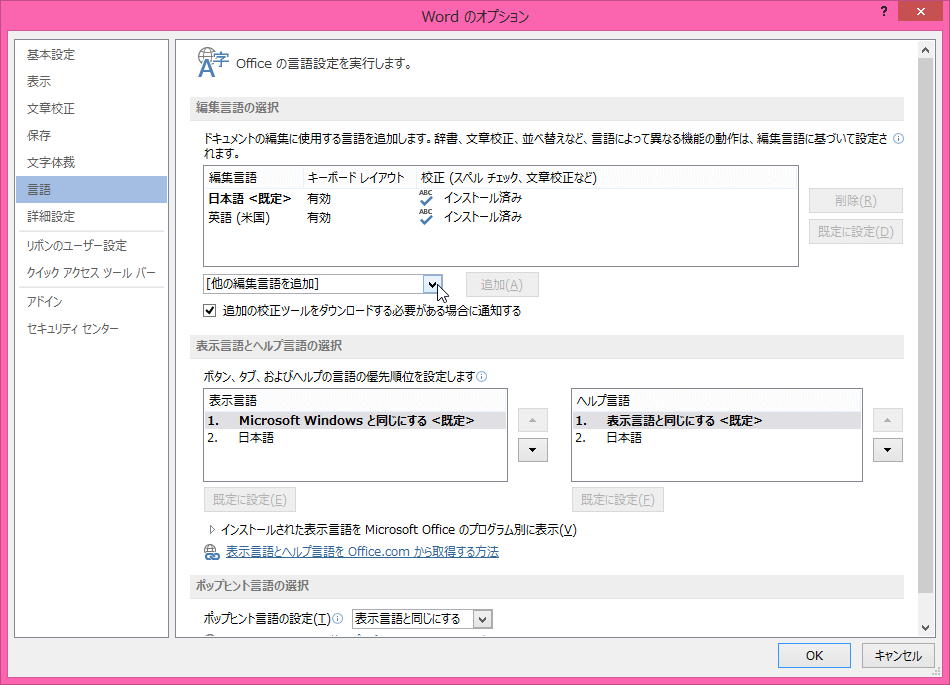
Wordの言語選択の基本
Wordでは、ドキュメント全体または特定のテキストの言語を選択できます。これにより、スペルチェック、自動校正、翻訳などの機能を、選択した言語に合わせて使用できます。
- 「レビュー」タブを開きます。
- 「言語」グループで、「言語」をクリックします。
- 表示されるメニューから、必要な言語を選択します。
文書全体の言語の変更
文書全体の言語を変更するには、次の手順に従います。
- 「レビュー」タブを開きます。
- 「言語」グループで、「言語」をクリックします。
- 「言語の設定」をクリックします。
- 「文書の言語」タブで、「言語」ドロップダウンリストから目的の言語を選択します。
- 「設定」をクリックします。
特定のテキストの言語の変更
特定のテキストの言語を変更するには、次の手順に従います。
- 変更するテキストを選択します。
- 「レビュー」タブを開きます。
- 「言語」グループで、「言語」をクリックします。
- 表示されるメニューから、必要な言語を選択します。
言語の追加
Wordでサポートされていない言語を追加するには、次の手順に従います。
- 「レビュー」タブを開きます。
- 「言語」グループで、「言語」をクリックします。
- 「言語の設定」をクリックします。
- 「言語の追加」タブで、「追加」をクリックします。
- 言語リストから必要な言語を選択し、「追加」をクリックします。
言語設定の編集
言語設定を編集するには、次の手順に従います。
- 「レビュー」タブを開きます。
- 「言語」グループで、「言語」をクリックします。
- 「言語の設定」をクリックします。
- 「言語の追加」タブで、「編集」をクリックします。
- 言語設定を変更し、「OK」をクリックします。
よくある質問
Wordの言語設定を変更するにはどうすればいいですか?
Wordの言語設定を変更するには、次の手順に従います。
1. リボンのレビュータブをクリックします。
2. 言語グループで、言語をクリックします。
3. 言語の追加をクリックして、追加する言語を選択します。
4. 追加をクリックして、言語リストに追加します。
5. 言語の優先順位で、言語の優先順位を変更できます。
6. OKをクリックして、設定を保存します。
これで、Wordの言語設定が変更されました。
Wordで複数言語の文書を作成するにはどうすればいいですか?
Wordで複数言語の文書を作成するには、次の手順に従います。
1. リボンの挿入タブをクリックします。
2. テキストグループで、言語をクリックします。
3. 言語の追加をクリックして、追加する言語を選択します。
4. 追加をクリックして、言語リストに追加します。
5. 言語の優先順位で、言語の優先順位を変更できます。
6. OKをクリックして、設定を保存します。
7. 文書内で、言語をクリックして、使用する言語を選択します。
8. 言語の変更をクリックして、言語を変更できます。
これで、Wordで複数言語の文書を作成できます。
Wordの言語設定を変更すると、どのような影響がありますか?
Wordの言語設定を変更すると、次の影響があります。
スペルチェックと文法チェックの言語が変更されます。
辞書と自動補完の言語が変更されます。
日付と時刻の書式が変更されます。
数字の書式が変更されます。
キーボードレイアウトが変更されます。
言語設定に従って、フォントが自動的に選択されます。
Wordの言語設定を変更することで、さまざまな言語の文書を効率的に作成することができます。
Wordの言語設定をデフォルトに戻すにはどうすればいいですか?
Wordの言語設定をデフォルトに戻すには、次の手順に従います。
1. リボンのレビュータブをクリックします。
2. 言語グループで、言語をクリックします。
3. 言語の追加をクリックします。
4. 追加をクリックして、言語リストに追加します。
5. 言語の優先順位で、言語の優先順位を変更できます。
6. OKをクリックして、設定を保存します。
これで、Wordの言語設定がデフォルトに戻りました。



