
Wordで見やすいフォントを紹介!読みやすい文書作成のポイント

Wordで資料を作成する際、見やすさは非常に重要です。適切なフォントを選ぶことで、読者の視覚的な疲労を軽減し、内容がより理解しやすくなります。この記事では、Wordでおすすめの読みやすいフォントを紹介し、見やすい文書作成のポイントを解説します。ぜひ参考にして、あなたの文書をより魅力的なものにしてください。
Wordで快適な読書体験を実現!見やすいフォントの選び方と文書作成のコツ
1. 読みやすさを左右するフォントの選び方
Wordで文書を作成する際、フォント選びは非常に重要です。適切なフォントを選ぶことで、読みやすさ、視認性、印象を大きく左右することができます。
- 書体: ゴシック体、明朝体、楷書体など、様々な書体があります。ゴシック体は見出しや表に、明朝体は本文に適しています。楷書体は書道風の文書に適しています。
- 太さ: 細字、中字、太字など、太さの異なるフォントがあります。細字は繊細な印象を与え、太字は力強い印象を与えます。
- 字間: 文字と文字の間隔です。狭すぎると読みにくく、広すぎるとスカスカに見えてしまいます。
- 行間: 行と行の間隔です。狭すぎると圧迫感を与え、広すぎると間延びして見えます。
2. 見やすさを向上させるフォントの選び方
Wordで使用するフォントを選ぶ際には、読みやすさを重視することが重要です。以下に、見やすいとされるフォントをいくつか紹介します。
Wordで請求書を作成する方法!テンプレートを活用して効率UP- 「游ゴシック」: 明瞭で読みやすく、汎用性が高いフォントです。
- 「ヒラギノ明朝 Pro W3」: 上品で洗練された印象を与えます。
- 「メイリオ」: Windows標準搭載のフォントで、可読性が高く、視認性も優れているため、Webページやプレゼンテーション資料などに適しています。
- 「IPA ゴシック」: 無償で利用できるフォントで、可読性が高く、様々な場面で使用可能です。
- 「源ノ明朝」: 日本語の美しさを表現できるフォントで、書物や手紙などに適しています。
3. 文書の用途に合わせたフォント選び
文書の用途によって、適切なフォントは異なります。以下に、用途に合わせたフォント選びのポイントをご紹介します。
- ビジネス文書: 簡潔で明瞭な印象を与えるフォントを選びましょう。「游ゴシック」や「メイリオ」などがおすすめです。
- 学術論文: 読みやすく、信頼感を与えるフォントを選びましょう。「ヒラギノ明朝 Pro W3」や「源ノ明朝」などがおすすめです。
- クリエイティブな文書: 個性的な印象を与えるフォントを選びましょう。「游ゴシック」や「ヒラギノ明朝 Pro W3」などの太字や斜体を使用するのも効果的です。
4. フォントサイズと行間調整
フォントサイズと行間は、読みやすさに大きく影響します。適切なサイズと間隔に調整することで、快適な読書体験を実現できます。
- フォントサイズ: 本文は10〜12ポイント、見出しは14〜18ポイント程度が一般的です。
- 行間: 行間は1.5〜2.0倍程度が適切です。
5. 文書全体のバランスを意識
フォント選びだけでなく、文字の大きさ、行間、余白、図表などの要素をバランス良く調整することで、見やすく、読みやすい文書を作成することができます。
⛔ Wordで選択できない時の対処法!編集できない問題を解決見やすい文書のフォントは?
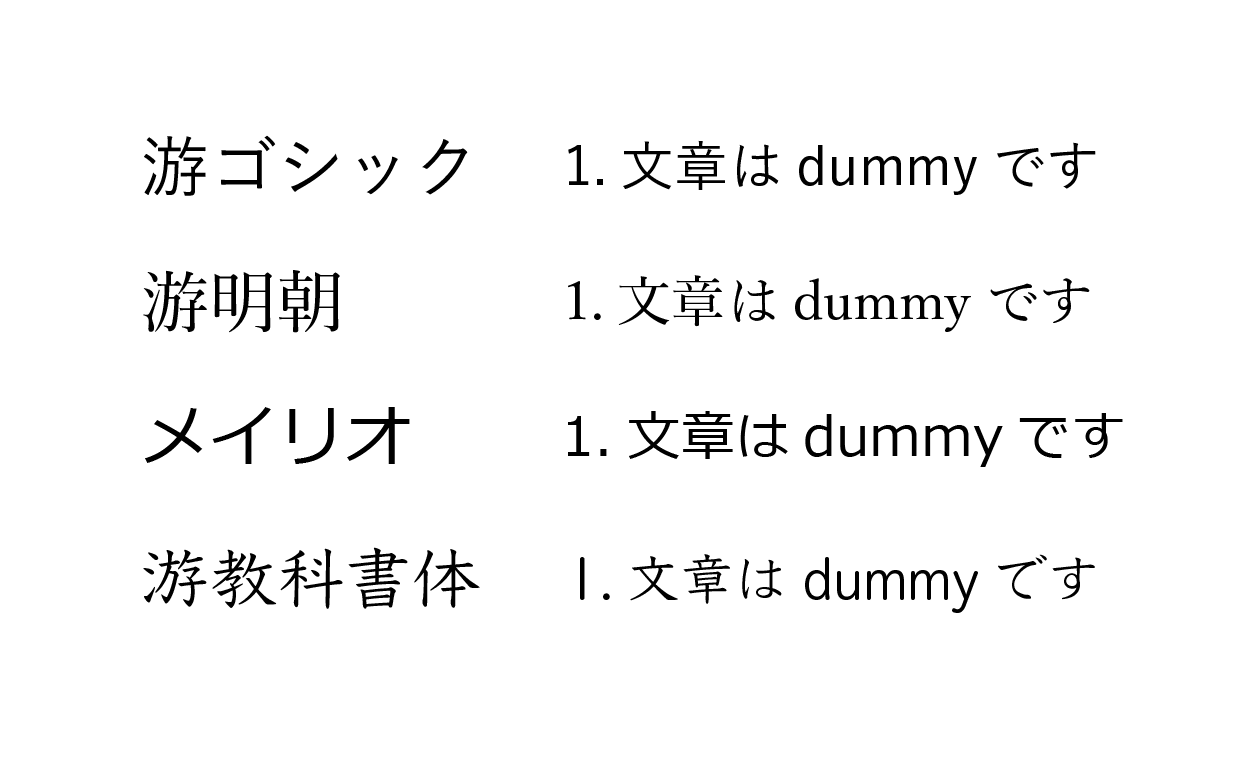
見やすい文書のフォントは、読者の視覚的な疲労を軽減し、読みやすさを向上させる上で重要な要素です。多くのフォントが存在しますが、文書の目的や読者層に応じて適切なフォントを選択することが重要です。ここでは、見やすい文書のフォントを選ぶためのヒントをご紹介します。
Wordで間違えて上書きしてしまった時の対処法!復元方法を解説フォントの種類
フォントは大きく分けて、セリフ体とサンセリフ体の2種類があります。セリフ体とは、文字の横に小さな飾り線(セリフ)が付いているフォントです。一方、サンセリフ体にはセリフがありません。一般的に、セリフ体は読みやすく、サンセリフ体はモダンで洗練された印象を与えます。新聞や書籍など、長文を読む際に適しているのはセリフ体です。一方、ウェブサイトやポスターなど、短い文章を読む際に適しているのはサンセリフ体です。
フォントの太さ
フォントの太さは、ライト、レギュラー、ボールドなど、さまざまな種類があります。太いフォントは目立ちやすく、細いフォントは読みやすいと言われています。文書の目的に合わせて、適切な太さのフォントを選びましょう。例えば、見出しにはボールド体を使用し、本文にはレギュラー体を使用するなどです。
フォントの大きさ
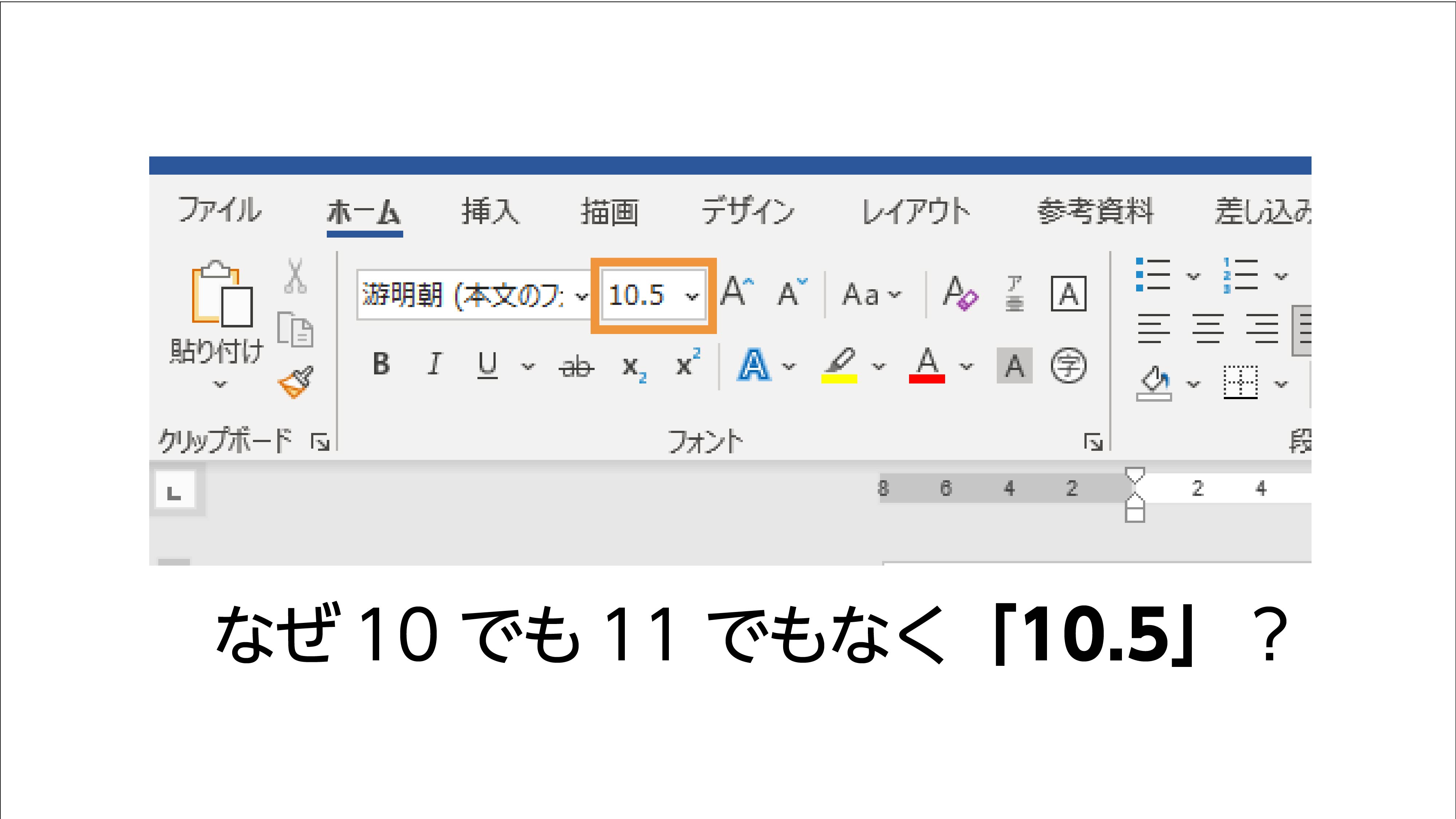
フォントの大きさは、ポイントで表されます。ポイントが大きいほど文字は大きくなります。フォントの大きさは、読者の年齢や視力、文書の目的によって調整する必要があります。一般的に、10ポイントから12ポイントが読みやすい大きさと言われています。ただし、重要な文章や見出しなど、目立たせたい箇所には、より大きなフォントを使用しても良いでしょう。
Wordを初期状態に戻す方法!設定をリセットして快適に使い始めようフォントの行間
フォントの行間は、文字と文字の間隔のことです。行間が狭い場合は、文字が詰まって見え、読みづらくなります。逆に、行間が広い場合は、文字がスカスカに見え、読みにくくなる可能性があります。適切な行間は、フォントの種類や大きさ、文書の内容によって異なります。一般的には、1.5倍行間が読みやすいと言われています。
フォントの組み合わせ
複数のフォントを組み合わせる場合、フォントの種類や太さ、大きさを考慮する必要があります。例えば、見出しにはゴシック体を使用し、本文には明朝体を使用するなど、メリハリをつけることで、文書の見やすさを向上させることができます。また、複数のフォントを組み合わせる場合は、バランスを意識することが重要です。あまりにも多くのフォントを使用すると、かえって読みにくくなってしまう可能性があります。
Wordのポイントはいくつですか?
Wordの利点は何ですか?
Wordは、世界中で広く使用されている強力な文書作成ソフトウェアです。多くの利点があります。
- ユーザーフレンドリーなインターフェース:Wordのインターフェースは直感的で、初心者でも簡単に使いこなせます。豊富な機能を備えながらも、操作が複雑になることはありません。
- 豊富な機能:文書作成に必要な基本的な機能に加え、Wordには表作成、グラフ作成、画像挿入、図形描画など、高度な機能も搭載されています。これらの機能を活用することで、より洗練された文書を作成できます。
- 共同作業機能:Wordは、複数のユーザーで同時に文書を編集できる共同作業機能を備えています。共同編集機能を活用することで、チームで効率的に文書を作成できます。
- テンプレートとスタイル:Wordには、さまざまなテンプレートとスタイルが用意されています。これらのテンプレートとスタイルを使用することで、文書のデザインを簡単にカスタマイズできます。
- 互換性:Wordは、さまざまなファイル形式と互換性があります。他のアプリケーションで作成された文書をWordで開いたり、Wordで作成した文書を他のアプリケーションで保存したりできます。
Wordを使用するメリットは何ですか?
Wordを使用することで、さまざまなメリットがあります。
- 文書作成の効率化:Wordには、文書作成を効率化する多くの機能が搭載されています。自動保存機能、スペルチェック機能、文法チェック機能などを使用することで、文書作成の時間を短縮できます。
- 文書の品質向上:Wordは、文書の品質向上に役立つさまざまな機能を提供しています。書式設定機能、スタイル機能、図表機能などを活用することで、より美しく、読みやすい文書を作成できます。
- 情報の共有とコラボレーション:Wordは、文書を共有したり、共同編集したりするための機能を提供しています。これらの機能を活用することで、チームで効率的に情報を共有できます。
- 専門的な文書作成:Wordは、ビジネスレター、レポート、プレゼンテーション資料など、さまざまな種類の専門的な文書を作成できます。
- 多様な用途:Wordは、文書作成以外にも、ブログ記事の作成、ウェブサイトのコンテンツ作成、メールの作成など、さまざまな用途で使用できます。
Wordの主な機能は何ですか?
Wordは、文書作成に必要な多くの機能を提供しています。
- テキスト入力と編集:Wordは、テキスト入力と編集の基本的な機能を提供しています。テキストの書式設定、フォントの変更、段落の調整など、文書の外観をカスタマイズできます。
- 表作成:Wordは、表を作成し、データを入力することができます。表を作成することで、情報を整理して見やすく表示できます。
- グラフ作成:Wordは、グラフを作成し、データを視覚的に表現することができます。グラフを作成することで、データの傾向をわかりやすく示すことができます。
- 画像挿入:Wordは、画像を文書に挿入することができます。画像を挿入することで、文書をより魅力的にすることができます。
- 図形描画:Wordは、図形を描画することができます。図形を描画することで、文書をよりわかりやすくすることができます。
Wordの使い方を学ぶにはどうすればいいですか?
Wordの使い方を学ぶ方法はたくさんあります。
- オンラインチュートリアル:インターネットには、Wordの使い方を解説したオンラインチュートリアルが数多くあります。これらのチュートリアルを活用することで、Wordの基本的な操作を学ぶことができます。
- Wordのヘルプファイル:Wordには、ヘルプファイルが用意されています。ヘルプファイルには、Wordの機能に関する詳細な情報が記載されています。
- Wordの書籍:Wordの使い方を解説した書籍もたくさん出版されています。これらの書籍を活用することで、Wordの機能を深く理解することができます。
- Wordのトレーニングコース:Wordのトレーニングコースを受講することで、より体系的にWordの使い方を学ぶことができます。
- Wordのコミュニティ:Wordのコミュニティに参加することで、他のユーザーからWordの使用方法に関する情報を得ることができます。
Wordの価格と購入方法
Wordは、Microsoft Officeの一部として提供されています。
- Microsoft Office 365:Microsoft Office 365は、Word、Excel、PowerPointなどのアプリケーションを月額または年額で利用できるサブスクリプションサービスです。
- Microsoft Office 2021:Microsoft Office 2021は、Word、Excel、PowerPointなどのアプリケーションを1回購入して利用できる永久ライセンスです。
- 無料版:Wordには、無料で使用できる無料版もあります。無料版では、Wordの基本的な機能のみ使用できます。
ビジネス文書のワードのフォントのおすすめは?
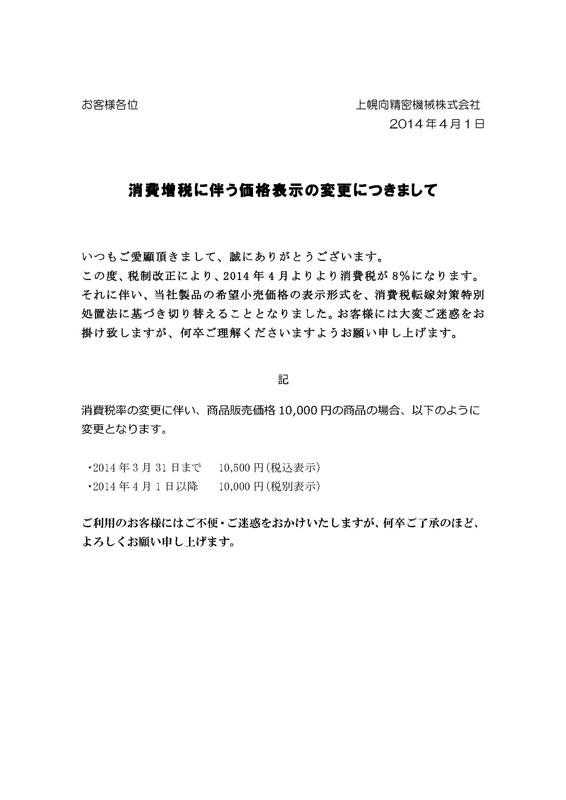
ビジネス文書では、相手に失礼のない、読みやすく、かつ信頼感を与えるフォントを選ぶことが重要です。フォントは、文書の印象を大きく左右するため、適切なフォントを選ぶことで、相手に好印象を与えることができます。
明瞭で読みやすいフォント
- ゴシック体は、線の太さが一定で、文字がはっきりとしているため、読みやすく、ビジネス文書に適しています。特に、明朝体と比較して、情報伝達の効率性が高く、簡潔で正確な情報を伝えるのに適しています。
- 明朝体は、ゴシック体よりも線の強弱があり、書体によっては古典的な印象を与えるため、フォーマルな文書に適しています。ただし、ゴシック体に比べて読みづらく、長い文章を読む場合、疲労感を感じやすいため、注意が必要です。
- ゴシック体と明朝体の組み合わせも、文書の印象を変える効果があります。例えば、見出しをゴシック体で、本文を明朝体にすることで、見出しが目立ち、読みやすくなります。
信頼感を与えるフォント
- ゴシック体は、シンプルで清潔感のある印象を与えるため、信頼感を与えることができます。特に、太字や少し大きめのサイズにすることで、より強い印象を与えることができます。
- 明朝体は、伝統的な印象を与えるため、信頼感を与えることができます。特に、楷書体は、上品で格式高い印象を与えるため、重要な文書に適しています。
相手に与える印象
- ゴシック体は、簡潔で正確な印象を与えるため、ビジネス文書に適しています。特に、太字や少し大きめのサイズにすることで、より強い印象を与えることができます。
- 明朝体は、古典的な印象を与えるため、フォーマルな文書に適しています。特に、楷書体は、上品で格式高い印象を与えるため、重要な文書に適しています。
- セリフ体は、ゴシック体と明朝体の特徴を併せ持ち、読みやすさと上品さを兼ね備えています。ただし、ゴシック体よりも少しカジュアルな印象を与えるため、ビジネス文書では注意が必要です。
フォントサイズの選び方
- 本文は、10ポイントから12ポイントが読みやすいと言われています。
- 見出しは、本文よりも少し大きめのサイズにすることで、目立ちます。
- フォントサイズを大きくしすぎると、文書全体がごちゃごちゃしてしまい、見づらくなってしまいます。逆に、小さすぎると読みづらくなってしまうため、注意が必要です。
フォントの色
- ビジネス文書では、黒が最も一般的です。
- 青や赤などの色は、強調したい部分に使うことができます。ただし、使いすぎると、文書全体がごちゃごちゃしてしまい、見づらくなってしまうため、注意が必要です。
Wordでレポートを書くときおすすめのフォントは?
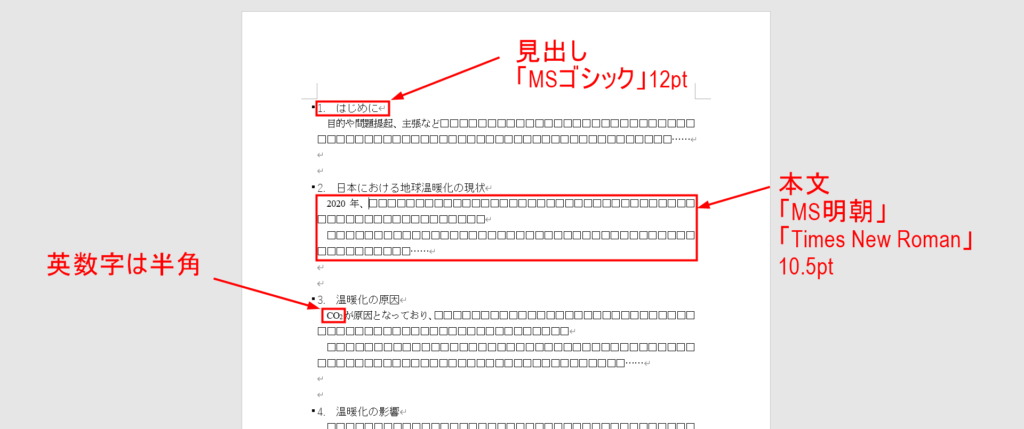
Wordでレポートを書くとき、おすすめのフォントはいくつかあります。レポートの目的や内容によって適切なフォントは異なりますが、一般的には読みやすく、フォーマルな印象を与えるフォントを選ぶことが重要です。
読みやすさ
レポートは、内容が理解しやすいことが重要です。そのため、読みやすいフォントを選ぶことが大切です。
- 明朝体は、漢字が美しく、日本語の文章に馴染み深いフォントです。ただし、細字の明朝体は、小さすぎると読みづらくなるため、注意が必要です。
- ゴシック体は、明朝体に比べて線が太く、ハッキリと文字が認識できます。そのため、大量の文字を読む場合や、視認性を重視する場合に適しています。
- サンセリフ体は、欧文フォントの一種で、文字に飾りがないため、すっきりとした印象を与えます。レポートでは、見出しなど、一部にサンセリフ体を使用することもできます。
フォーマルな印象
レポートは、学術的な内容やビジネス文書など、フォーマルな場面で使用されることが多いです。そのため、フォーマルな印象を与えるフォントを選ぶことが重要です。
- 明朝体は、古くから書物に使用されてきたフォントであり、フォーマルな印象を与えます。特に、学術的なレポートには、明朝体が適しています。
- ゴシック体は、明朝体に比べて現代的な印象を与えます。ただし、ゴシック体のすべてがフォーマルな印象を与えるわけではありません。レポートに使用する場合は、少し落ち着いた印象を与えるゴシック体を選ぶようにしましょう。
目的と内容に合わせたフォント
レポートの目的や内容によって、適切なフォントは異なります。
- 学術的なレポートには、明朝体が適しています。明朝体は、フォーマルな印象を与え、学術的な内容にふさわしいフォントです。
- ビジネス文書には、ゴシック体やサンセリフ体が適しています。ゴシック体は、明朝体に比べて現代的な印象を与え、ビジネス文書に適しています。サンセリフ体は、すっきりとした印象を与え、簡潔なビジネス文書に適しています。
- プレゼンテーション資料には、ゴシック体やサンセリフ体が適しています。ゴシック体は、ハッキリと文字が認識できるため、遠くからでも見やすいです。サンセリフ体は、すっきりとした印象を与え、簡潔なプレゼン資料に適しています。
フォントサイズ
フォントサイズは、読みやすさに大きく影響します。小さすぎると読みづらく、大きすぎると見栄えが悪くなります。
- 本文は、10.5ポイント〜12ポイントが一般的です。
- 見出しは、本文よりも少し大きく、12ポイント〜14ポイントが一般的です。
- タイトルは、さらに大きく、16ポイント〜18ポイントが一般的です。
フォントの色
フォントの色は、レポートの印象を大きく左右します。基本的には、黒色を使用するのが一般的です。
- 黒色は、最もフォーマルな色であり、レポートに適しています。
- 他の色を使用する場合は、目的や内容に合わせて慎重に選びましょう。
よくある質問
Wordでどんなフォントを使うのが見やすいの?
Wordで文書を作成する際に、見やすさを追求するなら、フォント選びは非常に重要です。数多くのフォントが存在しますが、読みやすさと視認性を両立するフォントを選ぶことが大切です。具体的には、ゴシック体や明朝体といった、横画と縦画のバランスがとれた書体がおすすめです。これらの書体は、文字の形がはっきりと認識しやすく、長文を読んでも疲れにくいという特徴があります。さらに、文字サイズや行間も調整することで、より見やすい文書に仕上げることができます。
Wordで読みやすい文書を作るにはどんな点に注意すればいい?
Wordで読みやすい文書を作成するには、フォント選びに加えて、いくつかのポイントを押さえる必要があります。まず、文字サイズは、10ポイント以上がおすすめです。小さすぎる文字は読みづらく、疲れの原因となります。次に、行間は、1.5倍程度が適切です。行間が狭すぎると文字が詰まって見え、読みにくくなってしまいます。また、段落の字下げや見出しの大きさを適切に調整することで、視覚的にメリハリをつけることも重要です。さらに、余白を十分に確保することで、文書全体にゆとりを持たせることができ、読みやすさが向上します。
Wordでフォントの色を変えることはできるの?
Wordでは、フォントの色を変更することができます。フォントの色を変えることで、文書にアクセントをつけたり、重要な部分を強調したりすることができます。ただし、色の使いすぎは、かえって見づらくなる可能性があるため注意が必要です。基本的には、黒やグレーといった落ち着いた色をメインとし、赤や青といった強調色を適度に使うようにしましょう。また、背景色との組み合わせにも注意が必要です。色の組み合わせによっては、文字が見えにくくなってしまう場合もあるため、注意深く選択することが重要です。
Wordでフォントの種類をたくさん使っても大丈夫?
Wordでは、さまざまなフォントを使用することができますが、フォントの種類を多く使いすぎると、文書全体がごちゃごちゃしてしまい、見づらくなってしまいます。基本的には、1〜2種類のフォントに絞って使うのがおすすめです。見出しにはゴシック体、本文には明朝体といったように、用途に合わせてフォントを使い分けることで、文書に統一感を持たせることができます。ただし、フォントの組み合わせによっては、違和感を感じることがありますので、注意が必要です。



