
Wordで表記ゆれをチェックする方法!文書の精度を向上させる
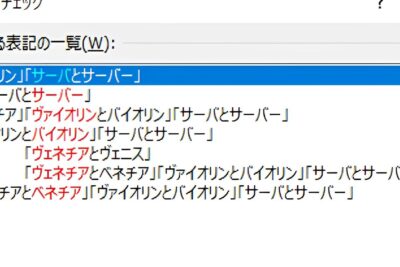
文書の質を高めるためには、表記ゆれを徹底的にチェックすることが重要です。しかし、長文になればなるほど、見落としがちなのが表記ゆれです。Wordには、表記ゆれを効率的にチェックする便利な機能が備わっています。この記事では、Wordを使って表記ゆれを検出し、文書の精度を向上させる方法を紹介します。
Wordで表記ゆれをチェックする方法!文書の精度を向上させる
Wordで表記ゆれをチェックする方法!文書の精度を向上させる
1. 自動校正機能を活用する
Wordには、表記ゆれを自動的に検出し、修正を提案してくれる機能があります。この機能を活用することで、文書中の表記ゆれを簡単に発見することができます。
Wordの言語設定を変更する方法!多言語対応で文書作成を効率化自動校正機能の活用方法
- Wordで文書を開きます。
- 「ファイル」タブをクリックし、「オプション」を選択します。
- 「校正」をクリックします。
- 「自動校正オプション」をクリックします。
- 「表記」タブで、「表記ゆれのチェック」にチェックを入れます。
- 「OK」をクリックして設定を保存します。
2. 「検索と置換」機能で表記ゆれを検出する
Wordの「検索と置換」機能を利用することで、特定の単語やフレーズの表記ゆれを効率的に検出できます。
「検索と置換」機能の活用方法
- Wordで文書を開きます。
- 「ホーム」タブの「編集」グループで、「置換」をクリックします。
- 「検索する文字列」に、確認したい単語やフレーズを入力します。
- 「置換する文字列」に、正しい表記を入力します。
- 「すべて置換」をクリックします。
3. 「Word の言語ツール」で表記ゆれをチェックする
Wordには、「Word の言語ツール」という機能があり、文書の言語やスペルをチェックすることができます。この機能を活用することで、表記ゆれだけでなく、文法エラーや誤字脱字なども検出できます。
「Word の言語ツール」の活用方法
- Wordで文書を開きます。
- 「レビュー」タブをクリックします。
- 「言語」グループの「言語」をクリックします。
- 「スペルチェック」または「文法チェック」を選択します。
4. 辞書や用語集を活用する
Wordには、辞書や用語集が組み込まれており、単語の正しい表記を確認できます。また、独自の辞書や用語集を作成することもできます。
Wordの記号一覧と入力方法!特殊記号を簡単に入力辞書や用語集の活用方法
- Wordで文書を開きます。
- 確認したい単語を右クリックします。
- 「辞書」または「用語集」を選択します。
- 正しい表記を確認します。
5. 表記ゆれチェックツールを活用する
Word以外にも、表記ゆれチェックツールと呼ばれる専門的なツールがあります。これらのツールは、Wordよりも高度なチェック機能を備えており、より正確な表記ゆれ検出が可能です。
表記ゆれチェックツールの利用方法
- 表記ゆれチェックツールをダウンロードしてインストールします。
- ツールを起動し、チェックしたい文書を開きます。
- ツールが表記ゆれを検出すると、指摘と修正案が表示されます。
Wordで表記ゆれをチェックするには?
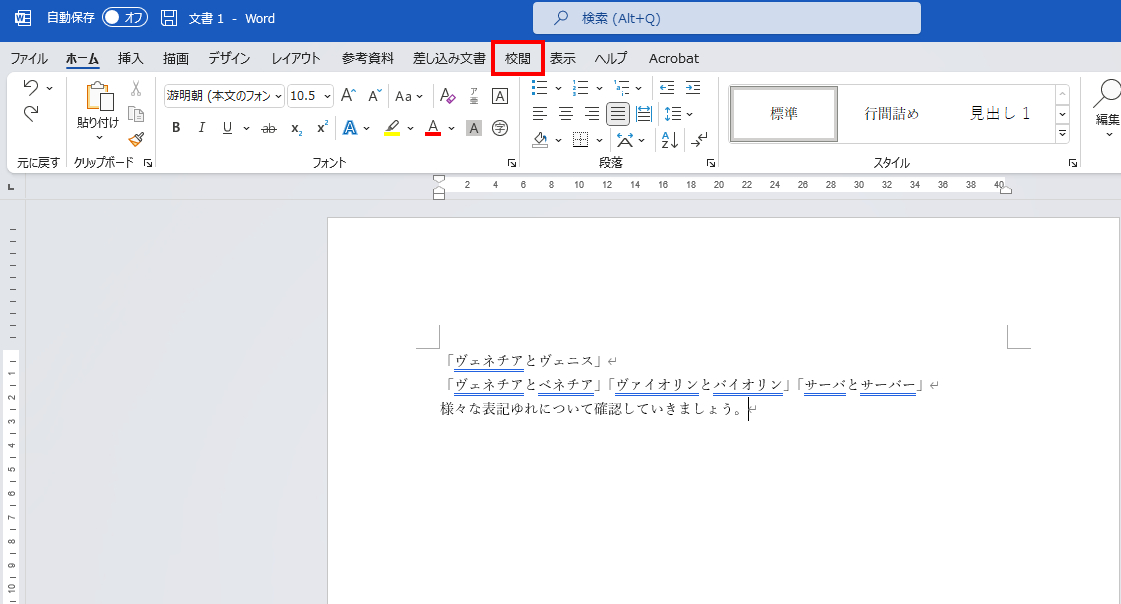
Wordで表記ゆれをチェックするには、いくつかの方法があります。最も一般的な方法は、「校正」機能を使うことです。この機能を使用すると、Wordが自動的に文章中の表記ゆれを検出し、修正の提案をしてくれます。
1. 校正機能を使う
Wordの校正機能を使うには、次の手順に従います。
- 校正したい文章を選択します。
- リボンメニューの「レビュー」タブをクリックします。
- 「校正」グループの「スペルチェック」をクリックします。
2. 辞書を使用する
Wordには、標準の辞書に加えて、さまざまな言語や専門分野の辞書が用意されています。これらの辞書を使用して、表記ゆれをチェックすることもできます。
Wordで読み上げを録音する方法!音声ファイルを作成- 「ファイル」タブをクリックします。
- 「オプション」をクリックします。
- 「言語」を選択し、「追加の辞書」をクリックします。
- 必要な辞書を選択して追加します。
3. 表記ゆれリストを作成する
頻繁に発生する表記ゆれをリストにして、そのリストを参考に文章をチェックする方法もあります。
- Excelやメモ帳などを使って、表記ゆれリストを作成します。
- リストを作成したら、文章中の表記ゆれとリストを照らし合わせ、修正を行います。
4. 表記ゆれチェックツールを使用する
Word以外にも、表記ゆれチェックに特化したツールがあります。これらのツールは、Wordよりも詳細なチェックを行うことができます。
- 表記ゆれチェックツールをダウンロードしてインストールします。
- ツールを使って文章をチェックします。
- ツールが検出した表記ゆれを修正します。
5. 複数人でチェックする
文章を複数人でチェックしてもらうことも有効です。複数人でチェックすることで、一人では気づかない表記ゆれを発見することができます。
- 文章を複数の人に共有します。
- 文章をチェックしてもらい、表記ゆれがあれば指摘してもらいます。
- 指摘された箇所を修正します。
Wordで表記ゆらぎをチェックするには?
Wordで表記ゆらぎをチェックするには、いくつかの方法があります。
1. 自動校正機能を利用する
Wordには、自動的に表記ゆらぎを検出する機能があります。この機能は、「ツール」>「オプション」>「スペルチェックとオートコレクト」>「オートコレクト」で設定できます。
自動校正機能では、以下の項目をチェックできます。
- 大文字と小文字の使い分け
- 句読点の使い分け
- 空白の使い分け
- 数字の表記ゆらぎ
- 漢字の表記ゆらぎ
2. 「書式」>「段落」でスタイルの一貫性を確認する
Wordでは、段落のスタイルを統一することができます。「書式」>「段落」で、フォント、サイズ、字間などの書式設定を確認し、一貫性があるかどうかをチェックすることができます。
3. 「校正」>「スペルチェック」でスペルミスと文法ミスをチェックする
Wordには、スペルミスと文法ミスをチェックする機能があります。「校正」>「スペルチェック」で、文書全体をスキャンすることができます。
4. 辞書機能を利用する
Wordには、辞書機能があります。「レビュー」>「言語」>「言語の追加」で、辞書を追加することができます。
5. 「検索と置換」機能を利用する
Wordには、「検索と置換」機能があります。「編集」>「検索と置換」で、特定の単語や句を検索し、置換することができます。
この機能を使って、表記ゆらぎを検出することができます。例えば、「会社」と「会社」のように、異なる表記が混在している場合に、検索と置換機能で統一することができます。
ワードで文法チェックをするには?
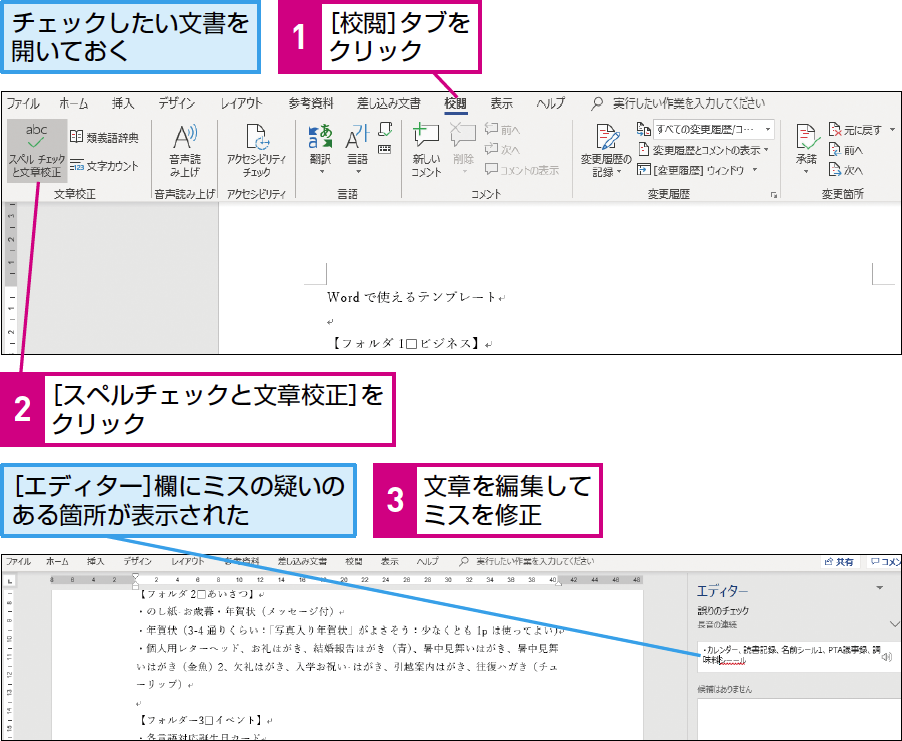
ワードで文法チェックをするには、次の手順に従ってください。
- 文書を開き、[レビュー]タブをクリックします。
- [校正]グループで、[スペルチェック]または[文法チェック]をクリックします。
- ワードは、スペルミスや文法エラーを検出し、修正の提案を行います。提案を受け入れるか、無視するかを選択できます。
自動校正機能
ワードには、スペルミスや文法エラーを自動的に修正する機能があります。この機能を有効にするには、次の手順に従ってください。
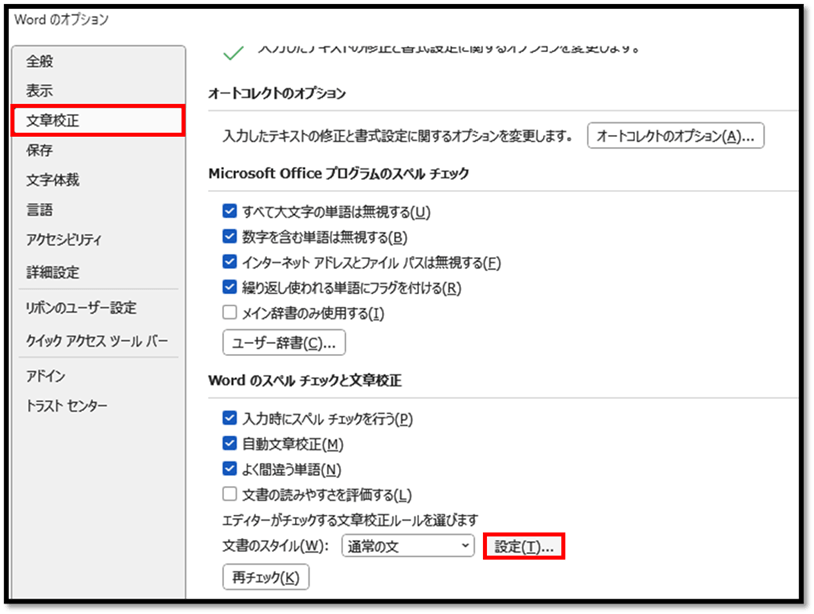
- [ファイル]タブをクリックし、[オプション]をクリックします。
- [校正]をクリックします。
- [スペルチェック]と[文法チェック]のオプションを選択します。
- [自動校正]オプションで、必要な設定を行います。
辞書の設定
ワードには、複数の辞書が用意されています。使用する辞書を変更するには、次の手順に従ってください。
- [ファイル]タブをクリックし、[オプション]をクリックします。
- [言語]をクリックします。
- [追加の辞書]で、使用する辞書を選択します。
カスタム辞書
ワードには、カスタム辞書を作成することができます。カスタム辞書を作成すると、自分の単語やフレーズを登録することができます。
- [ツール]メニューから[言語]を選択し、[カスタム辞書]をクリックします。
- [新しい辞書]をクリックして、新しい辞書を作成します。
- 辞書に単語やフレーズを追加します。
校正ツール
ワードには、文法チェック以外にも、様々な校正ツールが用意されています。
- [レビュー]タブの[校正]グループには、[読み上げ]、[翻訳]、[シソーラス]などのツールがあります。
- これらのツールを使って、文書の品質を高めることができます。
Wordの表記ゆれを無視するには?
Wordの表記ゆれを無視するには、いくつかの方法があります。最も一般的な方法は、正規表現を使用することです。正規表現は、文字列のパターンを定義するのに使用される言語です。たとえば、正規表現を使用して、すべてのスペースを無視したり、すべての小文字を大文字に変換したりできます。
正規表現を使用する以外に、Wordの表記ゆれを無視する方法には、次のものがあります。
正規表現の使用
正規表現を使用すると、Wordの表記ゆれを無視することができます。正規表現は、文字列のパターンを定義するのに使用される言語です。たとえば、正規表現を使用して、すべてのスペースを無視したり、すべての小文字を大文字に変換したりできます。
正規表現を使用するには、まず、正規表現エンジンをインストールする必要があります。正規表現エンジンは、正規表現を解釈して実行するプログラムです。正規表現エンジンは、多くのプログラミング言語に含まれています。また、スタンドアロンの正規表現エンジンもあります。
正規表現を使用するには、まず、正規表現を記述する必要があります。正規表現は、文字、数字、特殊文字の組み合わせです。特殊文字は、正規表現の動作を制御するために使用されます。たとえば、`.`は任意の文字を表し、“は前の文字のゼロ回以上の出現を表します。
正規表現を記述したら、それを正規表現エンジンに渡す必要があります。正規表現エンジンは、正規表現を解釈して実行します。正規表現エンジンは、正規表現と一致する文字列を返します。
正規表現を使用することで、Wordの表記ゆれを無視することができます。たとえば、正規表現 `[a-zA-Z]` は、すべてのアルファベット文字に一致します。これは、すべてのスペースを無視するために使用できます。
ケースインセンシティブ検索の使用
ケースインセンシティブ検索を使用すると、大文字と小文字を区別せずに単語を検索できます。これは、単語の表記が異なる場合に便利です。たとえば、単語 “cat” は、”Cat”、”CAT”、または “cAt” と表記できます。ケースインセンシティブ検索を使用すると、これらのすべての表記が一致するようになります。
ワイルドカードの使用
ワイルドカードを使用すると、文字列のパターンを定義できます。ワイルドカードは、任意の文字または文字列を表すことができます。たとえば、ワイルドカード “ は、任意の文字列を表します。ワイルドカード `?` は、任意の単一の文字を表します。
ワイルドカードを使用すると、Wordの表記ゆれを無視できます。たとえば、ワイルドカード `cat` は、単語 “cat” を含むすべての文字列に一致します。これは、単語 “cat” が、”cat”、”acat”、”catdog”、または “cat123” のように表記されている場合に便利です。
類似度検索の使用
類似度検索を使用すると、単語の表記が似ている単語を検索できます。これは、単語のスペルが間違っている場合に便利です。たとえば、単語 “cat” は、”cot”、”cut”、または “cart” と表記できます。類似度検索を使用すると、これらのすべての表記が一致するようになります。
Wordの表記ゆれを無視する例
Wordの表記ゆれを無視する方法の例をいくつか紹介します。
例1:正規表現の使用
正規表現 `[a-zA-Z]` を使用すると、すべてのアルファベット文字に一致します。これは、すべてのスペースを無視するために使用できます。
例2:ケースインセンシティブ検索の使用
単語 “cat” をケースインセンシティブ検索すると、単語 “Cat”、”CAT”、または “cAt” も一致するようになります。
例3:ワイルドカードの使用
ワイルドカード `cat` を使用すると、単語 “cat” を含むすべての文字列に一致します。
例4:類似度検索の使用
単語 “cat” を類似度検索すると、単語 “cot”、”cut”、または “cart” も一致するようになります。
Wordの表記ゆれを無視するための追加のヒント
Wordの表記ゆれを無視するための追加のヒントをいくつか紹介します。
1. 語彙を拡張する
語彙を拡張することで、単語のさまざまな表記を理解することができます。
2. 辞書や用語集を参照する
辞書や用語集は、単語の正しい表記を確認するのに役立ちます。
3. スペルチェッカーを使用する
スペルチェッカーは、単語のスペルが間違っている場合に通知してくれます。
4. 校正者にお願いする
校正者は、文書のスペルや文法を修正するのに役立ちます。
Wordの表記ゆれを無視するには、いくつかの方法があります。最も一般的な方法は、正規表現を使用することです。正規表現を使用する以外に、Wordの表記ゆれを無視する方法には、ケースインセンシティブ検索の使用、ワイルドカードの使用、類似度検索の使用などがあります。Wordの表記ゆれを無視するための追加のヒントには、語彙の拡張、辞書や用語集の参照、スペルチェッカーの使用、校正者にお願いすることが含まれます。
よくある質問
Wordで表記ゆれをチェックする方法を教えてください。
Wordで表記ゆれをチェックする方法はいくつかあります。最も簡単な方法は、「校正」タブの「表記ゆれチェック」機能を使用することです。この機能は、文書内の表記ゆれを検出し、修正の提案を提供します。また、Wordには「辞書」機能も搭載されています。これは、文書内の単語のスペルをチェックするのに役立ちます。
表記ゆれチェックでどんなエラーが検出できますか?
表記ゆれチェックでは、漢字の表記ゆれ、ひらがな・カタカナの表記ゆれ、数字の表記ゆれ、アルファベットの表記ゆれなどを検出できます。例えば、「会社」と「会社」、「100」と「百」、「email」と「Eメール」などの表記ゆれを検出できます。
表記ゆれチェックはどのように有効に活用できますか?
表記ゆれチェックは、文書の精度と信頼性を高めるために非常に役立ちます。特に、ビジネス文書や学術論文など、正確な表現が求められる文書では、表記ゆれチェックを活用することで、誤字脱字や表記の矛盾を減らし、より質の高い文書を作成できます。
表記ゆれチェックはどのバージョンで利用できますか?
Wordの表記ゆれチェック機能は、最新のバージョンでは標準で搭載されています。ただし、古いバージョンのWordでは、この機能が搭載されていない場合があります。また、表記ゆれチェック機能は、日本語版Wordでのみ利用可能です。英語版Wordでは、この機能は提供されていません。



