
➕ Wordの表に行を追加する方法!表を拡張して情報を追加

Wordで表を作成する際に、行を追加する必要に迫られることはよくあるでしょう。しかし、どのようにすれば行を追加できるのか、戸惑う方もいるかもしれません。この記事では、Wordの表に行を追加する方法を、初心者の方にもわかりやすく解説します。表を拡張し、必要な情報を追加する手順を、具体的な例を交えながらご紹介します。
Word の表に行を追加する方法!表を拡張して情報を追加
1. 行を追加する方法
Word の表に行を追加するには、次の方法があります。
- 表の中にカーソルを置く: 行を追加したい場所にカーソルを置きます。
- 「レイアウト」タブを開く: 表のツールバーの「レイアウト」タブをクリックします。
- 「行と列」グループで「行の挿入」ボタンをクリック: このボタンをクリックすると、カーソルの位置に新しい行が追加されます。
- 「行の挿入」ドロップダウンリストから「上に挿入」または「下に挿入」を選択: これは、カーソルの位置の上または下に新しい行を追加します。
2. 行を複数追加する方法
複数の行を追加する必要がある場合は、次の手順に従います。
Wordで表記ゆれをチェックする方法!文書の精度を向上させる- 表の中にカーソルを置く: 行を追加したい場所にカーソルを置きます。
- 「レイアウト」タブを開く: 表のツールバーの「レイアウト」タブをクリックします。
- 「行と列」グループで「行の挿入」ボタンをクリック: このボタンをクリックすると、カーソルの位置に新しい行が追加されます。
- 「行の挿入」ドロップダウンリストから「行の挿入」を選択: このオプションを使用すると、ダイアログボックスが表示されます。
- 「行数」ボックスに、追加する行数を指定: 例えば、5行追加したい場合は、「5」と入力します。
- 「OK」ボタンをクリック: 指定した数だけ行が追加されます。
3. 表の最後に新しい行を追加する方法
表の最後に新しい行を追加するには、次の手順に従います。
- 表の最後にカーソルを置く: カーソルが表の最後の行の最後のセルにあることを確認します。
- 「Tab」キーを押す: このキーを押すと、新しい行が表の最後に追加されます。
4. 表の特定の場所に新しい行を追加する方法
表の特定の場所に新しい行を追加するには、次の手順に従います。
- 行を追加する場所の行を選択: 追加したい位置の行をマウスでクリックして選択します。
- 「レイアウト」タブを開く: 表のツールバーの「レイアウト」タブをクリックします。
- 「行と列」グループで「行の挿入」ボタンをクリック: このボタンをクリックすると、選択した行の上に新しい行が追加されます。
5. 表の既存の行をコピーして新しい行を作成する方法
既存の行をコピーして新しい行を作成するには、次の手順に従います。
Wordの言語設定を変更する方法!多言語対応で文書作成を効率化- コピーする行を選択: マウスでクリックして行全体を選択します。
- 「ホーム」タブを開く: リボンメニューの「ホーム」タブをクリックします。
- 「クリップボード」グループで「コピー」ボタンをクリック: 選択した行がコピーされます。
- カーソルを、新しい行を追加したい場所の行に置く: 行を追加したい位置の行をクリックしてカーソルを置きます。
- 「ホーム」タブを開く: リボンメニューの「ホーム」タブをクリックします。
- 「クリップボード」グループで「貼り付け」ボタンをクリック: コピーした行が、選択した位置に貼り付けられます。
Wordで表の行を追加するにはどうすればいいですか?
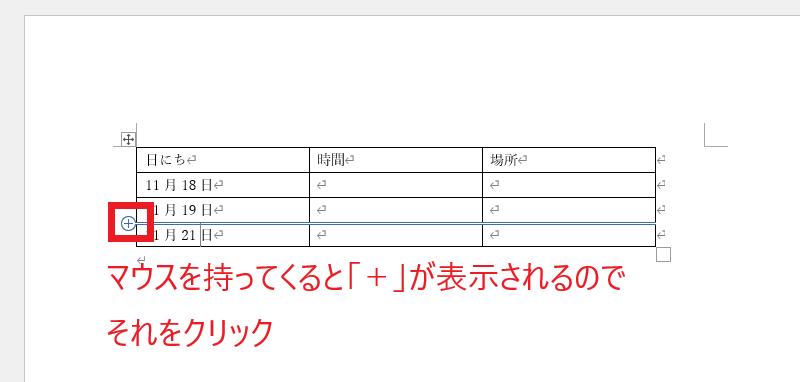
Wordで表の行を追加するには、次の手順に従います。
Wordの記号一覧と入力方法!特殊記号を簡単に入力1. 行を追加したい表をクリックします。
2. 表の最後の行のすぐ下にマウスポインタを移動すると、カーソルが十字型に変わるので、クリックします。
3. 新しい行が追加されます。
表の行の追加方法
Wordでは、表の行を追加する方法はいくつかあります。
表の最後の行のすぐ下にマウスポインタを移動して、十字型のカーソルが表示されたらクリックします。
表の任意の行を選択し、[ホーム]タブの[行と列]グループにある[行の挿入]をクリックします。
表を選択し、[レイアウト]タブの[行と列]グループにある[行の挿入]をクリックします。
表の行を削除する方法
表の行を削除するには、次の手順に従います。
1. 削除したい行をクリックします。
2. [ホーム]タブの[行と列]グループにある[行の削除]をクリックします。
3. 削除したい行を選択し、[レイアウト]タブの[行と列]グループにある[行の削除]をクリックします。
表の行の高さを調整する方法
表の行の高さを調整するには、次の手順に従います。
1. 行の境界線をクリックして選択します。
2. マウスポインタが上下の矢印に変わったら、上下にドラッグします。
3. [レイアウト]タブの[セルサイズ]グループにある[行の高さ]に数値を入力します。
表の行の幅を調整する方法
表の列の幅を調整するには、次の手順に従います。
1. 列の境界線をクリックして選択します。
2. マウスポインタが左右の矢印に変わったら、左右にドラッグします。
3. [レイアウト]タブの[セルサイズ]グループにある[列の幅]に数値を入力します。
表の行を増やすにはどうすればいいですか?
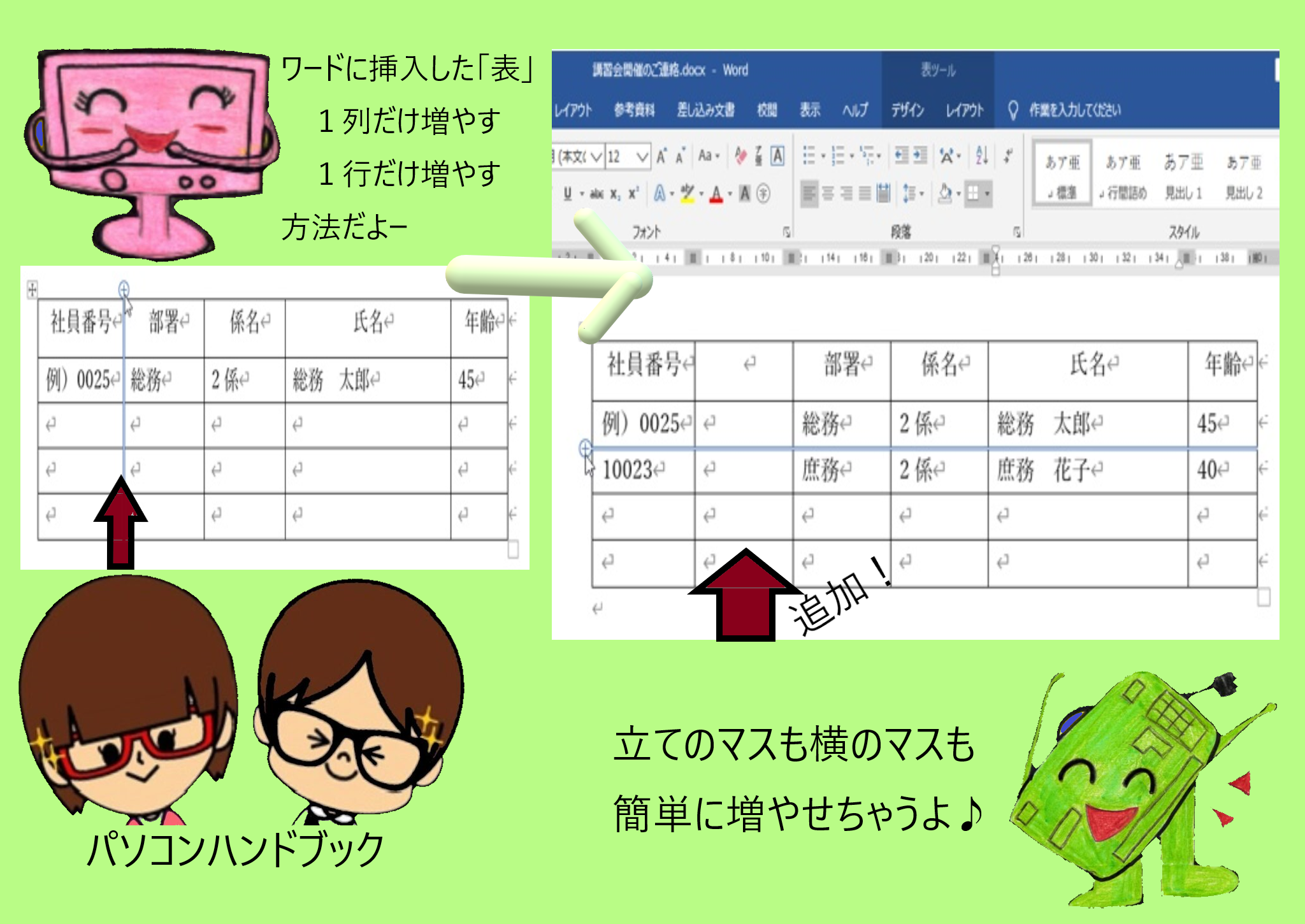
表の行を増やす方法
表の行を増やす方法は、使用しているソフトウェアやツールによって異なります。一般的な方法をいくつかご紹介します。
- 表のセルを選択して右クリックし、表示されるメニューから「行の挿入」を選択します。
- 表の行の最後にカーソルを移動し、Enterキーを押します。新しい行が追加されます。
- 表のツールバーに「行を追加」または「行の挿入」などのボタンがある場合、それをクリックします。
- キーボードショートカットを使用することもできます。たとえば、Excelでは、Ctrl + Shift + +キーを押すと行が追加されます。
- 表の編集機能を持つソフトウェアでは、メニューから「行の追加」または「行の挿入」などのオプションを選択することができます。
表の行の挿入場所
表の行を挿入する場所は、目的によって異なります。行を挿入する一般的な場所をいくつかご紹介します。
- 表の先頭に新しい行を追加する場合、表の最初の行の上に新しい行が挿入されます。
- 表の最後に新しい行を追加する場合、表の最後の行の下に新しい行が挿入されます。
- 特定の行の後に新しい行を追加する場合、その行の下に新しい行が挿入されます。
- 特定の行の前に新しい行を追加する場合、その行の上に新しい行が挿入されます。
表の行の削除方法
表の行を削除する方法は、表の行を増やす方法と似ています。一般的な方法をいくつかご紹介します。
- 表のセルを選択して右クリックし、表示されるメニューから「行の削除」を選択します。
- 表の行を選択し、Deleteキーを押します。
- 表のツールバーに「行を削除」または「行の削除」などのボタンがある場合、それをクリックします。
- キーボードショートカットを使用することもできます。たとえば、Excelでは、Ctrl + -キーを押すと行が削除されます。
- 表の編集機能を持つソフトウェアでは、メニューから「行の削除」または「行の削除」などのオプションを選択することができます。
表の行の結合方法
表の行を結合すると、複数の行を1つの行にまとめることができます。これは、複数の行のデータを1つの行に表示したい場合に便利です。
- 結合する行を選択します。
- 表のツールバーに「行を結合」または「行を結合」などのボタンがある場合、それをクリックします。
- 表の編集機能を持つソフトウェアでは、メニューから「行の結合」または「行の結合」などのオプションを選択することができます。
表の行の分割方法
表の行を分割すると、1つの行を複数の行に分割することができます。これは、1つの行に多くのデータが含まれている場合に便利です。
- 分割する行を選択します。
- 表のツールバーに「行を分割」または「行を分割」などのボタンがある場合、それをクリックします。
- 表の編集機能を持つソフトウェアでは、メニューから「行の分割」または「行の分割」などのオプションを選択することができます。
表に行を挿入するにはどうすればいいですか?
表に行を挿入するには、いくつかの方法があります。使用するソフトウェアやプラットフォームによって手順が異なる場合があります。ここでは、一般的な方法を紹介します。
1. 表の挿入ポイントを選択する
まず、表に行を挿入したい場所を選択します。 表の行を選択するか、表の行の間にカーソルを置きます。
- 表内の任意のセルをクリックして、表全体を選択します。
- 行の間にカーソルを置きます。 行の上または下に挿入できるようになります。
2. 挿入メニューを使用する
表を選択したら、通常はリボンまたはメニューバーにある「挿入」メニューを探します。 多くのソフトウェアでは、「行の挿入」または「行の追加」のようなオプションがあります。
3. ショートカットキーを使用する
表に行を挿入するショートカットキーを使用することもできます。 多くのソフトウェアでは、Ctrl + EnterまたはShift + Enterキーを押すことで、現在のセルの下に新しい行を挿入できます。
4. 表の機能を利用する
表の機能を利用して行を挿入することもできます。 たとえば、Googleスプレッドシートでは、行の番号をクリックして「行を挿入」オプションを選択できます。
5. コードで挿入する
HTMLコードで表を作成している場合は、<tr>タグを使用して行を追加します。 <tr>タグは、表行を表します。
Wordの表にセルを追加するにはどうすればいいですか?
Wordの表にセルを追加する方法
Wordの表にセルを追加するには、いくつかの方法があります。追加する場所やセル数に応じて、適切な方法を選択してください。
表の既存のセルにセルを追加する
既存のセルにセルを追加するには、以下の手順に従います。
- 追加するセルを含む行または列を選択する。
- 「レイアウト」タブを開く。
- 「行と列」グループの「行の挿入」または「列の挿入」をクリックする。
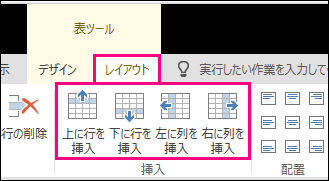
- 「上の行を挿入」、「下の行を挿入」、「左側に列を挿入」、または「右側に列を挿入」を選択する。
表の最後にセルを追加する
表の最後にセルを追加するには、以下の手順に従います。
- 表の最後の行を選択する。
- 「レイアウト」タブを開く。
- 「行と列」グループの「行の挿入」をクリックする。
- 「下の行を挿入」を選択する。
表の横にセルを追加する
表の横にセルを追加するには、以下の手順に従います。
- 表の最後の列を選択する。
- 「レイアウト」タブを開く。
- 「行と列」グループの「列の挿入」をクリックする。
- 「右側に列を挿入」を選択する。
表の特定の場所にセルを追加する
表の特定の場所にセルを追加するには、以下の手順に従います。
- 追加するセルを含む行または列を選択する。
- 「レイアウト」タブを開く。
- 「行と列」グループの「行の挿入」または「列の挿入」をクリックする。
- 「行の挿入」または「列の挿入」のドロップダウンメニューから「指定した位置に」を選択する。
- 「行の挿入」または「列の挿入」ダイアログボックスで、追加するセルの場所を指定する。
- 「OK」をクリックする。
表にセルを追加する際の注意点
表にセルを追加する際は、以下の点に注意してください。
- セルを追加すると、表のレイアウトが変更される可能性があります。
- セルを追加する前に、表の構造を理解しておくことが重要です。
- 追加したセルには、元のセルと同じ書式が適用されます。
よくある質問
Wordの表に行を追加する方法!表を拡張して情報を追加
Wordの表に新しい行を追加するには、次の手順に従ってください。
- 追加する行の上の行のセルをクリックします。
- 「表ツール」タブの「レイアウト」グループで「行の挿入」をクリックします。
- 「上に挿入」または「下に挿入」を選択します。
これで、表に新しい行が追加されました。
すでに作成された表に新しい行を追加するにはどうすればよいですか?
すでに作成された表に新しい行を追加するには、追加する行の上の行のセルをクリックし、「表ツール」タブの「レイアウト」グループにある「行の挿入」をクリックします。次に、「上に挿入」または「下に挿入」を選択してください。新しい行が表に追加されます。
表に複数の行を追加するにはどうすればよいですか?
複数の行を追加する場合は、追加する行の上の行のセルをクリックし、「表ツール」タブの「レイアウト」グループにある「行の挿入」をクリックします。次に、「上の行の挿入」または「下の行の挿入」を選択して、追加する行の数を入力します。これで、表に選択した数の新しい行が追加されます。
表の最後に新しい行を追加するにはどうすればよいですか?
表の最後に新しい行を追加するには、表の最後の行のセルをクリックし、「表ツール」タブの「レイアウト」グループにある「行の挿入」をクリックします。次に、「下に挿入」を選択してください。新しい行が表の最後に追加されます。



