
Wordの表を中央揃えにする方法!文書レイアウトの基本
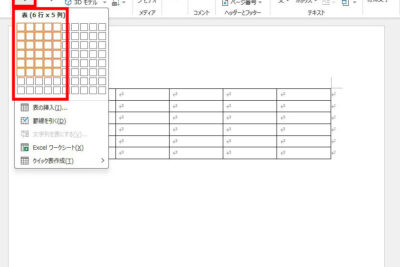
Wordで作成した表を綺麗に整えたいと思っていませんか?文書の見た目を大きく左右する表の配置は、読みやすさや見栄えに大きな影響を与えます。この記事では、Wordの表を中央揃えにする方法をわかりやすく解説します。初心者の方でも簡単にできる手順をステップごとにご紹介しますので、ぜひ参考にしてください。Word文書のレイアウトをさらに美しく、そして効果的に仕上げましょう。
Wordの表を中央揃えにする方法!文書レイアウトの基本
表全体を中央揃えにする
Wordの表全体を中央揃えにするには、次の手順に従います。
- 中央揃えにしたい表を選択します。
- 表ツール > レイアウトタブをクリックします。
- 「表の配置」グループで、「中央揃え」ボタンをクリックします。
表の列を中央揃えにする
表の列を中央揃えにするには、次の手順に従います。
➕ Wordの表に行を追加する方法!表を拡張して情報を追加- 中央揃えにしたい列を選択します。
- 表ツール > レイアウトタブをクリックします。
- 「セル揃え」グループで、「中央揃え」ボタンをクリックします。
表の行を中央揃えにする
表の行を中央揃えにするには、次の手順に従います。
- 中央揃えにしたい行を選択します。
- 表ツール > レイアウトタブをクリックします。
- 「セル揃え」グループで、「中央揃え」ボタンをクリックします。
表の特定のセルを中央揃えにする
表の特定のセルを中央揃えにするには、次の手順に従います。
- 中央揃えにしたいセルを選択します。
- 表ツール > レイアウトタブをクリックします。
- 「セル揃え」グループで、「中央揃え」ボタンをクリックします。
表の書式設定
表の書式設定には、以下の項目があります。
Wordで表記ゆれをチェックする方法!文書の精度を向上させる- フォント:表のフォントの種類、サイズ、色などを設定できます。
- 罫線:表の罫線の太さ、色、種類などを設定できます。
- 色:表の背景色、文字色などを設定できます。
Wordの表の中央揃えはどうやってやるの?
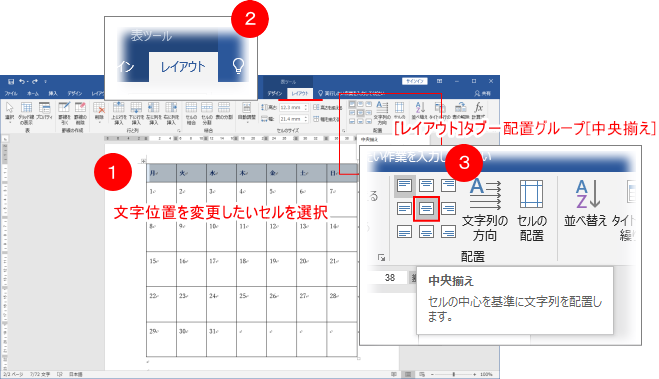
Wordの表の中央揃えのやり方
Wordの表の中央揃えは、表全体、行、列、セル、または特定のテキストを中央揃えにすることができます。方法は以下のとおりです。
Wordの言語設定を変更する方法!多言語対応で文書作成を効率化- 表全体の中央揃え: 表全体を中央揃えにするには、表を選択し、[ホーム]タブの[配置]グループにある[中央揃え]ボタンをクリックします。
- 行の中央揃え: 行の中央揃えにするには、中央揃えにする行を選択し、[ホーム]タブの[配置]グループにある[中央揃え]ボタンをクリックします。
- 列の中央揃え: 列の中央揃えにするには、中央揃えにする列を選択し、[ホーム]タブの[配置]グループにある[中央揃え]ボタンをクリックします。
- セルの中央揃え: セルの中央揃えにするには、中央揃えにするセルを選択し、[ホーム]タブの[配置]グループにある[中央揃え]ボタンをクリックします。
- 特定のテキストの中央揃え: 特定のテキストを中央揃えにするには、テキストを選択し、[ホーム]タブの[配置]グループにある[中央揃え]ボタンをクリックします。
表全体の中央揃え
表全体の中央揃えは、表全体をページの中央に配置する方法です。
- 表を選択する: 表の中央揃えを行うには、まず表全体を選択します。表全体を選択するには、表の左上隅をクリックしてドラッグするか、表全体をダブルクリックします。
- [ホーム]タブの[配置]グループにある[中央揃え]ボタンをクリックする: 表全体を選択したら、[ホーム]タブの[配置]グループにある[中央揃え]ボタンをクリックします。これで、表全体がページの中央に配置されます。
行の中央揃え
行の中央揃えは、表の特定の行を中央揃えにする方法です。
- 中央揃えにする行を選択する: 行の中央揃えを行うには、まず中央揃えにする行を選択します。行全体を選択するには、行の左端をクリックしてドラッグします。
- [ホーム]タブの[配置]グループにある[中央揃え]ボタンをクリックする: 行を選択したら、[ホーム]タブの[配置]グループにある[中央揃え]ボタンをクリックします。これで、選択した行が中央揃えになります。
列の中央揃え
列の中央揃えは、表の特定の列を中央揃えにする方法です。
Wordの記号一覧と入力方法!特殊記号を簡単に入力- 中央揃えにする列を選択する: 列の中央揃えを行うには、まず中央揃えにする列を選択します。列全体を選択するには、列の上端をクリックしてドラッグします。
- [ホーム]タブの[配置]グループにある[中央揃え]ボタンをクリックする: 列を選択したら、[ホーム]タブの[配置]グループにある[中央揃え]ボタンをクリックします。これで、選択した列が中央揃えになります。
セルの中央揃え
セルの中央揃えは、表の特定のセルを中央揃えにする方法です。
- 中央揃えにするセルを選択する: セルの中央揃えを行うには、まず中央揃えにするセルを選択します。セルを選択するには、セルをクリックします。
- [ホーム]タブの[配置]グループにある[中央揃え]ボタンをクリックする: セルを選択したら、[ホーム]タブの[配置]グループにある[中央揃え]ボタンをクリックします。これで、選択したセルが中央揃えになります。
Wordで表を中央に寄せるにはどうすればいいですか?
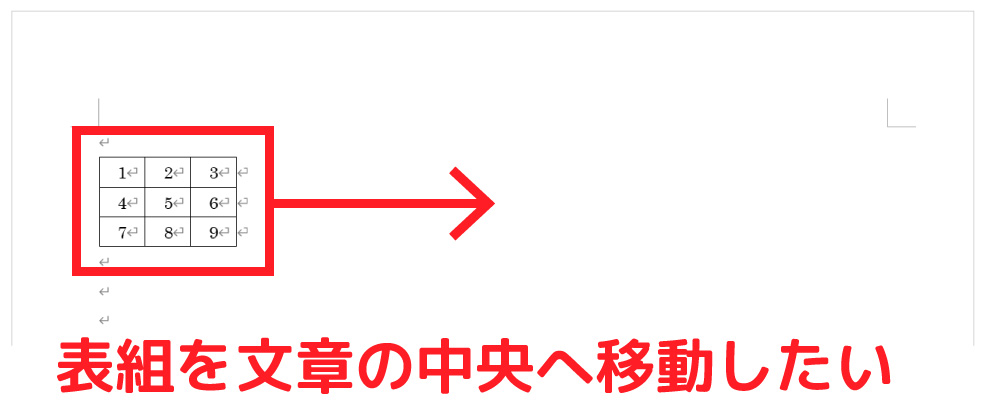
Wordで表を中央に寄せる方法
Wordで表を中央に寄せるには、いくつかの方法があります。最も一般的な方法は、表を選択して、「配置」タブの「中央揃え」ボタンをクリックすることです。これにより、表全体がページの中央に配置されます。
表の水平方向と垂直方向の配置
表の配置には、水平方向と垂直方向の2つのオプションがあります。
- 水平方向の配置: 表をページの左右どちらに寄せるかを調整します。中央揃えの他に、左揃え、右揃えを選択できます。
- 垂直方向の配置: 表をページの上下どちらに寄せるかを調整します。中央揃えの他に、上揃え、下揃えを選択できます。
表のサイズと位置の調整
表の配置に加えて、サイズや位置を調整することもできます。
- 表のサイズを変更するには、表の角や辺をドラッグします。
- 表の位置を変更するには、表を選択して、マウスでドラッグします。
表のスタイルとデザイン
Wordには、表のスタイルやデザインを変更するための多くのオプションがあります。表の外観をカスタマイズするには、「デザイン」タブを使用します。
- 表の境界線: 表の境界線の色、太さ、スタイルを変更できます。
- 表の塗りつぶし色: 表のセルに色を塗ることができます。
- 表のフォント: 表の文字のフォント、サイズ、色を変更できます。
表のセルと行と列の操作
Wordで表を操作するには、セル、行、列を操作する必要があります。
- セルの結合: 複数のセルを1つのセルに結合できます。
- セルの分割: 1つのセルを複数のセルに分割できます。
- 行と列の追加と削除: 表に新しい行や列を追加したり、不要な行や列を削除できます。
Wordで表の真ん中に文字を置くにはどうすればいいですか?
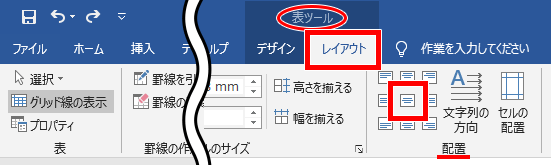
Wordで表の真ん中に文字を置く方法
Wordで表の文字を真ん中に配置するには、いくつかの方法があります。最も一般的な方法は、以下の手順に従うことです。
- 表のセルを選択します。
- 「ホーム」タブをクリックします。
- 「配置」グループで、「中央揃え」ボタンをクリックします。
表の文字を縦方向に中央揃えにする
表の文字を縦方向に中央揃えにするには、以下の手順に従います。
- 表のセルを選択します。
- 「レイアウト」タブをクリックします。
- 「セルサイズ」グループで、「縦方向の揃え」をクリックします。
- 「中央揃え」を選択します。
表の文字を水平方向に中央揃えにする
表の文字を水平方向に中央揃えにするには、以下の手順に従います。
- 表のセルを選択します。
- 「レイアウト」タブをクリックします。
- 「セルサイズ」グループで、「水平方向の揃え」をクリックします。
- 「中央揃え」を選択します。
表の文字をセル全体に中央揃えにする
表の文字をセル全体に中央揃えにするには、以下の手順に従います。
- 表のセルを選択します。
- 「レイアウト」タブをクリックします。
- 「セルサイズ」グループで、「縦方向の揃え」と「水平方向の揃え」をクリックします。
- それぞれ「中央揃え」を選択します。
表の文字を特定の位置に中央揃えにする
表の文字を特定の位置に中央揃えにするには、以下の手順に従います。
- 表のセルを選択します。
- 「レイアウト」タブをクリックします。
- 「セルサイズ」グループで、「縦方向の揃え」と「水平方向の揃え」をクリックします。
- 「上下中央揃え」、「上揃え」、「下揃え」、「左揃え」、「右揃え」など、必要な揃えを選択します。
ワードの表の中央揃えにならないのはなぜですか?
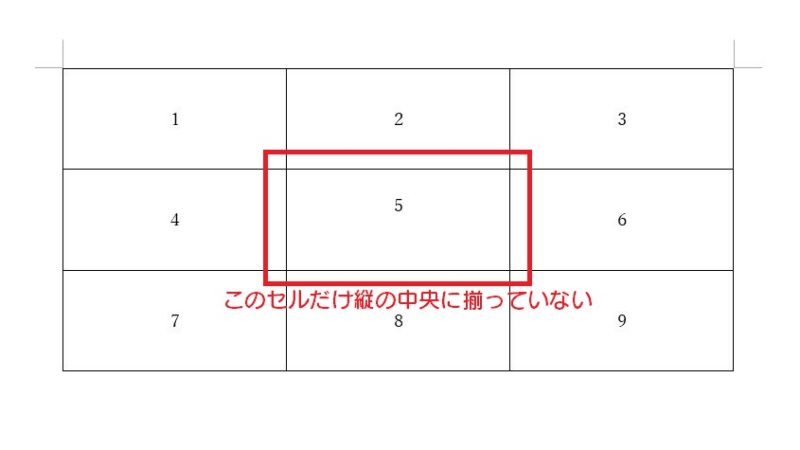
ワードの表の中央揃えにならない理由
Word の表の中央揃えができない理由はいくつか考えられます。最も一般的な原因をいくつかご紹介します。
- セル内のテキストが改行されている場合: セル内のテキストが改行されていると、テキスト全体が中央揃えではなく、改行された行ごとに中央揃えされてしまうことがあります。
- セル内に画像や図形が含まれている場合: セル内に画像や図形が含まれている場合、画像や図形が中央揃えされ、テキストが中央揃えされない場合があります。
- セルの幅がテキストの幅より狭い場合: セルの幅がテキストの幅より狭い場合、テキストがセル内に収まらず、中央揃えされずに左揃えされてしまうことがあります。
- セルの配置が中央揃えになっていない場合: セルの配置が中央揃えになっていない場合、セル自体が中央揃えされず、テキストも中央揃えされません。
- 段落の揃えが中央揃えになっていない場合: 段落の揃えが中央揃えになっていない場合、セル内のテキストは段落の揃えに従って揃えられます。中央揃えにするには、段落の揃えを中央揃えにする必要があります。
セル内のテキストが改行されている場合
セル内のテキストが改行されている場合、テキスト全体が中央揃えではなく、改行された行ごとに中央揃えされてしまうことがあります。この場合、テキストの改行を削除するか、セルの高さを調整してテキスト全体が表示されるようにする必要があります。
セル内に画像や図形が含まれている場合
セル内に画像や図形が含まれている場合、画像や図形が中央揃えされ、テキストが中央揃えされない場合があります。この場合、画像や図形を中央揃えするか、テキストを画像や図形とは別のセルに配置する必要があります。
セルの幅がテキストの幅より狭い場合
セルの幅がテキストの幅より狭い場合、テキストがセル内に収まらず、中央揃えされずに左揃えされてしまうことがあります。この場合、セルの幅を調整してテキストが収まるようにする必要があります。
セルの配置が中央揃えになっていない場合
セルの配置が中央揃えになっていない場合、セル自体が中央揃えされず、テキストも中央揃えされません。この場合、セルの配置を中央揃えにする必要があります。
段落の揃えが中央揃えになっていない場合
段落の揃えが中央揃えになっていない場合、セル内のテキストは段落の揃えに従って揃えられます。中央揃えにするには、段落の揃えを中央揃えにする必要があります。
よくある質問
Word の表を中央揃えにする方法について、説明してください。
Word の表を中央揃えにするには、いくつかの方法があります。最も簡単な方法は、表全体を選択して、[ホーム] タブの[配置] グループにある[中央揃え] ボタンをクリックすることです。これにより、表全体がページの中央に配置されます。
表の特定のセルを中央揃えにする場合は、そのセルを選択して、[ホーム] タブの[配置] グループにある[中央揃え] ボタンをクリックします。これにより、選択したセルの内容が中央揃えになります。
表の列全体を中央揃えにする場合は、列全体を選択して、[ホーム] タブの[配置] グループにある[中央揃え] ボタンをクリックします。これにより、選択した列のすべてのセルの内容が中央揃えになります。
表の行全体を中央揃えにする場合は、行全体を選択して、[ホーム] タブの[配置] グループにある[中央揃え] ボタンをクリックします。これにより、選択した行のすべてのセルの内容が中央揃えになります。
表の中央揃えがうまくいかない場合は、どうすればよいですか?
Word の表の中央揃えがうまくいかない場合は、次の手順を確認してください。
1. 表が選択されていることを確認します。表全体を選択するには、表内の任意の場所をクリックし、[Ctrl] キーを押しながら[A] キーを押します。
2. [ホーム] タブの[配置] グループにある[中央揃え] ボタンが選択されていることを確認します。
3. 表の[レイアウト] タブを選択し、[セルサイズ] グループにある[自動調整] ボタンをクリックします。これにより、表の幅が自動的に調整され、中央揃えが正しく適用される場合があります。
4. 表の[レイアウト] タブを選択し、[セルサイズ] グループにある[行の高さ]または[列の幅]を調整します。これにより、表のサイズが変更され、中央揃えが正しく適用される場合があります。
表の特定のセルだけを中央揃えにしたい場合は、どうすればよいですか?
表の特定のセルだけを中央揃えにする場合は、そのセルを選択し、[ホーム] タブの[配置] グループにある[中央揃え] ボタンをクリックします。これにより、選択したセルの内容のみが中央揃えになります。
Word の表の中央揃えに関するその他のヒントはありますか?
Word の表の中央揃えに関するその他のヒントをいくつかご紹介します。
表を中央揃えにする前に、[ページレイアウト] タブの[余白] グループにある[中央揃え] ボタンをクリックして、ページ全体を中央揃えにすることもできます。
表のセル内にテキストを中央揃えにする場合は、[ホーム] タブの[配置] グループにある[中央揃え] ボタンをクリックします。
表のセル内のテキストを左揃えまたは右揃えにする場合は、[ホーム] タブの[配置] グループにある[左揃え] ボタンまたは[右揃え] ボタンをクリックします。
表のセルの罫線を変更するには、[表ツール]の[レイアウト] タブを選択し、[罫線] グループにある[罫線と網かけ] ボタンをクリックします。
表のセルの色を変更するには、[表ツール]の[レイアウト] タブを選択し、[セルサイズ] グループにある[塗りつぶしの色] ボタンをクリックします。
表のセルに画像を挿入するには、[表ツール]の[レイアウト] タブを選択し、[図] グループにある[画像] ボタンをクリックします。
これらのヒントを活用して、Word の表を中央揃えにして、より見栄えの良い文書を作成しましょう。



