
Wordの表の幅を調整する方法!見やすい表を作成
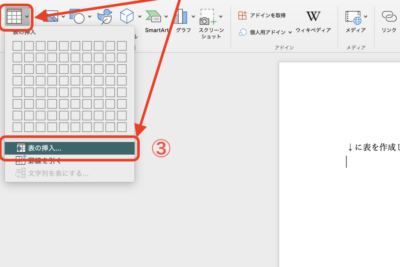
Wordで表を作成する際に、見栄えを良くするために、列の幅を調整したいと思うことはありませんか?この記事では、Wordの表の幅を調整する方法について、初心者の方でも簡単に理解できるよう、手順を追って解説していきます。様々な調整方法を紹介し、見やすく、美しい表を作成するためのヒントもご紹介します。
Wordの表の幅を調整して、見やすく美しい表を作成しよう!
1. 表全体を調整する
Wordの表全体を調整するには、以下の手順に従います。
- 調整したい表を選択してください。
- 表の枠線にカーソルを合わせると、矢印カーソルに変わります。このカーソルは、表のサイズを調整する際に使用します。
- 矢印カーソルをドラッグして、表の幅を調整します。
- マウスホイールを使って、表のサイズを微調整することもできます。
2. 列の幅を調整する
表の特定の列の幅を調整するには、以下の手順に従います。
Wordの表を中央揃えにする方法!文書レイアウトの基本- 調整したい列の列ヘッダーをクリックします。
- 列の枠線にカーソルを合わせると、矢印カーソルに変わります。
- 矢印カーソルをドラッグして、列の幅を調整します。
3. 表の自動調整機能を利用する
Wordには、表の幅を自動的に調整してくれる機能があります。この機能を使用すると、表のサイズに最適な幅を自動的に設定することができます。
- 調整したい表を選択してください。
- レイアウトタブをクリックします。
- 表の自動調整グループで、以下のいずれかのオプションを選択します。
- 自動調整:表の幅がページの幅に合わせられます。
- ウィンドウ幅に合わせる:表の幅がウィンドウの幅に合わせられます。
- 行の幅に合わせる:表の幅が最も長い行の幅に合わせられます。
4. 表の幅を数値で指定する
表の幅を正確に指定したい場合は、以下の手順に従います。
- 調整したい表を選択してください。
- レイアウトタブをクリックします。
- 表のプロパティグループで、プロパティボタンをクリックします。
- 表のプロパティダイアログボックスが表示されます。
- 表タブをクリックします。
- 幅セクションで、指定した幅を選択します。
- 幅ボックスに、表の幅を数値で入力します。
- 単位ボックスで、幅の単位を選択します。
- OKボタンをクリックします。
5. 表の余白を調整する
表の余白を調整することで、表の見栄えを改善することができます。
➕ Wordの表に行を追加する方法!表を拡張して情報を追加- 調整したい表を選択してください。
- レイアウトタブをクリックします。
- 表のプロパティグループで、プロパティボタンをクリックします。
- 表のプロパティダイアログボックスが表示されます。
- セルタブをクリックします。
- 余白セクションで、左、右、上、下の各余白を設定します。
- OKボタンをクリックします。
Wordで表の幅を調整するには?

Wordで表の幅を調整するには、いくつかの方法があります。表全体、特定の列、またはセルを調整できます。ここでは、最も一般的な方法を説明します。
Wordで表記ゆれをチェックする方法!文書の精度を向上させる表全体の幅を調整する
表全体の幅を調整するには、以下の手順に従います。
- 調整したい表を選択します。
- 表の端にあるサイズ調整ハンドルをドラッグします。これにより、表全体が拡大または縮小されます。
- 表のサイズを正確に調整するには、表のサイズを変更するダイアログボックスを使用します。
- 表を選択して、レイアウトタブの表のサイズを変更するグループで表のサイズを変更するをクリックします。
- ダイアログボックスで、幅と高さの値を変更して、表のサイズを調整します。
特定の列の幅を調整する
特定の列の幅を調整するには、以下の手順に従います。
- 調整したい列を選択します。
- 列の端にあるサイズ調整ハンドルをドラッグします。これにより、列の幅が拡大または縮小されます。
- 列のサイズを正確に調整するには、列の幅を調整するダイアログボックスを使用します。
- 列を選択して、レイアウトタブのセルサイズグループで列の幅を調整するをクリックします。
- ダイアログボックスで、幅の値を変更して、列の幅を調整します。
セルの幅を調整する
セルの幅を調整するには、以下の手順に従います。
Wordの言語設定を変更する方法!多言語対応で文書作成を効率化- 調整したいセルを選択します。
- セルの端にあるサイズ調整ハンドルをドラッグします。これにより、セルの幅が拡大または縮小されます。
- セルのサイズを正確に調整するには、セルのサイズを変更するダイアログボックスを使用します。
- セルを選択して、レイアウトタブのセルサイズグループでセルのサイズを変更するをクリックします。
- ダイアログボックスで、幅と高さの値を変更して、セルのサイズを調整します。
表の幅を自動調整する
表の幅を自動調整するには、以下の手順に従います。
- 調整したい表を選択します。
- レイアウトタブの表のサイズを変更するグループで自動調整をクリックします。
- ウィンドウ幅に合わせて自動調整するを選択すると、表がウィンドウの幅に合わせて自動的に調整されます。
- 内容に合わせて自動調整するを選択すると、表が内容に合わせて自動的に調整されます。
表の幅を固定する
表の幅を固定するには、以下の手順に従います。
- 調整したい表を選択します。
- レイアウトタブの表のサイズを変更するグループで固定幅をクリックします。
- これにより、表の幅が固定され、自動調整されなくなります。
Wordで表を作成するにはどうすればいいですか?
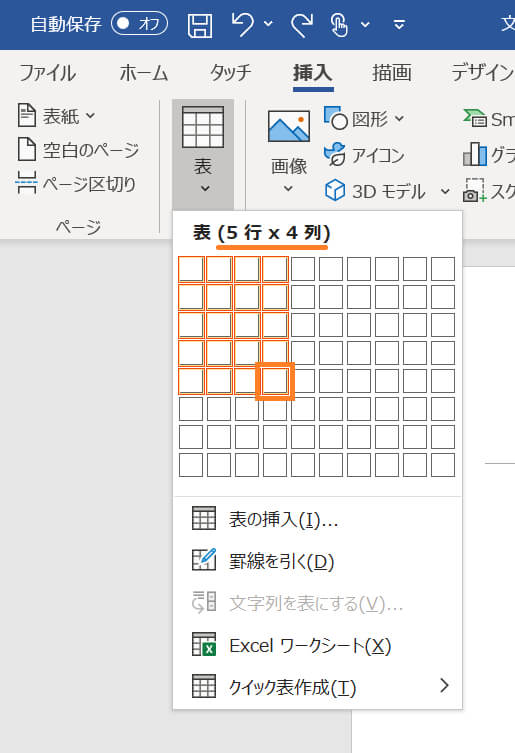
Wordで表を作成する方法
Wordで表を作成するには、いくつかの方法があります。最も一般的な方法は、次のとおりです。
- [挿入]タブの[表]グループから表を作成する: この方法は、表の行と列数を指定して表を作成できます。表のサイズを変更したり、セルを追加したり削除したりすることもできます。
- [挿入]タブの[表]グループから表の描画機能を使用する: この方法は、表のサイズと形状を自由に設定できます。マウスを使用して表のセルをドラッグして作成できます。
- [挿入]タブの[表]グループから既存の表を挿入する: この方法は、以前に作成した表をWordに挿入できます。
- キーボードショートカットを使用する: Ctrl+T キーを押すと、表を作成できます。その後、矢印キーを使用してセルを移動できます。
- 既存のテキストから表を作成する: Wordには、テキストを自動的に表に変換する機能があります。テキストを選択して、[挿入]タブの[表]グループから[テキストから表を作成]をクリックします。
表のサイズを変更する方法
作成した表のサイズを変更するには、次の方法があります。
- 表の端にあるハンドルをドラッグする: 表の端にあるハンドルをドラッグすると、表のサイズを変更できます。
- [レイアウト]タブの[セルサイズ]グループでセルサイズを変更する: セルの幅や高さを変更できます。
- [レイアウト]タブの[表のプロパティ]グループで表のサイズを変更する: 表の幅、高さ、および方向を変更できます。
表のスタイルを変更する方法
表のスタイルを変更するには、次の方法があります。
- [デザイン]タブの[表スタイル]グループで表のスタイルを変更する: Wordには、さまざまな表のスタイルが用意されています。表のスタイルを選択すると、表の外観を変更できます。
- [ホーム]タブの[フォント]グループでフォントや文字サイズを変更する: 表のセル内のテキストのフォントや文字サイズを変更できます。
- [デザイン]タブの[境界線]グループで表の境界線を変更する: 表の境界線の太さや色を変更できます。
- [デザイン]タブの[塗りつぶし]グループで表の背景色を変更する: 表のセルや表全体の背景色を変更できます。
表のセルを操作する方法
表のセルを操作するには、次の方法があります。
- セルを追加または削除する: 表のセルを追加または削除するには、[レイアウト]タブの[セル]グループにあるツールを使用します。
- セルを結合または分割する: 表のセルを結合または分割するには、[レイアウト]タブの[結合]グループにあるツールを使用します。
- セルの配置を変更する: セルの配置を変更するには、[レイアウト]タブの[配置]グループにあるツールを使用します。
表を編集する方法
表を編集するには、次の方法があります。
- セル内のテキストを編集する: セル内のテキストを編集するには、セルをクリックしてテキストを編集します。
- 表の行や列を追加または削除する: 表の行や列を追加または削除するには、[レイアウト]タブの[行と列]グループにあるツールを使用します。
- 表のスタイルを変更する: 表のスタイルを変更するには、[デザイン]タブの[表スタイル]グループにあるツールを使用します。
Wordで幅の設定はどうすればいいですか?
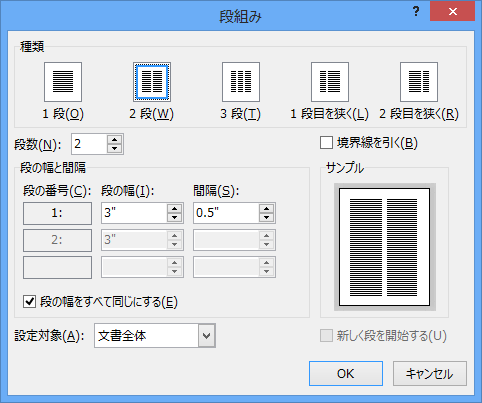
Wordで幅の設定
Wordで幅の設定は、テキスト、表、図形、画像など、さまざまなオブジェクトに対して行うことができます。具体的な方法は、対象となるオブジェクトの種類によって異なります。
テキストの幅設定
テキストの幅設定は、次の手順で行います。
- 幅を変更したいテキストを選択する。
- リボンメニューの「ホーム」タブをクリックする。
- 「段落」グループの「揃え」ボタンをクリックして、希望の揃え方を選択する。
- 「左揃え」はテキストを左側に揃え、「中央揃え」は中央に揃え、「右揃え」は右側に揃える。
- 「両端揃え」はテキストを両端に揃える。
表の幅設定
表の幅設定は、次の手順で行います。
- 幅を変更したい表を選択する。
- 表の境界線にカーソルを合わせると、カーソルが十字形に変わる。
- マウスの左ボタンを押しながら、表の境界線をドラッグして幅を調整する。
- 表のサイズを変更すると、表内のセルの幅も自動的に調整される。
図形の幅設定
図形の幅設定は、次の手順で行います。
- 幅を変更したい図形を選択する。
- 図形の境界線にカーソルを合わせると、カーソルが十字形に変わる。
- マウスの左ボタンを押しながら、図形の境界線をドラッグして幅を調整する。
- 図形は、縦横比を維持したままサイズを変更することもできる。
- 図形のサイズを変更するときは、Shiftキーを押しながらドラッグすると、縦横比が維持される。
画像の幅設定
画像の幅設定は、次の手順で行います。
- 幅を変更したい画像を選択する。
- 画像の境界線にカーソルを合わせると、カーソルが十字形に変わる。
- マウスの左ボタンを押しながら、画像の境界線をドラッグして幅を調整する。
- 画像のサイズを変更すると、画像の縦横比が維持される。
- 画像の縦横比を維持せずにサイズを変更したい場合は、Shiftキーを押しながらドラッグする。
Wordで表のスタイルを作成するには?
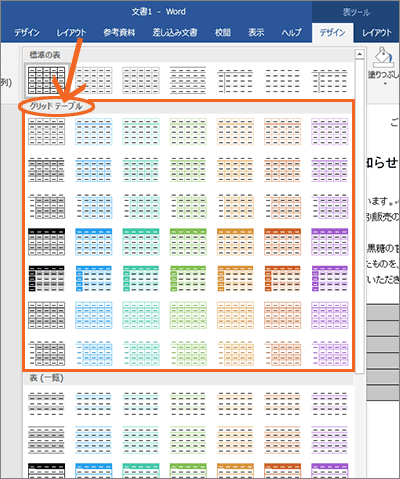
Wordで表のスタイルを作成するには、次の手順に従います。
1. 表のスタイルを作成する
1. 表を作成するか、既存の表を選択します。
2. 「ホーム」タブの「スタイル」グループで、「新しいスタイルを作成」をクリックします。
3. スタイルの名前を入力します。
4. 「スタイルに基づく」で、スタイルのベースとなるスタイルを選択します。
5. 表のスタイルのオプションを設定します。
「塗りつぶし」:表の背景色を設定します。
「罫線」:表の罫線を設定します。
「フォント」:表のフォントを設定します。
「配置」:表の配置を設定します。
「その他のオプション」:その他のオプションを設定します。
6. 「OK」をクリックしてスタイルを作成します。
2. 表のスタイルを適用する
1. 表を作成するか、既存の表を選択します。
2. 「ホーム」タブの「スタイル」グループで、作成したスタイルをクリックします。
3. 表のスタイルを編集する
1. 表を作成するか、既存の表を選択します。
2. 「ホーム」タブの「スタイル」グループで、スタイル名を右クリックします。
3. 「スタイルの変更」をクリックします。
4. スタイルのオプションを変更します。
5. 「OK」をクリックしてスタイルを編集します。
4. 表のスタイルを削除する
1. 「ホーム」タブの「スタイル」グループで、スタイル名を右クリックします。
2. 「スタイルの削除」をクリックします。
5. 表のスタイルを管理する
1. 「ホーム」タブの「スタイル」グループで、スタイル名をクリックします。
2. 「スタイルの管理」をクリックします。
3. 「スタイルの組織」タブで、スタイルを管理します。
「スタイルの整理」:スタイルを整理します。
「スタイルの削除」:スタイルを削除します。
「スタイルの保存」:スタイルを保存します。
4. 「OK」をクリックしてスタイルを管理します。
よくある質問
Wordで表の幅を調整する方法を教えてください!
Wordで表の幅を調整するには、いくつかの方法があります。
1. 列の境界線 をドラッグして調整する方法: 表の列の境界線をマウスでドラッグすると、列の幅を調整できます。
2. 表ツール の「レイアウト」タブにある「セルサイズ」グループで、「列の幅」 を指定する方法: この方法では、数値で列の幅を指定できます。
3. 表ツール の「レイアウト」タブにある「セルサイズ」グループで、「自動調整」 を選択する方法: この方法では、表の内容に合わせて列幅が自動調整されます。
4. 表ツール の「レイアウト」タブにある「セルサイズ」グループで、「表の幅に合わせて調整」 を選択する方法: この方法では、表全体がページ幅に合わせて調整されます。
これらの方法を組み合わせて、見やすく、内容に合わせた表を作成することができます。
表の幅を自動調整する方法が知りたいのですが、具体的にどのようにすれば良いですか?
表の幅を自動調整するには、Wordの「表ツール」の「レイアウト」タブにある「セルサイズ」グループで、「自動調整」を選択します。 この機能は、表の内容に合わせて各列の幅を自動的に調整してくれます。
例えば、表に長い文章や数値が入っている場合、自動調整機能を使用することで、表の幅が自動的に広がり、内容がすべて表示されるようになります。 また、表に短い文章や数値が入っている場合、自動調整機能を使用することで、表の幅が自動的に狭くなり、無駄なスペースを削減することができます。
自動調整機能は、表の見栄えを良くし、内容を分かりやすく表示するために非常に便利な機能です。
表の幅をページ幅に合わせて調整したいのですが、どのようにすれば良いですか?
表の幅をページ幅に合わせて調整するには、Wordの「表ツール」の「レイアウト」タブにある「セルサイズ」グループで、「表の幅に合わせて調整」を選択します。 この機能は、表全体をページ幅に合わせて自動的に調整してくれるので、表がページからはみ出すことなく、見栄え良く表示することができます。
例えば、表を複数ページにわたって作成する場合、ページ幅に合わせて調整することで、すべてのページで表の幅が揃い、見栄えが良くなります。 また、表を印刷する場合にも、ページ幅に合わせて調整することで、表が印刷用紙からはみ出すことなく、綺麗に印刷することができます。
「表の幅に合わせて調整」機能は、表をページに綺麗に収めたい場合に非常に便利な機能です。
表の幅を調整しても、セル内の文字が折り返されないのですが、どうすれば良いですか?
セル内の文字が折り返されない場合、セルの「折り返し」設定を確認してください。
セル内の文字を折り返すには、以下の手順で「折り返し」設定を変更してください。
1. 表のセルをクリックして選択します。
2. 「表ツール」の「レイアウト」タブにある「セルサイズ」グループで、「折り返し」 を選択します。
3. 「テキストを折り返す」 を選択します。
これで、セル内の文字が自動的に折り返されるようになります。
また、セルの「縦方向の揃え」設定も確認してください。
1. 表のセルをクリックして選択します。
2. 「表ツール」の「レイアウト」タブにある「セルサイズ」グループで、「縦方向の揃え」 を選択します。
3. 「上揃え」 や 「中央揃え」 を選択します。
これらの設定を変更することで、セル内の文字の表示方法を変更することができます。



