
⚙️ Wordの表の位置を自由に調整する方法!文書レイアウトのコツ
Wordで表を作成する際、その位置を自由に調整したいと思いませんか?この記事では、Wordの表を思い通りに配置するためのテクニックをご紹介します。文書全体の見栄えを良くし、より洗練されたレイアウトを実現するためのヒントも満載です。ぜひ、この記事を読んで、Wordの表を自在に操るスキルをマスターしましょう!
Wordの表を自由に配置する方法!文書レイアウトのコツ
Wordの表を自由に配置する方法!文書レイアウトのコツ
1. 表の配置の基本
Wordで表を作成したら、配置を調整して文書のレイアウトをきれいにしましょう。表の配置は、「左寄せ」「中央寄せ」「右寄せ」「両端揃え」 の4種類から選べます。
Wordの表の幅を調整する方法!見やすい表を作成 表を選択し、上部の「レイアウト」タブをクリックします。
「配置」グループから、希望の配置方法を選択します。
2. 表のサイズと位置の調整
表のサイズや位置は、マウスを使ってドラッグすることで簡単に調整できます。
表のハンドル(四隅や辺にある小さな四角形)をクリックしてドラッグすると、サイズを変更できます。
表全体を選択してドラッグすると、位置を変更できます。
3. 表をテキストの周りに配置する
表をテキストの周りに配置したい場合は、以下の手順に従います。
表を選択し、「レイアウト」タブの「配置」グループで「文字列の周囲に配置」をクリックします。
ドロップダウンメニューから、「左寄り」「右寄り」「上下左右中央」「上部」「下方」「文字列の上」「文字列の下」 のいずれかを選択します。
4. 表の区切り線を調整する
表の区切り線を調整して、より見やすくすることができます。
➕ Wordの表に行を追加する方法!表を拡張して情報を追加 表を選択し、「デザイン」タブをクリックします。
「罫線」グループから、「罫線と網かけ」 を選択します。
表示されたダイアログボックスで、線の種類や太さ、色などを設定します。
5. 表のスタイルを設定する
Wordには、あらかじめ用意された表のスタイルがいくつかあります。これらのスタイルを使用すると、簡単に表の外観を変更できます。
表を選択し、「デザイン」タブをクリックします。
「表のスタイル」グループから、希望のスタイルを選択します。
スタイルを変更するには、「表のスタイル」グループの「その他」をクリックし、ダイアログボックスから好みのスタイルを選択します。
Wordの表の位置を調整するにはどうすればいいですか?
Wordの表の位置を調整する方法
Wordの表の位置を調整するには、いくつかの方法があります。
- 表を選択して、マウスでドラッグする: 表を選択した後、マウスポインタを表の境界線に合わせると、マウスポインタが十字形に変わります。この状態でドラッグすると、表の位置を自由に調整できます。
- 「配置」タブの「配置」グループを使用する: 表を選択して、「配置」タブをクリックすると、「配置」グループが表示されます。このグループには、表を左揃え、中央揃え、右揃えにするためのボタンがあります。また、表をページの上部に固定したり、ページの下部に固定したりすることもできます。
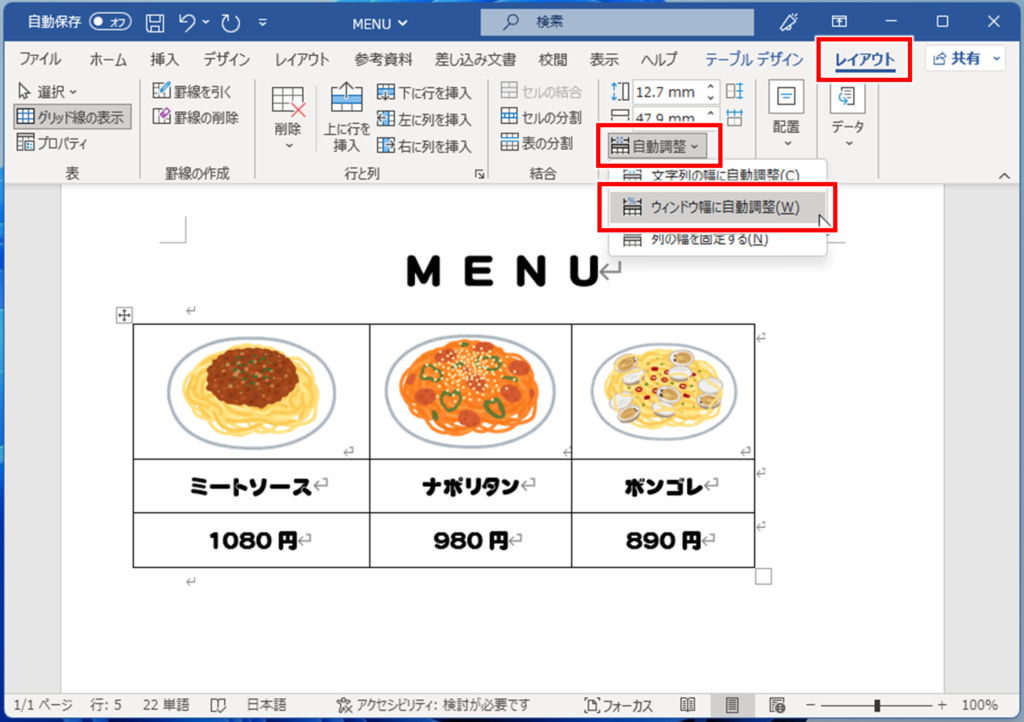
- 「レイアウト」タブの「表のサイズ」グループを使用する: 表を選択して、「レイアウト」タブをクリックすると、「表のサイズ」グループが表示されます。このグループには、表の幅と高さを調整するためのオプションがあります。また、表のセルを結合したり、分割したりすることもできます。
- 「書式」タブの「段落」グループを使用する: 表を選択して、「書式」タブをクリックすると、「段落」グループが表示されます。このグループには、表のインデントを調整するためのオプションがあります。また、表の行間を調整したり、表の文字の大きさやフォントを変更したりすることもできます。
- 「図形の書式設定」タブを使用する: 表を選択して、「図形の書式設定」タブをクリックすると、表のサイズ、位置、色などを調整するためのオプションが表示されます。このタブを使用することで、表をより細かく調整することができます。
表をドラッグして移動する
表を選択して、マウスポインタを表の境界線に合わせると、マウスポインタが十字形に変わります。この状態でドラッグすると、表の位置を自由に調整できます。
「配置」タブで表の位置を調整する
表を選択して、「配置」タブをクリックすると、「配置」グループが表示されます。このグループには、表を左揃え、中央揃え、右揃えにするためのボタンがあります。また、表をページの上部に固定したり、ページの下部に固定したりすることもできます。
「レイアウト」タブで表のサイズを調整する
表を選択して、「レイアウト」タブをクリックすると、「表のサイズ」グループが表示されます。このグループには、表の幅と高さを調整するためのオプションがあります。また、表のセルを結合したり、分割したりすることもできます。
「書式」タブで表のインデントを調整する
表を選択して、「書式」タブをクリックすると、「段落」グループが表示されます。このグループには、表のインデントを調整するためのオプションがあります。また、表の行間を調整したり、表の文字の大きさやフォントを変更したりすることもできます。
「図形の書式設定」タブで表を細かく調整する
表を選択して、「図形の書式設定」タブをクリックすると、表のサイズ、位置、色などを調整するためのオプションが表示されます。このタブを使用することで、表をより細かく調整することができます。
Wordで表の位置を自由に動かすには?
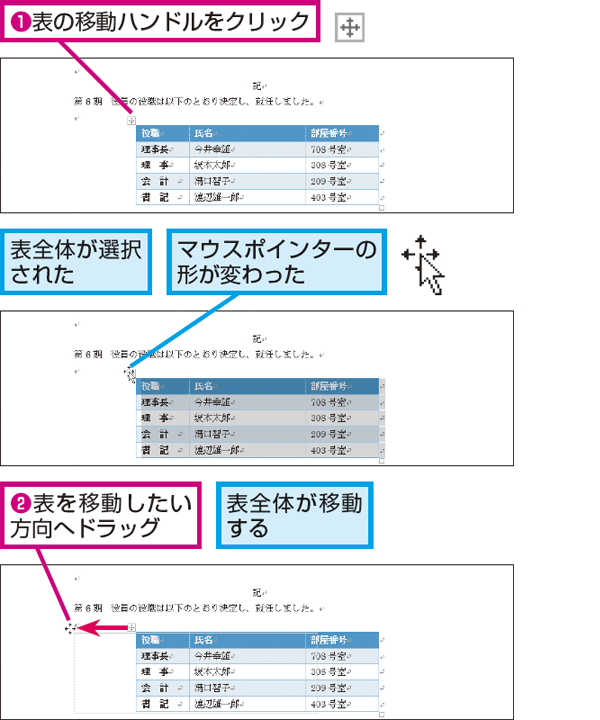
Wordで表の位置を自由に動かす方法はいくつかあります。表を正確な場所に配置し、ドキュメントのレイアウトを最適化する方法について詳しく説明します。
1. 表の移動
表を移動するには、次の手順に従います。
- 移動する表を選択します。
- 表の境界線にカーソルを合わせると、4つの矢印が表示されます。
- 目的の場所に表をドラッグします。
2. 表のサイズ変更
表のサイズを変更するには、次の手順に従います。
- サイズを変更する表を選択します。
- 表の境界線にカーソルを合わせると、4つの矢印が表示されます。
- 目的のサイズになるまでドラッグします。
3. 表の配置
表の配置を調整するには、次の手順に従います。
- 配置する表を選択します。
- 「レイアウト」タブを開きます。
- 「配置」グループで、目的の配置を選択します。
- 「左揃え」「中央揃え」「右揃え」などがあります。
4. 表の回り込み
表の回り込みを設定するには、次の手順に従います。
- 回り込みを設定する表を選択します。
- 「レイアウト」タブを開きます。
- 「配置」グループの「回り込み」をクリックします。
- 「インライン」「周囲」「トップ」「ボトム」などがあります。
5. 表の分割
表を分割するには、次の手順に従います。
- 分割する表を選択します。
- 「レイアウト」タブを開きます。
- 「表」グループの「分割」をクリックします。
- 「行で分割」「列で分割」「表で分割」などがあります。
Wordのレイアウトを自動調整するには?
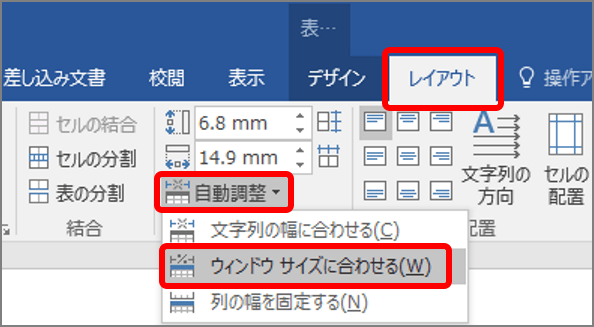
Wordのレイアウトを自動調整するには、いくつかの方法があります。最も一般的な方法は、次のとおりです。
ページ設定の変更
- [レイアウト] タブで、[ページ設定] グループの[余白] をクリックします。
- [余白] タブで、必要な余白を設定します。
- [用紙の向き] タブで、[縦] または [横] を選択します。
- [用紙サイズ] タブで、必要な用紙サイズを選択します。
- [OK] をクリックします。
セクションの分割
- ページを分割する位置にカーソルを置きます。
- [レイアウト] タブで、[ページ設定] グループの[分割] をクリックします。
- [セクションの分割] ダイアログボックスで、[次のページで] または [現在の位置で] を選択します。
- [OK] をクリックします。
列の追加
- [レイアウト] タブで、[ページ設定] グループの[列] をクリックします。
- [列] ダイアログボックスで、必要な列数を選択します。
- [間隔] ボックスで、列間のスペースを設定します。
- [OK] をクリックします。
段落の調整
- 調整する段落を選択します。
- [ホーム] タブで、[段落] グループの[揃え] をクリックします。
- 必要な揃え方法を選択します ([左揃え]、[中央揃え]、[右揃え]、[両端揃え])。
テキストの折り返し
- 調整するテキストを選択します。
- [ホーム] タブで、[段落] グループの[折り返し] をクリックします。
- 必要な折り返し方法を選択します ([折り返しなし]、[自動調整]、[折り返しなし])。
Wordで表のレイアウトを変更するには?

Wordで表のレイアウトを変更するには、いくつかの方法があります。
表のサイズと位置を変更
- 表を選択し、マウスポインタを表の境界線に移動すると、矢印カーソルに変わります。
- カーソルをドラッグすると、表のサイズを変更できます。
- 表を選択した状態で、「レイアウト」タブの「サイズ」グループから、表のサイズを調整できます。
- 「ページレイアウト」タブの「配置」グループから、表の位置を変更できます。
表の行と列を追加または削除
- 表のセルを選択し、「表ツール」の「レイアウト」タブの「行と列」グループから、行や列を追加または削除できます。
- 表の右端または下端の「+」ボタンをクリックすると、行または列を追加できます。
- 表のセルを選択し、右クリックして表示されるメニューから「行の削除」または「列の削除」を選択すると、行または列を削除できます。
表の罫線を変更
- 「表ツール」の「デザイン」タブの「罫線」グループから、罫線のスタイル、太さ、色などを変更できます。
- 表を選択し、「罫線と網かけ」ダイアログボックスを開くと、より詳細な罫線の設定を変更できます。
- 表のセルを選択し、右クリックして表示されるメニューから「罫線の変更」を選択すると、罫線のスタイルを変更できます。
表のセルを結合または分割
- 結合したいセルを選択し、「表ツール」の「レイアウト」タブの「結合」グループから「結合」をクリックすると、セルを結合できます。
- 分割したいセルを選択し、「表ツール」の「レイアウト」タブの「結合」グループから「分割」をクリックすると、セルを分割できます。
表のスタイルを適用
- 「表ツール」の「デザイン」タブの「表のスタイル」グループから、表のスタイルを選択できます。
- 表のスタイルを適用すると、表の罫線、色、フォントなどが変更されます。
- 「新規スタイルの 作成」をクリックすると、独自の表のスタイルを作成できます。
よくある質問
Wordの表の位置を自由に調整する方法について教えてください。
Wordの表の位置を自由に調整する方法はいくつかあります。最も一般的な方法は、表を選択してドラッグ&ドロップすることです。これにより、表を文書内の任意の場所に移動できます。また、「レイアウト」タブの「配置」グループにあるオプションを使用して、表をページの左揃え、中央揃え、右揃え、または両端揃えに調整することもできます。さらに、「配置」グループの「テキストの回り込み」オプションを使用して、表をテキストの周りに配置することもできます。
表をテキストの周りに配置するにはどうすればよいですか?
表をテキストの周りに配置するには、「レイアウト」タブの「配置」グループにある「テキストの回り込み」オプションを使用します。このオプションでは、表をテキストの周囲に配置する方法を選択できます。例えば、「上下に配置」を選択すると、表はテキストの上と下に配置されます。「文字列の前後に配置」を選択すると、表はテキストの左または右側に配置されます。「文字列の後ろに配置」を選択すると、表はテキストの後ろに配置されます。
表のサイズを調整するにはどうすればよいですか?
表のサイズを調整するには、表の境界線をドラッグ&ドロップします。表のサイズを調整すると、表内のセルのサイズも自動的に調整されます。また、「レイアウト」タブの「サイズ」グループにあるオプションを使用して、表の幅と高さを数値で指定することもできます。
表の列の幅を均等に調整するにはどうすればよいですか?
表の列の幅を均等に調整するには、表を選択して「レイアウト」タブの「セルサイズ」グループにある「列の幅を均等にする」ボタンをクリックします。これにより、すべての列の幅が均等に調整されます。また、列の幅を個別に調整することもできます。列の境界線をドラッグ&ドロップして、列の幅を変更します。



