
Wordで表に二重線を引く方法!表を見やすく強調するテクニック
Wordで作成した表に、二重線を引いて見やすく、強調したいと思いませんか?この記事では、Wordで表に二重線を引く方法を解説します。様々なテクニックを紹介し、表をより美しく、見やすくする方法を学びましょう。二重線を活用して、重要な情報を際立たせ、データの視覚化を向上させましょう。
Wordで表に二重線を引く方法!表を見やすく強調するテクニック
Wordで表に二重線を引く方法
Wordで表に二重線を引く方法はいくつかあります。最も一般的な方法は、以下の手順に従うことです。
1. 表のセルを選択する。
2. 「ホーム」タブの「罫線」グループで、二重線を描きたいセルに線を引く。
3. 「罫線」グループの「罫線の太さ」で、二重線の太さを選択する。
二重線を引くためのその他の方法
表ツール – レイアウトタブ: 表ツール – レイアウトタブの「罫線」グループに、二重線を引くためのさまざまなオプションがあります。
線の色やスタイル: 罫線の色やスタイルを変更するには、「罫線」グループの「罫線の色」や「罫線スタイル」を使用します。
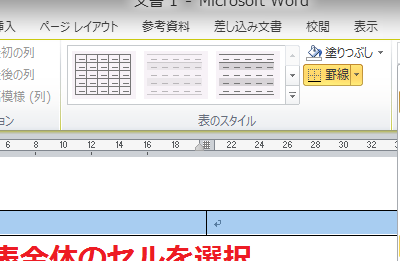
テーブルスタイル: 表のスタイルを簡単に変更するには、「デザイン」タブの「スタイル」グループから、二重線を含むスタイルを選択します。
表を強調するテクニック
二重線は、表を強調する効果的な方法です。二重線を効果的に使用するためのテクニックをいくつかご紹介します。
1. 表のタイトルや見出し: 表のタイトルや見出しを二重線で強調することで、表の構造を明確に示すことができます。
2. 合計行: 表の合計行を二重線で強調することで、合計値を分かりやすく示すことができます。
3. 重要なデータ: 表の中で重要なデータを二重線で強調することで、注目を集めることができます。
二重線を引く際の注意点
二重線を引く際には、以下の点に注意しましょう。
1. 二重線の使い過ぎ: 二重線を使いすぎると、表がごちゃごちゃして見にくくなります。
2. 二重線の太さ: 二重線の太さを適切に選択しないと、表が見にくくなってしまいます。
3. 二重線のカラー: 二重線のカラーは、表のデザインと調和する色を選びましょう。
二重線以外に表を見やすくするテクニック
二重線以外にも、表を見やすくするテクニックはたくさんあります。
Wordの表を中央揃えにする方法!文書レイアウトの基本1. フォントの変更: 表の見出しやデータに異なるフォントを使用することで、見やすくすることができます。
2. 色分け: データを色分けすることで、見やすくすることができます。
3. 表の幅と高さ: 表の幅と高さを調整することで、見やすくすることができます。
4. 表の配置: 表の配置を調整することで、見やすくすることができます。
5. 表の挿入: 表を挿入する位置を調整することで、見やすくすることができます。
Wordで表の二重線はどうやって引くの?

Wordで表の二重線を描く方法はいくつかあります。最も一般的な方法は、次のとおりです。
- 表の境界線をダブルクリックする
- 表の境界線を選択して、[境界線と網かけ]タブで[線のスタイル]をダブルクリックする
- 表の境界線を右クリックして、[境界線と網かけ]を選択し、[線のスタイル]をダブルクリックする
表の境界線をダブルクリックする方法
表の境界線をダブルクリックすると、境界線の色と太さを変更するためのメニューが表示されます。このメニューで、二重線を選択することができます。
- 表の境界線をダブルクリックします。
- [線のスタイル]で、二重線を選択します。
- [OK]をクリックします。
[境界線と網かけ]タブで[線のスタイル]をダブルクリックする方法
[境界線と網かけ]タブを使用すると、表の境界線の色、太さ、スタイルを詳細に設定することができます。このタブで、二重線を選択することができます。
- 表の境界線をダブルクリックします。
- [境界線と網かけ]タブを開きます。
- [線のスタイル]で、二重線を選択します。
- [OK]をクリックします。
表の境界線を右クリックして[境界線と網かけ]を選択する方法
表の境界線を右クリックすると、メニューが表示されます。このメニューから、[境界線と網かけ]を選択することができます。
- 表の境界線を右クリックします。
- [境界線と網かけ]を選択します。
- [線のスタイル]で、二重線を選択します。
- [OK]をクリックします。
Wordで表の二重線を描くその他の方法
Wordで表の二重線を描く方法は、他にもいくつかあります。たとえば、次の方法があります。
- [図形]ツールを使用して、二重線を描画する
- [図形]ツールを使用して、二重線の枠を描画する
- [オートシェイプ]を使用して、二重線を描画する
Wordで表に線を引くには?
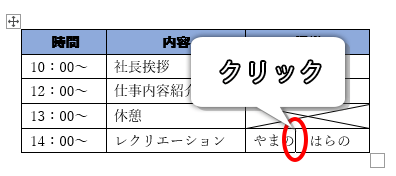
Wordで表に線を引くには、いくつかの方法があります。
1. 線の種類を選ぶ
- 表のセルを選択します。
- 「表ツール」タブの「罫線」グループにある「罫線と網かけ」をクリックします。
- 「罫線」タブで、線を引く場所と線の種類を選択します。
- 「OK」をクリックします。
2. 線の色と太さを変更する
- 表のセルを選択します。
- 「表ツール」タブの「罫線」グループにある「罫線と網かけ」をクリックします。
- 「罫線」タブの「色」と「太さ」で、線の色と太さを変更します。
- 「OK」をクリックします。
3. 線を消す
- 表のセルを選択します。
- 「表ツール」タブの「罫線」グループにある「罫線と網かけ」をクリックします。
- 「罫線」タブの「線種」で、「なし」を選択します。
- 「OK」をクリックします。
4. 線をコピーする
- 表のセルを選択します。
- 「表ツール」タブの「罫線」グループにある「罫線と網かけ」をクリックします。
- 「罫線」タブの「コピー」ボタンをクリックします。
- 線をコピーしたいセルを選択して、「貼り付け」ボタンをクリックします。
5. 線を削除する
- 表のセルを選択します。
- 「表ツール」タブの「罫線」グループにある「罫線と網かけ」をクリックします。
- 「罫線」タブの「削除」ボタンをクリックします。
ワードで線2本はどうやって引くの?
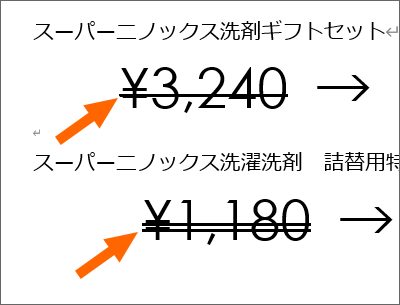
ワードで2本の線を描く方法
ワードで2本の線を描く方法はいくつかあります。最も一般的な方法は、次のとおりです。
- 「図形」ツールを使用する:
- 「挿入」タブをクリックします。
- 「図形」グループで、描きたい線の形状を選択します。
- ドキュメント上でクリックしてドラッグして線を引きます。
- 線を引いた後、必要に応じて線の太さや色を調整できます。
- 「罫線」機能を使用する:
- 「ホーム」タブをクリックします。
- 「段落」グループで、「罫線」をクリックします。
- 「罫線」ダイアログボックスで、線の種類、太さ、色を選択します。
- 「OK」をクリックします。
- 「テーブル」機能を使用する:
- 「挿入」タブをクリックします。
- 「テーブル」グループで、1行1列のテーブルを挿入します。
- テーブルのセルに線を引く方法については、上記の「罫線」機能を参照してください。
2本の線を平行にする方法
ワードで2本の線を平行に引くには、次の方法があります。
- 「シフト」キーを押しながら線を引く:
- 「図形」ツールで、線を引く前に「シフト」キーを押します。
- 線を引くと、自動的に平行な線になります。
- 「配置」機能を使用する:
- 2本の線を描きます。
- 線のいずれかを右クリックし、「配置」を選択します。
- 「配置」ダイアログボックスで、「水平方向」を「中央揃え」または「右揃え」に設定します。
- 「OK」をクリックします。
- 線を揃えたい場合は、「垂直方向」も設定します。
2本の線を等間隔にする方法
ワードで2本の線を等間隔にするには、次の方法があります。
- 「配置」機能を使用する:
- 2本の線を描きます。
- 線のいずれかを右クリックし、「配置」を選択します。
- 「配置」ダイアログボックスで、「間隔」を指定します。
- 「OK」をクリックします。
- 「ガイド」機能を使用する:
- 「表示」タブをクリックします。
- 「ガイド」グループで、「ガイド」を選択します。
- ドキュメントにガイドを追加します。
- ガイドに線を揃えます。
2本の線の色を変える方法
ワードで2本の線の色を変えるには、次の方法があります。
- 「図形ツール」を使用する:
- 線のいずれかを右クリックします。
- 「図形の書式設定」を選択します。
- 「図形のスタイル」グループで、「塗りつぶし」をクリックします。
- ドロップダウンリストから好きな色を選択します。
- 「罫線」機能を使用する:
- 「ホーム」タブをクリックします。
- 「段落」グループで、「罫線」をクリックします。
- 「罫線」ダイアログボックスで、線の「色」を選択します。
- 「OK」をクリックします。
2本の線を太くする方法
ワードで2本の線を太くするには、次の方法があります。
- 「図形ツール」を使用する:
- 線のいずれかを右クリックします。
- 「図形の書式設定」を選択します。
- 「図形のスタイル」グループで、「線」をクリックします。
- ドロップダウンリストから好きな太さを選択します。
- 「罫線」機能を使用する:
- 「ホーム」タブをクリックします。
- 「段落」グループで、「罫線」をクリックします。
- 「罫線」ダイアログボックスで、線の「太さ」を選択します。
- 「OK」をクリックします。
Wordの表に点線を引きたいのですが?
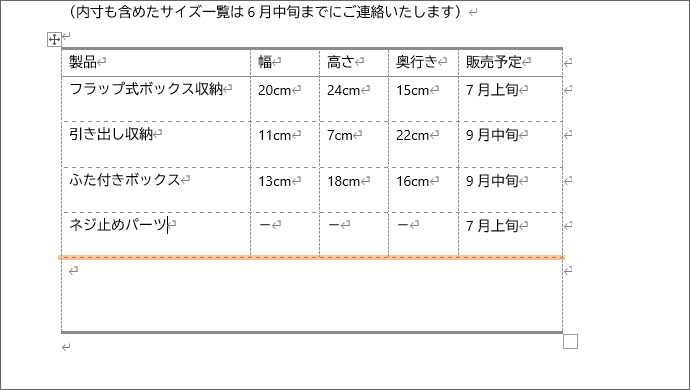
Wordの表に点線を引きたい場合は、いくつかの方法があります。最も一般的な方法は、表の境界線を変更することです。これは、表のセルを選択し、[ホーム]タブの[境界線]グループで必要なオプションを選択することで実行できます。点線を選択すると、選択したセルの境界線に点線が引かれます。
表の境界線を変更する
- 表のセルを選択してください。
- [ホーム]タブの[境界線]グループをクリックしてください。
- 点線オプションを選択してください。
- 上: セルの上部に点線を描画します。
- 下: セルの下部に点線を描画します。
- 左: セルの左側に点線を描画します。
- 右: セルの右側に点線を描画します。
- すべて: セルのすべての境界線に点線を描画します。
- なし: セルのすべての境界線を削除します。
表の境界線をカスタマイズする
- 表のセルを選択してください。
- [ホーム]タブの[境界線]グループの[境界線と網かけ]ボタンをクリックしてください。
- [境界線]タブで、必要な境界線スタイルを選択してください。
- 種類: 線の種類を選択します。
- 色: 線の色を選択します。
- 幅: 線の太さを選択します。
- [網かけ]タブで、必要な網かけスタイルを選択してください。
- パターン: 網かけのパターンを選択します。
- 色: 網かけの色を選択します。
- [OK]をクリックして変更を適用してください。
図形を使用して点線を引く
- [挿入]タブをクリックしてください。
- [図形]グループの[線]をクリックしてください。
- 表のセルに点線を描画してください。
- 必要な線の色や太さを変更してください。
WordArtを使用して点線を引く
- [挿入]タブをクリックしてください。
- [テキスト]グループの[WordArt]をクリックしてください。
- 好きなWordArtスタイルを選択してください。
- 表のセルにWordArtを配置してください。
- WordArtのテキストを削除して、点線のみを残してください。
- 必要な線の色や太さを変更してください。
よくある質問
Wordで表に二重線を引く方法って?
Wordで表に二重線を引く方法はいくつかあります。最も一般的な方法は、表の罫線を使って二重線を引く方法です。表の罫線をダブルクリックすることで、罫線の太さを変更できます。二重線にするには、太さを最大に設定します。
もう一つの方法は、「表のスタイル」を使って二重線を引く方法です。表のスタイルは、Wordにあらかじめ用意されている表の書式設定の組み合わせです。二重線を引くための表のスタイルは、Wordのバージョンによって異なります。
これらの方法以外にも、「図形」を使って二重線を引く方法もあります。図形を使って二重線を引く場合は、図形を正確に配置する必要があります。
これらの方法を試して、自分に合った方法を見つけてください。
二重線で表を強調表示したいんだけど、どうすればいいの?
表を二重線で強調表示するには、二重線を引く場所を慎重に選びましょう。表全体の枠線に二重線を引くことで、表全体の重要性を強調できます。
また、表の見出し行や合計行に二重線を引くことで、これらの行の重要性を強調できます。
二重線は、表の視覚的な強調表示に役立ちます。ただし、二重線を使いすぎると、表が見にくくなってしまうので注意が必要です。
二重線を引くことで、表をより見やすく、より理解しやすくすることができます。
表の罫線をダブルクリックしたら、二重線になるってホント?
はい、表の罫線をダブルクリックすると、罫線の太さを変更できます。ダブルクリックすると、罫線の色や太さ、種類などの設定を変更できる「罫線と網かけ」ダイアログボックスが表示されます。
このダイアログボックスで、「太さ」を最大に設定すると、二重線になります。
ただし、この方法は、表の罫線の色や種類がすでに設定されている場合にのみ有効です。
罫線の設定を変更する方法は、Wordのバージョンによって異なる場合があります。
Wordで二重線を引く方法が色々あるみたいだけど、どれが一番簡単なの?
Wordで二重線を引く方法はいくつかありますが、最も簡単な方法は「表の罫線」を使って二重線を引く方法です。
表の罫線をダブルクリックすることで、罫線の太さを変更できます。
この方法は、表の罫線を簡単に二重線にすることができます。
ただし、この方法は、表の罫線の色や種類がすでに設定されている場合にのみ有効です。
他の方法としては、「表のスタイル」を使って二重線を引く方法があります。
この方法は、あらかじめ用意されている表のスタイルを使用するため、簡単に二重線を引くことができます。ただし、この方法は、Wordのバージョンによって異なります。



