Wordの使い方をマスター!基本操作から応用まで
ワードは、文書を作成するための基本的なツールです。しかしながら、基本操作のみに頼っており、ワードの全機能を活用して作業の効率化や文書の見栄えを高める方法を知らない人も少なくありません。この記事では、ワードの基本操作から応用までを解説し、ワードを使いこなして仕事の効率化を図りましょう。ワードの基礎から始めて、便利なショートカットや文書のデザインの見直し、さらにはマ機能の活用まで、ワードの全機能をマスターしましょう。
Wordを効率的に使うための基本操作と応用
効率的なWordの使い方を身につけるには、基本操作と応用の知識が必要です。本稿では、その基本操作から応用までの詳細について解説します。
ドキュメントの作成と編集
Wordでは、ドキュメントを作成して編集することができます。まずは、ドキュメントを作成するための基本的な手順から始めましょう。 新規ドキュメントを作成する: ファイル > 新規 を選択 テキストを入力する: キーボードでテキストを入力 文字のフォントやサイズを変更する: ホーム タブの フォント グループで選択 ドキュメントを作成したら、編集をして内容を変更することができます。テキストを入力したり、削除したり、移動したりすることができます。
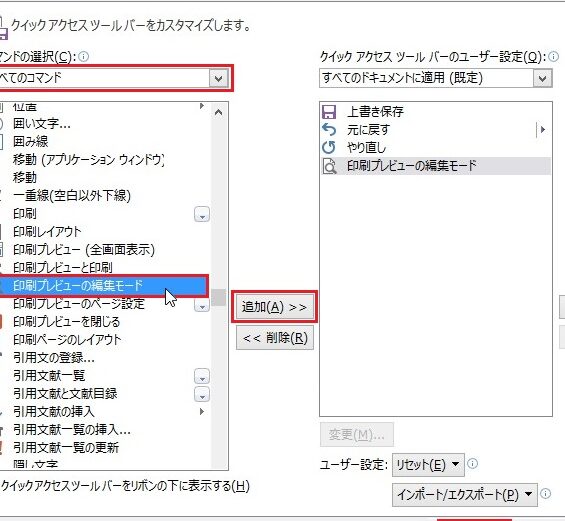
Wordで印刷する方法【設定とプレビュー】イメージとグラフの挿入
Wordでは、イメージやグラフを挿入することができます。これは、ドキュメントをより見やすくするためによく使用されます。 イメージを挿入する: 挿入 タブの イメージ グループで選択 グラフを挿入する: 挿入 タブの グラフ グループで選択 グラフの種類を変更する: 右クリック > グラフの種類の変更 を選択 イメージやグラフを挿入すると、ドキュメントがよりビジュアル的なものになります。
ページレイアウトの変更
Wordでは、ページレイアウトを変更することができます。これは、ドキュメントの見た目を変更するためによく使用されます。 ページサイズを変更する: レイアウト タブの サイズ グループで選択 マージンを変更する: レイアウト タブの マージン グループで選択 ページの向きを変更する: レイアウト タブの 向き グループで選択 ページレイアウトを変更すると、ドキュメントの見た目が変わります。
表の作成と編集
Wordでは、表を作成して編集することができます。これは、データを整理するためによく使用されます。 表を作成する: 挿入 タブの 表 グループで選択 表にデータを入力する: キーボードでデータを入力 表の行や列を追加する: 右クリック > 行の追加 または 列の追加 を選択 表を作成したら、編集をして内容を変更することができます。データを入力したり、削除したり、移動したりすることができます。
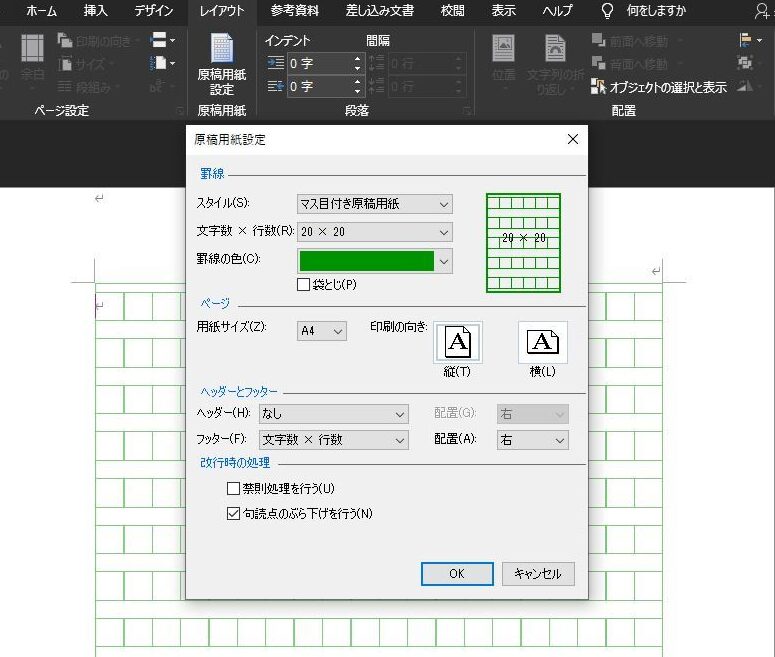
Wordで文字数を設定する方法【原稿用紙設定】印刷と共有
Wordでは、ドキュメントを印刷や共有することができます。 印刷する: ファイル > 印刷 を選択 共有する: ファイル > 共有 を選択 ドキュメントをPDF形式で保存する: ファイル > 名前を付けて保存 を選択し、PDF を選択 ドキュメントを印刷や共有すると、他人と情報を共有することができます。
| 操作 | 説明 |
|---|---|
| ドキュメントの作成 | 新規ドキュメントを作成するための基本的な手順 |
| イメージの挿入 | イメージを挿入するための手順 |
| ページレイアウトの変更 | ページレイアウトを変更するための手順 |
| 表の作成 | 表を作成するための手順 |
| 印刷と共有 | ドキュメントを印刷や共有するための手順 |
Wordを初心者が無料で使用するにはどうすればいいですか?

Wordの無料バージョンをダウンロードする
Microsoft Wordの完全無料バージョンをダウンロードすることはできませんが、いくつかの方法でWordの無料バージョンや代替ソフトウェアを使用することができます。Microsoft Word Onlineを使用することはできます。Microsoft Word Onlineは、Microsoftが提供する無料のオンラインオフィスソフトウェアで、Wordドキュメントを作成、編集、および共有することができます。また、Googleドキュメントなどのオンラインオフィスソフトウェアも使用することができます。これらはすべて無料で使用でき、ブラウザから直接ドキュメントを作成および編集できます。さらに、LibreOfficeやOpenOfficeなどの無料のオフィスソフトウェアも使用することができます。これらはすべて無料で使用でき、Microsoft Wordと似た機能を備えています。
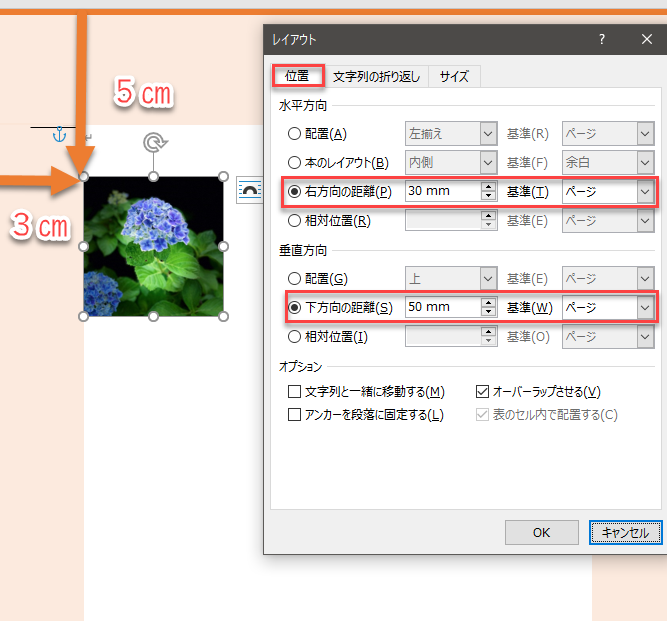
Wordに画像を挿入する方法【サイズ調整/配置】Wordの無料トライアル版を利用する
Microsoft Wordの完全版を無料で使用するには、Wordの最新バージョンの無料トライアル版を利用することができます。これにより、Wordの完全機能を30日間無料で使用できます。また、Microsoft 365の無料トライアル版を使用することもできます。これにより、Microsoft 365に含まれるすべてのアプリ、包括してWordを使用できます。ただし、無料トライアル版は期間限定であり、期間が終了すると、有料契約に切り替わる可能性があります。したがって、無料トライアル版を利用する前に、利用条件を十分に確認する必要があります。
学生や教職員の場合の無料利用
学生または教職員の場合は、Microsoft Wordを無料で利用できる場合があります。Microsoft Office 365 Educationは、学生や教職員が無料でMicrosoft Officeアプリ、包括してWordを利用できるプランです。ただし、このプランを利用するには、学校や大学のメールアドレスが必要です。また、一部の学校や大学には、Microsoft Office 365 ProPlusの無料利用権が割り当てられている場合があります。これにより、学校や大学のメンバーは、Microsoft Officeアプリ、包括してWordを無料で利用できます。
Word文書の作成手順は?
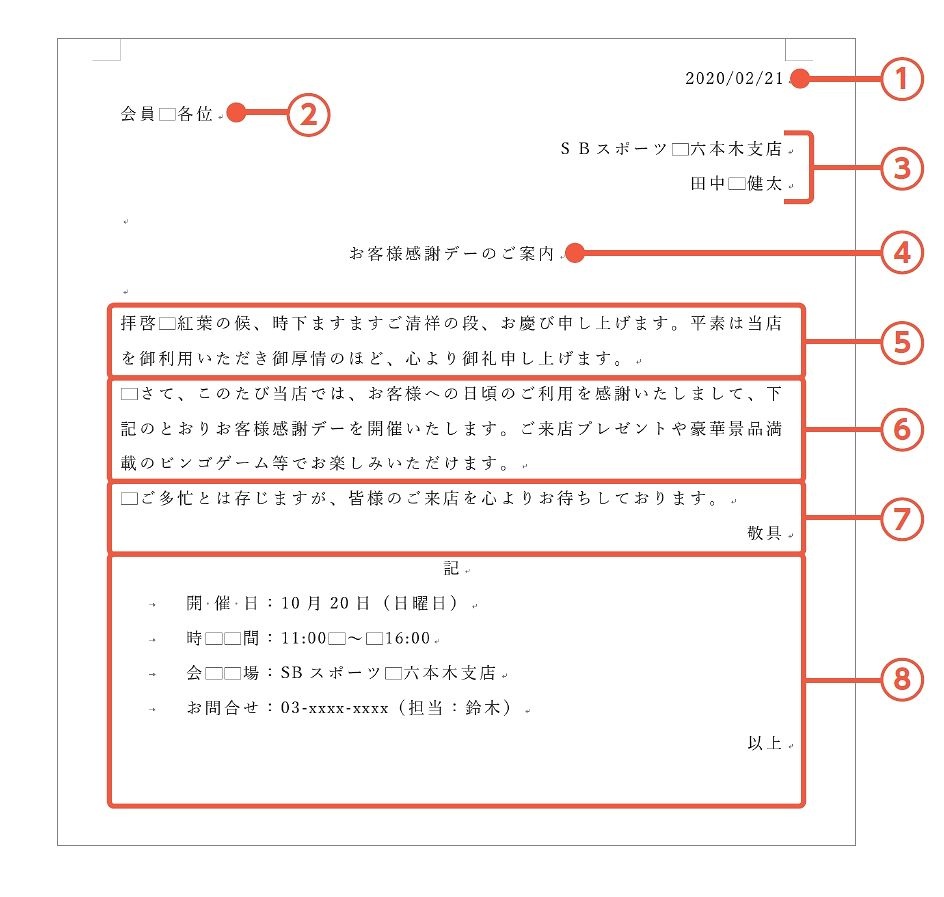
文書の作成の基本
Word文書の作成手順は、基本的には以下の通りです。
- ドキュメントの新規作成:Wordを起動し、新規ドキュメントを作成します。
- 文書の内容の入力:文書の内容を入力し、必要に応じて画像や表等を挿入します。
- 文書の形式の整理:文書の形式を整理し、見出しや段落等のスタイルを設定します。
文書の内容の入力と編集
文書の内容の入力と編集は、以下のステップで行います。
- テキストの入力:文章を入力し、必要に応じて画像や表等を挿入します。
- テキストの編集:文章を編集し、文法やスペルのチェックを行います。
- 段落の整理:段落を整理し、見出しや段落のスタイルを設定します。
文書の完成と保存
文書の完成と保存は、以下のステップで行います。
- 文書の確認:文書の完成度を確認し、必要に応じて修正します。
- 文書の保存:文書を保存し、ファイル名を付与します。
- 文書の出力:文書を印刷或いはPDF等に変換します。
ワードの始め方は?

ワードの始め方は、まずドキュメントを作成することから始まります。そのためには、ワードを起動し、ホーム画面から「ドキュメント」を選択します。次に、テンプレートを選択するか、空のドキュメントを作成するかを選択できます。
ワードの基本設定
ワードの基本設定には、字体、文字サイズ、行間などの設定が含まれます。これらの設定をすることで、文章の見栄えを整えることができます。
- 字体を選択する:ワードでは、様々な日本語フォントを選択できます。
- 文字サイズを設定する:文字サイズはポイント単位で設定できます。
- 行間を設定する:行間はポイント単位で設定できます。
ワードの文章入力
ワードで文章を入力するには、キーボードまたは文字入力ツールを使用できます。文章入力の際には、文字コードやIMEの設定にも注意する必要があります。
- キーボードで入力する:標準キーボードまたはJISキーボードを使用して入力できます。
- 文字入力ツールを使用する:ワードには、漢字変換ツールなどの文字入力ツールが付属しています。
- 文字コードを設定する:Shift_JISやUTF-8などの文字コードを選択できます。
ワードの保存方法
ワードのドキュメントを保存するには、ファイル名と保存先を指定する必要があります。また、ファイル形式も選択できます。
- ファイル名を指定する:任意のファイル名を付けることができます。
- 保存先を指定する:デスクトップやドキュメントフォルダなどの保存先を選択できます。
- ファイル形式を選択する:DOCXやPDFなどのファイル形式を選択できます。
ワードの基礎とは?

ワードの基礎とは、文章を構成するための基本的な要素を指します。文章は、文字、文、段落などの要素から構成されており、これらの要素をどのように組み合わせるかが文章の内容やスタイルを決めることになります。
文字の基礎
文字は、文章を構成する最小の要素です。文字を正しく使うことが、文章を正しく書く上で非常に重要です。文字には、漢字、ひらがな、カタカナ、アルファベットなどが存在し、それぞれが異なる役割や使い方を持ちます。
- 漢字:意味や概念を表すために使われる文字
- ひらがな:日本語の母音を表すために使われる文字
- カタカナ:外来語や固有名詞を表すために使われる文字
文の基礎
文は、1つ以上の文字で構成され、ある程度の意味を持ちます。文を書く際には、主語、動詞、目的語などの要素を考慮する必要があります。また、文には、単文、複文などの種類があります。
- 主語:文章の主たる人物や物を指す
- 動詞:文章のあらすじや動作を表す
- 目的語:動詞の作用を受ける人物や物を指す
段落の基礎
段落は、文を集めて作られた文章の単位です。段落を書く際には、段落の構成、段落のverbsある程度の意味を持つ文章の単位などの要素を考慮する必要があります。また、段落には、導入段落、本文段落、結論段落などの種類があります。
- 導入段落:文章の冒頭で読者を引き付ける段落
- 本文段落:文章の中心となる段落
- 結論段落:文章を終わらせる段落
よくある質問
ワードの基本操作はどこから始めればよいのか?
ワードの基本操作をマスターするには、まずファイルの作成から始めましょう。ファイルを作成する際は、新規というボタンをクリックし、ファイル名を入力します。次に、保存ボタンをクリックしてファイルを保存します。保存されたファイルは、マイドキュメントフォルダに格納されます。また、印刷機能も便利です。印刷する際は、印刷プレビューボタンをクリックして、印刷するページを確認し、印刷ボタンをクリックして印刷します。
ワードで文章を書く際に便利なショートカットは?
ワードで文章を書く際に便利なショートカットは、Ctrl + C(コピー)、Ctrl + X(カット)、Ctrl + V(ペースト)です。また、Ctrl + Z(元に戻す)やCtrl + Y(やり直し)も便利です。これらのショートカットを使用することで、文章の作成効率を向上できます。また、Ctrl + A(すべて選択)やCtrl + F(検索)も便利です。
ワードでテーブルを作成する方法は?
ワードでテーブルを作成する方法は、挿入メニューからテーブルを選択し、テーブルのサイズを指定することです。テーブルを作成する際は、行と列の数を指定し、OKボタンをクリックします。テーブルを作成した後は、セル内でテキストの入力や編集が行えます。また、テーブルツールバーを使用することで、テーブルのサイズやレイアウトを変更できます。
ワードで図形やイラストを挿入する方法は?
ワードで図形やイラストを挿入する方法は、挿入メニューから図形またはオンラインピクチャを選択することです。図形を挿入する際は、図形ボタンをクリックし、図形を選択してドラッグします。イラストを挿入する際は、オンラインピクチャボタンをクリックし、イラストを検索して選択します。また、クリップアートを使用することで、イラストをさらに編集できます。