Wordに画像を挿入する方法【サイズ調整/配置】
Wordでは、文章に画像を挿入することで 見た目をより一層rahensibleにすることができます。しかし、挿入しただけで終わると思い込むと、文章のバランスが崩れて見辛くなってしまう場合があります。そこで今回は、Wordに画像を挿入する方法について、サイズの調整や配置方法を含め詳しく説明していきます。
Wordに画像を挿入する方法【サイズ調整/配置】
この記事では、Microsoft Wordに画像を挿入する方法、サイズを調整する方法、配置する方法について詳しく説明します。
画像を挿入する方法
Wordに画像を挿入する方法は以下の通りです。 1. 画像ファイルを選択します。 2. Wordの insertingタブをクリックします。 3. Pictures を選択します。 4. 画像ファイルを選択し、挿入ボタンをクリックします。
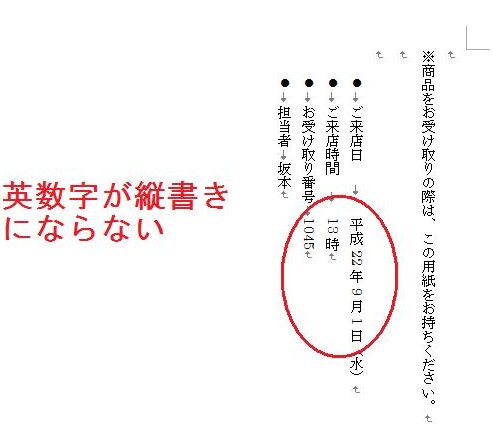
Wordで縦書きの数字を入力する方法【漢数字/算用数字】画像のサイズを調整する方法
画像のサイズを調整する方法は以下の通りです。 1. 画像を選択します。 2. 画像のサイズ変更ハンドル(四角いマーク)をクリックします。 3. マウスでサイズを調整します。
画像を配置する方法
画像を配置する方法は以下の通りです。 1. 画像を選択します。 2. 画像の配置タブをクリックします。 3. Wrap Text を選択し、挿入位置を選択します。
画像の回転と反転
画像の回転と反転は以下の通りです。 1. 画像を選択します。 2. 画像の編集タブをクリックします。 3. 回転または反転ボタンをクリックします。
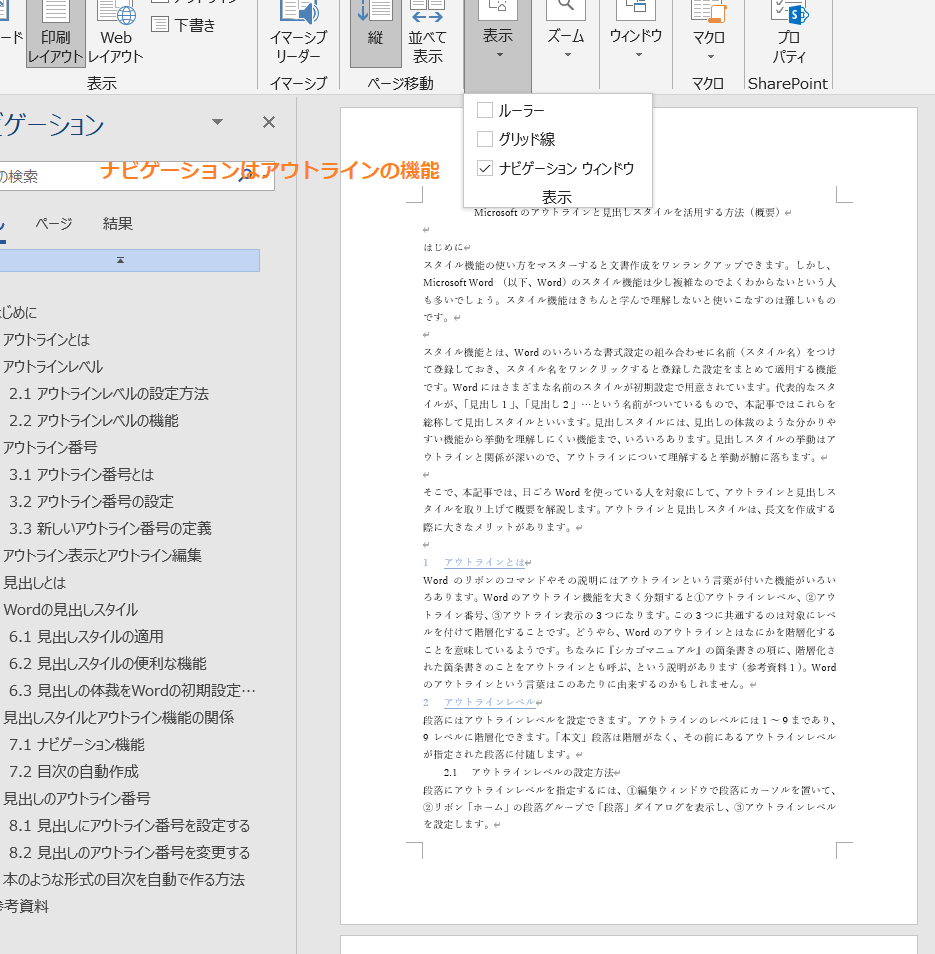
Wordで見出しを設定する方法【スタイルと階層】画像の透過度変更
画像の透過度変更は以下の通りです。 1. 画像を選びます。 2. 画像の編集タブをクリックします。 3. 透過度ボタンをクリックし、数値を入力します。
| 画像挿入方法 | サイズ調整方法 | 配置方法 | 回転と反転 | 透過度変更 |
|---|---|---|---|---|
| 画像ファイル選択 | サイズ変更ハンドル使用 | Wrap Text選択 | 回転または反転ボタンクリック | 透過度ボタンクリック |
よくある質問
Wordに画像を挿入する方法は?
Wordに画像を挿入する方法は、複数あります。まず、挿入メニューから「図形」を選択し、画像ファイルを選ぶことができます。また、クリップボードにコピーした画像をペーストすることもできます。さらに、Wordの画面上で右クリックし、「図」を選択して挿入することもできます。挿入する画像は、jpg、png、gifなどの形式をサポートしています。挿入方法はユーザーの好みに合わせて選択することができます。
挿入した画像のサイズを調整する方法は?
挿入した画像のサイズを調整する方法は、画像を選択して表示されるサイズ変更ハンドルをドラッグする方法と、右クリックメニューから「サイズと位置」を選択する方法の2つがあります。サイズ変更ハンドルをドラッグする方法は、簡単にサイズを調整することができますが、画像のアスペクト比が維持されません。一方、右クリックメニューから「サイズと位置」を選択する方法は、画像のサイズと位置を詳細に調整することができます。画像のサイズを調整する際は、アスペクト比を維持する必要があるかどうかを考慮する必要があります。
MacでWordを使う方法!ショートカットキーも紹介挿入した画像の配置を調整する方法は?
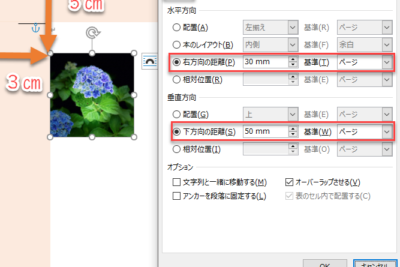
挿入した画像の配置を調整する方法は、画像を選択して表示される配置ツールから調整する方法と、右クリックメニューから「配置」を選択する方法の2つあります。配置ツールは、画像を左寄せ、右寄せ、中央寄せなどの配置を選択することができます。また、画像の回転や flip なども行うことができます。一方、右クリックメニューから「配置」を選択する方法は、画像の配置を詳細に調整することができます。画像の配置を調整する際は、画像のサイズと周囲のテキストの関係を考慮する必要があります。
Wordに挿入した画像を保存する方法は?
Wordに挿入した画像を保存する方法は、Wordファイルを保存するためには、画像ファイルを別途保存する必要はありません。Wordファイルには画像データが埋め込まれているため、Wordファイルを保存するだけで画像データも保存されます。しかし、画像ファイルを別途保存する必要がある場合は、右クリックメニューから「画像の保存」を選択するか、画像をクリップボードにコピーし、画像編集ソフトで貼り付けして保存することができます。画像データはWordファイルに埋め込まれているため、画像ファイルを別途保存する必要はありません。