Wordで文字数を設定する方法【原稿用紙設定】
文献やレポートを執筆する際、原稿用紙の指定がある場合があります。_WORDでは、ページ設定の項目から、原稿用紙としてよく使用される「A4用紙」を指定する方法もありますが、指定された寸法に合うように文字数を設定する方法をご紹介します。WORDでの文字数設定は、紙サイズや行間、字号、文字数など、細かい指定を行うことで、原稿用紙として使用するのが適しています。WORDでの文字数設定の方法を具体的にご紹介します。
ワードで文字数を設定する方法【原稿用紙設定】
ワードで文字数を設定する方法は、原稿用紙設定を変更することで実現できます。この方法は、特定の文字数の文章を書く必要がある場合や、文章の長さを制限したい場合などに役立ちます。
原稿用紙設定の変更方法
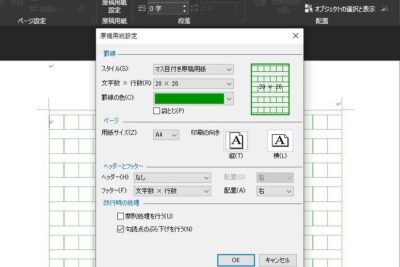
原稿用紙設定を変更するには、以下の手順に従います。 1. ワードを開き、原稿用紙設定ダイアログボックスを開きます。 2. 「文字数」を選択し、必要な文字数を入力します。 3. 「OK」をクリックして設定を保存します。 原稿用紙設定を変更すると、文章の文字数が制限されます。
Wordに画像を挿入する方法【サイズ調整/配置】文字数の制限方法
文字数を制限するには、以下の方法があります。 文章の長さを制限する:特定の文字数以内に文章を書く必要があります。 文章の短さを制限する:特定の文字数以上に文章を書く必要があります。 文字数を制限することで、文章の長さを制御することができます。
原稿用紙設定の適用方法
原稿用紙設定を適用するには、以下の方法があります。 全文に適用:原稿用紙設定を全文に適用します。 節に適用:原稿用紙設定を特定の節に適用します。 原稿用紙設定を適用することで、文章の文字数が制限されます。
文字数のカウント方法
文字数をカウントするには、以下の方法があります。 半角文字:半角文字を1文字としてカウントします。 全角文字:全角文字を2文字としてカウントします。 文字数をカウントする方法は、原稿用紙設定で選択できます。
Wordで縦書きの数字を入力する方法【漢数字/算用数字】原稿用紙設定の保存方法
原稿用紙設定を保存するには、以下の方法があります。 設定を保存:原稿用紙設定を保存します。 保存しない:原稿用紙設定を保存しません。 原稿用紙設定を保存することで、次回以降も同じ設定を使用できます。
| 文字数 | 原稿用紙設定 |
|---|---|
| 1000文字 | 原稿用紙設定A |
| 2000文字 | 原稿用紙設定B |
| 3000文字 | 原稿用紙設定C |
原稿用紙設定は、ワードで文字数を設定する上で重要な設定です。文章の長さを制御するために、文字数を制限することができます。
ワードで原稿用紙を40×30に設定するには?
ワードで原稿用紙を40×30に設定するには、以下の手順に従ってください。
Wordで見出しを設定する方法【スタイルと階層】ワードのページ設定
ワードで原稿用紙を40×30に設定するには、まず[word]のページ設定を変更する必要があります。ページレイアウトタブの「サイズ」の項目で、ページサイズを「veledgement」に設定します。次に、「オリエンテーション」を「横」に設定し、「幅」と「高さ」をそれぞれ40cmと30cmに設定します。
- ページレイアウトタブを開く
- 「サイズ」を「veledgement」に設定する
- 「オリエンテーション」を「横」に設定する
原稿用紙の寸法を設定する
原稿用紙の寸法を40×30に設定するには、マージンや余白などの設定を行う必要があります。ページレイアウトタブの「マージン」と「余白」の項目で、上下左右のマージンをそれぞれ1cmに設定します。また、「余白」を0.5cmに設定します。
- マージンを設定する
- 余白を設定する
- 上下左右のマージンを1cmに設定する
原稿用紙を印刷する
原稿用紙を印刷するには、印刷設定を変更する必要があります。ファイルタブの「印刷」の項目で、「印刷する範囲」を「全文」に設定し、「ページ数」を「1ページ」に設定します。次に、「印刷」ボタンをクリックして印刷します。
MacでWordを使う方法!ショートカットキーも紹介- 印刷設定を変更する
- 印刷する範囲を「全文」に設定する
- ページ数を「1ページ」に設定する
原稿用紙を印刷する際には、プリンターの設定も必要です。プリンターの設定は、プリンターの種類によって異なる場合があるため、プリンターの取扱説明書を参照してください。
ワードで原稿用紙を20字×20行にするには?
ワードで原稿用紙を20字×20行にするには、以下の設定を行う必要があります。
ページ設定
ページのサイズと方向を設定します。ファイル > ページ設定 > A4 > 縦 > 確定
行間と字間
行間と字間を設定します。ホーム > 段落 > 行間 > 固定値 > 13ポイント > 確定
ホーム > 段落 > 字間 > 固定値 > 0ポイント > 確定
フォントとサイズ
使用するフォントとサイズを設定します。ホーム > フォント >ipaexm > 11ポイント > 確定
ワードで原稿用紙を20字×20行にするための注意点
ワードで原稿用紙を20字×20行にする場合、以下の点に注意する必要があります。
- 印刷時のページサイズと方向が正しく設定されているかを確認すること。
- 行間と字間の値が正しく設定されているかを確認すること。
- フォントとサイズが正しく設定されているかを確認すること。
ワードで原稿用紙を20字×20行にするための便利なショートカット
ワードで原稿用紙を20字×20行にする場合、以下のショートカットが便利です。
- Ctrl + P : ページ設定を開く
- Ctrl + Shift + > : 字間を増やす
- Ctrl + Shift + < : 字間を減らす
ワードで原稿用紙を20字×20行にするためのTips
ワードで原稿用紙を20字×20行にする場合、以下のTipsが参考になります。
- テンプレートを作成しておくことで、次回以降の設定が簡単になる。
- キーボードショートカットを覚えることで、設定が迅速になります。
- 印刷プレビューを使用することで、実際の印刷結果を確認できます。
ワードの原稿用紙設定は?
ワードの原稿用紙設定は?
ワードで文書を書く際の基本設定の一つに、原稿用紙設定があります。この設定では、文書の書式やレイアウトを指定することができます。原稿用紙設定では、用紙サイズ、行間、字間、字号、見出しスタイル、段落スタイルなどを指定することができます。
原稿用紙設定の方法
原稿用紙設定の方法は以下の通りです。
- ワードのファイルメニューから「ページ設定」を選択します。
- 「用紙サイズ」タブをクリックして、用紙サイズを選択します。
- 「行間」タブをクリックして、行間を指定します。
用紙サイズには、A4、B5、レターサイズなどが用意されています。行間は、固定行間、自动間などを選択できます。
原稿用紙設定の種類
ワードでの原稿用紙設定には、以下の種類があります。
- 用紙サイズ:文書の用紙サイズを指定します。A4、B5、レターサイズなどが用意されています。
- 行間:文書内の行間を指定します。固定行間、自动間などを選択できます。
- 字間:文書内の字間を指定します。固定字間、自动字間などを選択できます。
用紙サイズには、A4、B5、レターサイズなどが用意されています。行間は、固定行間、自动間などを選択できます。
原稿用紙設定の重要性
ワードでの原稿用紙設定は、文書の見た目や読みやすさに大きな影響を与えるため、重要です。以下は、原稿用紙設定の重要性です。
- 読みやすさ:文書の字間や行間を適切に設定することで、読みやすさを向上させることができます。
- 見た目:文書の用紙サイズや字号を適切に設定することで、見た目を向上させることができます。
- 印刷時の見栄え:文書の原稿用紙設定を適切に設定することで、印刷時の見栄えを向上させることができます。
文書の 字間や行間を適切に設定することで、読みやすさを向上させることができます。また、文書の用紙サイズや字号を適切に設定することで、見た目を向上させることができます。
Wordで原稿用紙設定をしたら文字がずれて表示されるのはなぜですか?
紙の寸法と文字の大きさの関係
Wordで原稿用紙設定を行うとき、紙の寸法や文字の大きさを適切に設定しないと、文字がずれて表示されることがあります。紙の寸法を変更すると、文字が表示される位置も変更されるため、文字がずれて表示される場合があります。また、文字の大きさも紙の寸法と関係していて、大きすぎる文字や小さすぎる文字は、紙の寸法に合わない可能性があります。したがって、紙の寸法と文字の大きさを適切に設定する必要があります。
字下げと段落の設定
原稿用紙設定をした場合、字下げや段落の設定が必要になります。字下げは、文章の冒頭に空白を挿入する設定で、段落は文章を区切る設定です。これらの設定を適切に行わないと、文字がずれて表示される可能性があります。たとえば、字下げを設定する際、空白を挿入する幅を大きすぎると、文章がずれて表示される場合があります。また、段落の設定を間違えると、文章が複数行にわたって表示される場合があります。
フォントと文字の種類の関係
Wordで原稿用紙設定を行う場合、フォントや文字の種類も関係します。フォントは文字のデザインを表し、文字の種類は文字のスタイルを表します。フォントや文字の種類を変更すると、文字の配置や大きさも変化します。たとえば、フォントを変更すると、文字の幅や高さが変化する可能性があります。また、文字の種類を変更すると、文字のスタイルが変化し、文章全体の配置も変化する可能性があります。したがって、フォントや文字の種類を適切に選択する必要があります。
- 紙の寸法を適切に設定する
- 文字の大きさを適切に設定する
- 字下げと段落の設定を適切に行う
- フォントと文字の種類を適切に選択する
- フォントの種類を確認する
- 文字の大きさを確認する
- 紙の寸法を確認する
- 字下げの幅を確認する
- 段落の設定を確認する
- 文字の間隔を確認する
よくある質問
原稿用紙の文字数を設定する方法は?
Wordで原稿用紙の文字数を設定する方法は、まず「ページレイアウト」タブをクリックし、「 pageSize」を選択します。その後、「 Margin」を選択し、「 Indoneshpaperを選択し、「 Demi」を選択します。ここで、必要とする文字数を入力してください。例えば、原稿用紙の文字数を設定する場合は、通常は「W倍行」であるため、「倍行」を設定します。さらに、必要に応じて行間隔や文字サイズを調整することができます。
原稿用紙の文字数をカウントする方法は?
Wordで原稿用紙の文字数をカウントする方法は、まず「ファイル」タブをクリックし、「プロパティ」を選択します。その後、「文書」タブを選択し、「文字数」をクリックします。ここで、Wordは自動的に文字数をカウントし、結果を表示します。また、「 xemview」をクリックし、「text statistics」を選択することで、文字数を含むさまざまな文書統計情報を確認することもできます。
原稿用紙の文字数を設定する際の注意点は?
Wordで原稿用紙の文字数を設定する際には、申込先や出稿先が定めるガイドラインに沿った設定が必要です。具体的には、文字サイズ、行間隔、字体、また、字下げや行頭字下げの設定にも注意する必要があります。また、原稿用紙の文字数を設定する際には、その文章の可読性や視認性にも留意する必要があります。特に、文字サイズが小さい場合は、読み手の負担が増えるため、文字サイズの設定にも注意する必要があります。
原稿用紙の文字数を設定する際の便利な機能は?
Wordには、原稿用紙の文字数を設定する際に便利な機能がいくつかあります。例えば、「文末.setTime」を使用することで、自動的に原稿用紙の文字数をカウントして、指定した文字数に合うように調整することができます。また、「zenkaku」を使用することで、全角文字の設定を簡単に行うことができます。さらに、「indents」を使用することで、行頭字下げや字下げの設定も簡単に行うことができます。