Wordで縦書きの数字を入力する方法【漢数字/算用数字】

Wordでは、水平書きの文章にあわせて縦書きの数字を入力したい場合があります。縦書きの数字には、漢数字と算用数字の2種類がありますが、Wordでこれらの数字を入力する方法は複数あります。この記事では、Wordで縦書きの数字を入力する方法を紹介します。特に、漢数字と算用数字の入力方法について詳しく解説します。Wordを使用して縦書きの数字を入力する必要がある方は、ぜひ参考にしてください。
Wordで縦書きの数字を入力する方法【漢数字/算用数字】
この記事では、Wordで縦書きの数字を入力する方法を紹介します。Wordはデフォルトで算用数字(アラビア数字)を使用しますが、漢数字(漢字の数字)を使用する場合もあります。ここでは、両方の方法を説明します。
1. 算用数字(アラビア数字)を使用する方法
Wordで算用数字を使用する場合、通常の方法で数字を入力します。たとえば、「1」、「2」、「3」と入力すると、Wordは自動的にこれらの数字を縦書きに変換します。 ただし、縦書きの数字を使用する場合には、以下の方法を使用する必要があります。
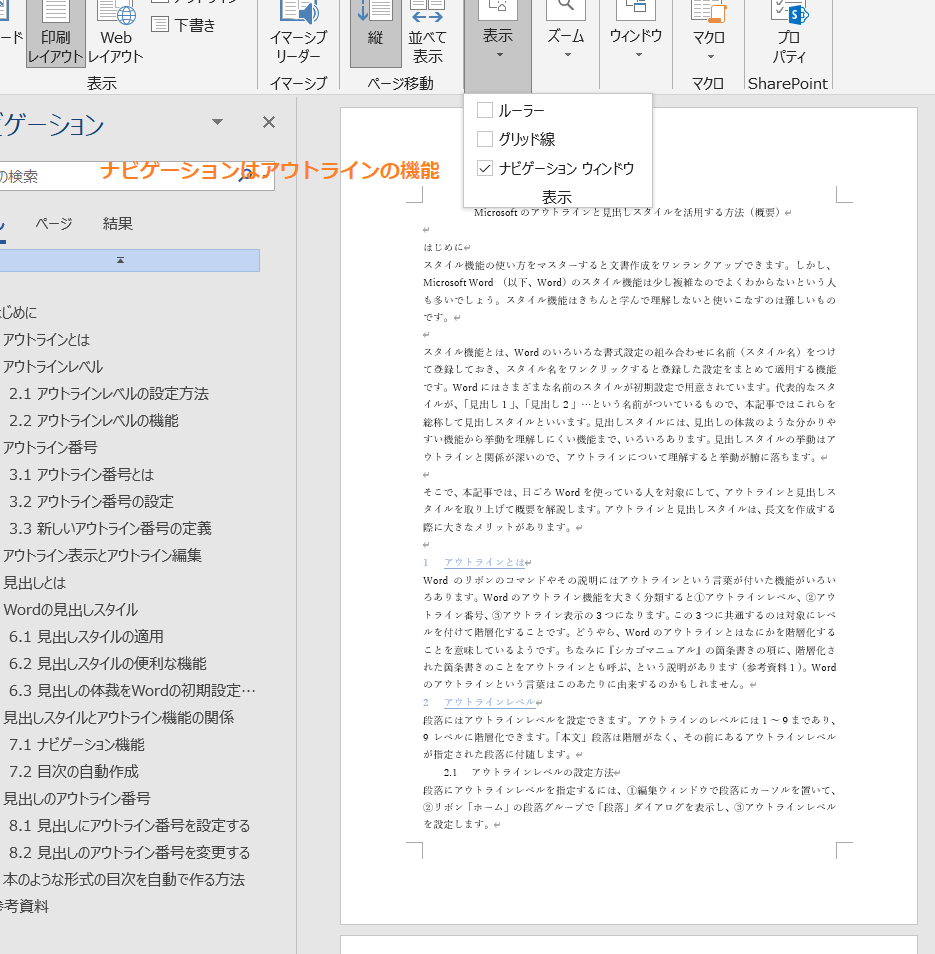
Wordで見出しを設定する方法【スタイルと階層】- Wordを開き、文書を新規作成または開きます。
- 「ホーム」タブをクリックし、「段落」のグループ内で「段落を縦に」ボタンをクリックします。
- 「書式」のグループ内で「書式」のドロップダウンメニューをクリックし、「フォント」を選択します。
- 「フォント」のダイアログボックスで、「 생활폰」を選択し、「OK」をクリックします。
- ここで、算用数字を入力してください。たとえば、「1」、「2」、「3」と入力します。
2. 漢数字(漢字の数字)を使用する方法
Wordで漢数字を使用する場合、以下の方法を使用する必要があります。
- Wordを開き、文書を新規作成または開きます。
- 「ホーム」タブをクリックし、「段落」のグループ内で「段落を縦に」ボタンをクリックします。
- 「書式」のグループ内で「書式」のドロップダウンメニューをクリックし、「フォント」を選択します。
- 「フォント」のダイアログボックスで、「明朝体」を選択し、「OK」をクリックします。
- ここで、漢数字を入力してください。たとえば、「一」、「二」、「三」と入力します。
3. Wordの設定を変更する方法
Wordのデフォルトの設定を変更することで、縦書きの数字を入力することができます。
- Wordを開き、文書を新規作成または開きます。
- 「ファイル」タブをクリックし、「オプション」をクリックします。
- 「Wordオプション」のダイアログボックスで、「詳細設定」をクリックします。
- 「計算と書式設定」のグループ内で、「漢数字を使用する」を選択します。
- 「OK」をクリックして変更を保存します。
4. マを使用する方法
マを使用することで、縦書きの数字を入力することができます。
MacでWordを使う方法!ショートカットキーも紹介- Wordを開き、文書を新規作成または開きます。
- 「開発者」タブをクリックし、「ビジュアル Basic」をクリックします。
- 「Visual Basic Editor」のウィンドウで、「インポート」をクリックします。
- 「ファイル」として「縦書き数字入力マ」のファイルを選択し、「開く」をクリックします。
- 「OK」をクリックして変更を保存します。
5. アドインを使用する方法
アドインを使用することで、縦書きの数字を入力することができます。
- Wordを開き、文書を新規作成または開きます。
- 「ファイル」タブをクリックし、「オプション」をクリックします。
- 「Wordオプション」のダイアログボックスで、「アドイン」をクリックします。
- 「アドインの管理」のグループ内で、「縦書き数字入力アドイン」を選択します。
- 「OK」をクリックして変更を保存します。
| 方法 | 長所 | 短所 |
|---|---|---|
| 算用数字を使用する方法 | 簡単に設定できる | 漢数字を使用できない |
| 漢数字を使用する方法 | 漢数字を使用できる | 設定するのが若干複雑 |
| Wordの設定を変更する方法 | デフォルトの設定を変更できる | 設定するのが若干複雑 |
| マを使用する方法 | カスタマイズできる | マの作成が必要 |
| アドインを使用する方法 | 簡単に設定できる | アドインのインストールが必要 |
よくある質問
1. Wordで縦書きの数字を入力するにはどうすればよいですか。
Wordで縦書きの数字を入力するには、まず文章を縦書きに設定する必要があります。 articlescope/Q18149 target= blank 。これは、ページレイアウトタブの「縦書き」ボタンをクリックするか、Ctrl+Shift+Lを押すことで行うことができます。次に、漢数字()または算用数字()を入力したい場所にカーソルを置きます。ここで、インプットメソッドを変更します。 MicrosoftIME などの日本語入力ソフトウェアを使用して漢数字や算用数字を入力できます。また、挿入タブの「記号」ボタンから、直接漢数字や算用数字を挿入することも可能です。
2. Wordで漢数字や算用数字を入力する方法は何通りありますか。
wordで漢数字や算用数字を入力する方法はいくつかあります。まず、Microsoft IMEなどの日本語入力ソフトウェアを使用して直接入力できます。また、挿入タブの「記号」ボタンから、漢数字や算用数字の記号を検索して挿入することもできます。さらに、数値を入力し、文字に変換することもできます。これは、数値を入力した後、Shift+F7を押して、数値を漢数字や算用数字に変換することで行います。
Word Engineとは?SEO対策に必須の知識3. Wordで縦書きの数字を扱う際の注意点は何ですか。
wordで縦書きの数字を扱う際には、いくつかの注意点があります。まず、フォントが縦書きに対応しているか確認してください。縦書きに適していないフォントでは、数字が正しく表示されない場合があります。また、文字サイズも適切に設定してください。文字サイズが小さすぎると、漢数字や算用数字が読みにくくなります。さらに、段落の文字方向を設定する際には、縦書きの文章で使用する「縦書き」を選択し、漢数字や算用数字は左から右に読むことが多いので、文字の方向を変更する必要がある場合があります。
4. Wordで縦書きの数字を変換する際のTipsは何ですか。
wordで縦書きの数字を変換する際のtipsはいくつかあります。まず、一括変換が便利です。Shift+F7を押すことで、選択した文章内の数値を一括で漢数字や算用数字に変換できます。また、ダイナミック変換も便利です。これは、入力した数値の後すぐにShift+F7を押すことで、数値を漢数字や算用数字に即座に変換することができます。さらに、「数値を文字に変換」ツールを使用することもできます。このツールは、数値を漢数字、算用数字、ローマ数字などさまざまな形式に変換できます。