Wordで見出しを設定する方法【スタイルと階層】
Wordでは、文章の構造や視認性を高めるために見出しを設定することができます。見出しを設定することで、文書の種類や章、節、項などの階層構造を明確にし、読み手にとって扱いやすく便利な文書を作成できます。見出しには段 落字やボールド文字のスタイルを指定することもでき、文書のレイアウトを整えることができます。この記事では、Wordで見出しを設定する方法と、スタイルや階層について詳しく解説します。
Wordで見出しを設定する方法【スタイルと階層】
この記事では、Microsoft Wordで見出しを設定する方法をスタイルと階層に分けて解説 करतいます。見出しを設定することで、文書の構造を明確にし、読み手にとってわかりやすい文章を作成することができます。
MacでWordを使う方法!ショートカットキーも紹介見出しスタイルの種類
Wordには複数の見出しスタイルが用意されています。以下はそれぞれのスタイルとその特徴です。 – 見出し 1:文書の最大の見出し。大きさ、太さのあるフォントで表示されます。 – 見出し 2:見出し1の下位の見出し。見出し1より小さいサイズと細いフォントで表示されます。 – 見出し 3:見出し2の下位の見出し。見出し2より小さいサイズと細いフォントで表示されます。
| 見出しスタイル | フォントサイズ | フォントスタイル |
|---|---|---|
| 見出し 1 | 18 ポイント | 太字 |
| 見出し 2 | 14 ポイント | 太字 |
| 見出し 3 | 12 ポイント | 太字 |
見出しを設定する方法
見出しを設定するには、以下の手順に従ってください。 1. 見出しに設定したい文章を選択します。 2. ホームタブのスタイルグループから、見出しスタイルを選択します。
階層的な見出し構造を作る
階層的な見出し構造を作ることで、文書の構造を明確にしやすくなります。以下は、階層的な見出し構造の例です。 – 見出し 1:章のタイトル – 見出し 2:節のタイトル – 見出し 3:項のタイトル
Word Engineとは?SEO対策に必須の知識見出しをナンバリングする
見出しをナンバリングすることで、文書の構造をより明確にしやすくなります。ナンバリングは、Wordの機能を使って自動的に行うことができます。以下は、ナンバリングの設定方法です。 1. 見出しスタイルを選択します。 2. ホームタブの段落グループの番号をクリックします。 3. ナンバリングの設定を行います。
Wordでスタイル見出しの作り方は?
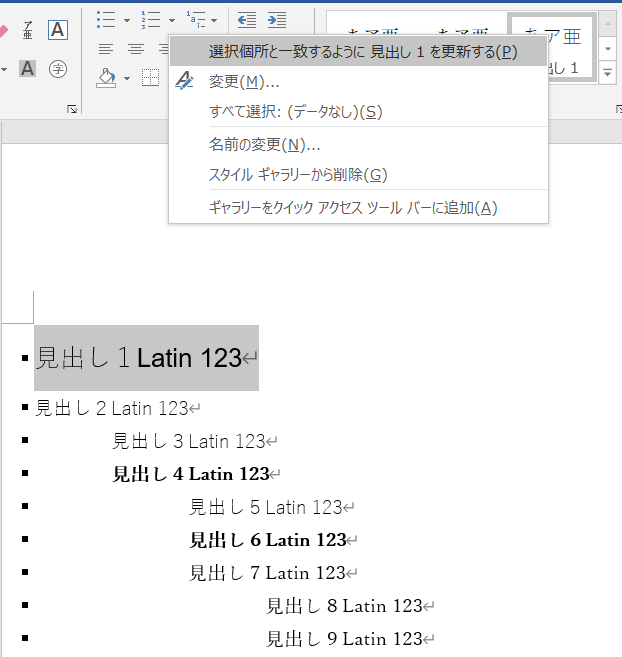
Wordでスタイル見出しを作るには、以下の手順を実行します。
Wordでスペースを四角で表示する方法【可視化】まず、見出しを作成したい 文章を選択します。その後、「ホーム」タブに移動し、 スタイル セクションを見つけます。ここでは、「見出し 1」、「見出し 2」、「見出し 3」などの様々なスタイルを選択できます。必要なスタイルを選択すると、選択した文章が見出しとしてフォーマットされます。
Wordのスタイル見出しを使用する利点
Wordのスタイル見出しを使用する主な利点は、文章の構造を明確にし、文章の見出し部分がすぐにわかることです。また、見出しが制御され、全体の文書の見栄えが向上します。さらに、見出しのスタイルは文書全体で一貫しており、見た目が統一されます。
- 文書の構造が明確にわかります
- 読みやすさが向上します
- 文書全体の見栄えが統一されます
Wordのスタイル見出しをカスタマイズする方法
スタイル見出しをカスタマイズするには、「ホーム」タブの「スタイル」セクションに移動し、「スタイルの設定」をクリックします。ここで、見出しスタイルを選択し、「変更」をクリックします。[スタイル] ダイアログ ボックスが表示されます。ここでは、見出しのフォント、サイズ、色などを設定できます。
スマホでWordを使う方法【アプリ/ブラウザ】- フォントを変更します
- サイズを変更します
- 色を変更します
Wordのスタイル見出しを適用する方法
スタイル見出しを適用するには、以下の手順を実行します。
まず、見出しを作成したい文章を選択します。その後、「ホーム」タブに移動し、「スタイル」セクションを見つけます。ここで、作成したスタイルを選択すると、選択した文章にスタイル見出しが適用されます。[スタイル] ダイアログ ボックスで指定した設定に基づいて文章がフォーマットされます。
- 文章を選択します
- ホームタブに移動し、スタイルセクションを見つけます
- 作成したスタイルを選択し、文章に適用します
Wordのスタイル設定とは何ですか?

Wordのスタイル設定とは、Word文書内の文字や段落の見た目を一括して変更できる機能のことです。スタイルを使用すると、文書内の文字の書体、文字サイズ、色などを一括して変更できます。スタイルは、文書内の文字や段落に適用したスタイル設定を保存しておくことができ、文書内で同じスタイル設定を繰り返し使用する必要がある場合に便利です。
スタイルの種類
Wordには、以下のような種類のスタイルがあります。
- 段落スタイル:段落の見た目を変更するスタイル。段落の書体、文字サイズ、行間などを設定できます。
- 文字スタイル:文字の見た目を変更するスタイル。文字の書体、文字サイズ、色などを設定できます。
- リストスタイル:リストの見た目を変更するスタイル。リストの書体、文字サイズ、番号の形式などを設定できます。
スタイルの適用方法
スタイルを適用するには、以下の手順を実行します。
- Word文書内の文字や段落を選択します。
- ホームタブのスタイルグループからスタイルを選択します。
- スタイルを適用すると、選択した文字や段落がスタイルに合わせて変更されます。
スタイルのカスタマイズ方法
スタイルをカスタマイズするには、以下の手順を実行します。
- ホームタブのスタイルグループからスタイルを選択します。
- スタイルの右クリックメニューから「スタイルの編集」を選択します。
- スタイルの設定ダイアログボックスで、必要な設定を変更します。
- 設定を保存すると、スタイルが更新されます。
Wordで見出しを展開するには?
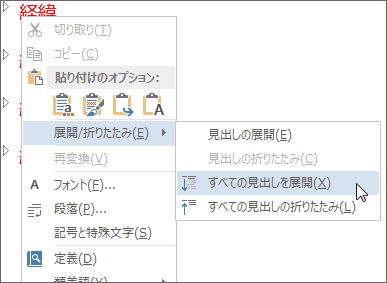
Wordで見出しを展開するには、以下の手順に従います。
1. マークダウンを使用することで、簡単に見出しを展開できます。“記号を使用して見出しを定義し、見出しにしたいテキストを書きます。例:` 見出し`
2. スタイルを使用することもできます。_home_タブのスタイルグループから「見出し」スタイルを選択し、適用したいテキストを選択します。
3. 書式設定ダイアログボックスを使用することもできます。ホームタブの書式設定グループの「段落」ボタンをクリックし、「見出し」を選択して適用したいテキストを選択します。
Wordでの見出し展開のメリット
Wordでの見出し展開には、以下のようなメリットがあります。
- 文書の構造化:見出しを展開することで、文書の構造を明確にし、読者にとって理解しやすくします。
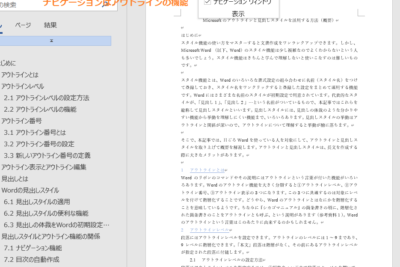
- ナビゲーションの向上:見出しを展開することで、文書内をナビゲートしやすくなります。
- 文書のデザインの向上:見出しを展開することで、文書のデザインを向上させ、見た目を美しくします。
Wordでの見出し展開の注意点
Wordでの見出し展開には、以下のような注意点があります。
- スタイルの統一:文書内でスタイルを統一する必要があります。異なるスタイルを使用すると、文書が見にくくなります。
- 見出しレベルの適切な使用:見出しレベル(例:H1、、H3など)を適切に使用する必要があります。見出しレベルを間違えると、文書の構造が崩れます。
- テキストのサイズと色:見出しのテキストのサイズと色を適切に選択する必要があります。サイズが大きすぎると見にくくなり、色が読みにくいと読みづらくなります。
Wordでの見出し展開のTips
Wordでの見出し展開のTipsは以下の通りです。
- ショートカットキー:ショートカットキーを使用すると、見出し展開を効率的に行うことができます。例:Ctrl + Shift + > で見出しレベルを上げることができます。
- スタイルのコピー:スタイルをコピーすることで、複数の見出しに同じスタイルを適用できます。
- 見出しの非表示:必要に応じて見出しを非表示にすることで、文書の表示を切り替えることができます。例:Ctrl + Shift + 8 で見出しを非表示にできます。
Wordで相互参照のスタイルを設定するには?
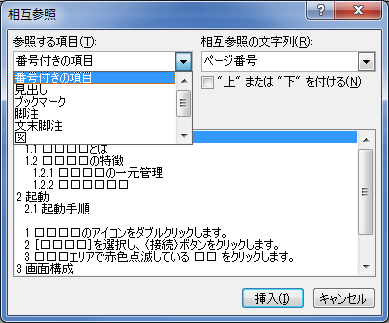
Wordで相互参照のスタイルを設定するには、以下の方法を実行することができます。
スタイルの作成
Wordで相互参照のスタイルを設定するには、まずスタイルを作成する必要があります。これは、「スタイル」パネルからスタイルを作成し、そのスタイルに名前とフォーマットを設定することで実現できます。スタイルを作成すると、そのスタイルを使用して文書内のテキストを整えることができます。
スタイルパネルを開く
新しいスタイルを作成する
スタイルに名前とフォーマットを設定する
スタイルの適用
スタイルを作成したら、そのスタイルを文書内のテキストに適用することができます。テキストを選択し、スタイルパネルからスタイルを選択することで、スタイルを適用できます。また、ショートカットキーなどを使用してスタイルを適用することも可能です。
テキストを選択する
スタイルパネルからスタイルを選択する
ショートカットキーなどを使用してスタイルを適用する
スタイルの編集
スタイルを適用したら、必要に応じてスタイルを編集できます。スタイルパネルからスタイルの詳細を編集することができます。また、スタイルを複製して新しいスタイルを作成することも可能です。
スタイルパネルからスタイルの詳細を編集する
スタイルを複製して新しいスタイルを作成する
スタイルを更新して文書内のテキストを変更する
よくある質問
Wordで見出しを設定する方法は?
Wordで見出しを設定するには、スタイルを使用します。スタイルは、文章の見出し、段落、文字の装飾などを一括設定して、文書の整形を容易に行うことができます。見出しを設定するには、まず文章を選択し、「ホーム」タブの「スタイル」グループで、見出し1、見出し2、見出し3などのスタイルを選択します。スタイルを選択すると、文章の文字サイズ、字体、色などが変更され、見出しとして整形されます。
見出しの階層を設定する方法は?
見出しの階層を設定するには、スタイルの階層を設定します。見出しは通常、見出し1、見出し2、見出し3などの階層で設定され、文書の構成を表現します。見出し1は文書の主な見出しで、見出し2は見出し1の下位の見出し、見出し3は見出し2の下位の見出しというように設定します。階層を設定するには、文章を選択し、「ホーム」タブの「スタイル」グループで、スタイルの階層をクリックして、階層を設定します。
見出しを自動で作成する方法は?
見出しを自動で作成するには、見出し自動作成を使用します。見出し自動作成は、文書の文章を分析し、自動で見出しを作成する機能です。この機能を使用するには、「ホーム」タブの「スタイル」グループで、見出し自動作成をクリックし、自動作成の設定をします。自動作成の設定では、見出しを作成する条件や階層を設定できます。
見出しのスタイルを変更する方法は?
見出しのスタイルを変更するには、スタイルの変更を使用します。スタイルの変更は、文書のスタイルを一括変更する機能です。この機能を使用するには、「ホーム」タブの「スタイル」グループで、スタイルの変更をクリックし、変更するスタイルを選択します。変更するスタイルで、文字サイズ、字体、色などを変更して、見出しのスタイルを変更できます。また、スタイルの複製を使用して、スタイルを複製し、新しいスタイルを作成することもできます。