MacでWordを使う方法!ショートカットキーも紹介
マイソフトのWordは、オフィスの文書作成に欠かせないツールです。Macユーザーも、Wordを使って文書を作成することができます。ただし、Windows版とMac版では操作方法が若干異なるので、慣れるまでに時間がかかることがあります。そんなときは、ショートカットキーを使うと作業効率が大幅に向上します。本記事では、MacでWordを使う方法と便利なショートカットキーを紹介します。新規ユーザーも、経験豊富なユーザーも、文書作成の作業効率を上げるヒントが見つかることでしょう。
MacでWordを使う基本的な方法
MacでWordを使う場合、以下のような基本的な方法があります。
Word Engineとは?SEO対策に必須の知識1.Wordのインストール方法
MacでWordを使うには、まずWordをインストールする必要があります。以下のような手順でインストールできます。 Mac App StoreからWordを購入する Microsoft Officeの公式サイトからWordをダウンロードする Wordのインストール後に起動する
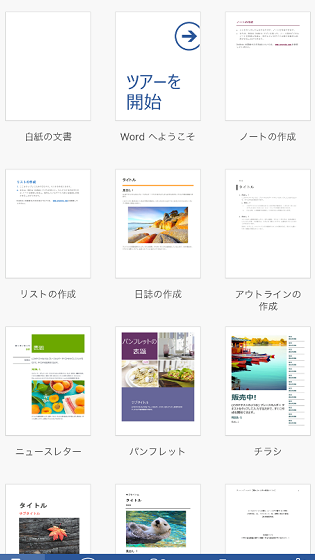
2.ドキュメントの作成方法
Wordでドキュメントを作成するには、以下のような手順で行います。 Wordを起動する 「ファイル」メニューから「新規作成」を選択する ドキュメントのタイトルと内容を入力する 「保存」または「名前をつけて保存」を実行してドキュメントを保存する
3.テキストの入力と編集方法
Wordでテキストを入力と編集するには、以下のような手順で行います。 キーボードからテキストを入力する カーソルを使用してテキストを選択する 「編集」メニューからコピー、カット、ペーストなどの機能を使用する フォント、サイズ、色などの文字のスタイルを変更する
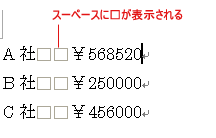
Wordでスペースを四角で表示する方法【可視化】4.図形やテーブルの挿入方法
Wordで図形やテーブルを挿入するには、以下のような手順で行います。 「挿入」メニューから「図形」を選択する 図形の種類を選択し、ドキュメントに挿入する 「挿入」メニューから「テーブル」を選択する テーブルの行と列の数を選択し、ドキュメントに挿入する
5.ショートカットキーの使用方法
Wordでショートカットキーを使用するには、以下のような手順で行います。 キーボードからショートカットキーを入力する ショートカットキーの機能を使用する たとえば、コピーは「Command + C」、カットは「Command + X」、ペーストは「Command + V」など
| ショートカットキー | 機能 |
|---|---|
| Command + C | コピー |
| Command + X | カット |
| Command + V | ペースト |
| Command + Z | 元に戻す |
| Command + Y | やり直し |
Mac Wordのショートカットキーの設定方法は?
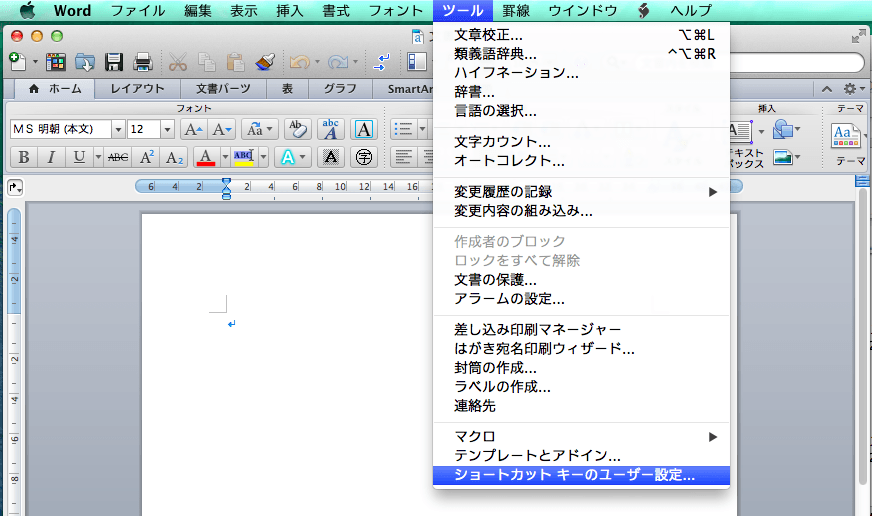
Mac Wordでショートカットキーを設定するには、以下の手順を実行します。
1. Wordを起動し、以下の手順に従います: [ツール]メニュー > [カスタマイズ] > [キーボード]
2. カスタマイズダイアログボックスの [キーボード] タブで、 [新規]ボタン をクリックします。
3. 新規ダイアログボックスで、 [短いキー] 欄にショートカットキーを入力し、 [長いキー] 欄にコマンドを選択します。 [OK] ボタンをクリックします。
4. カスタマイズダイアログボックスで、 [OK] ボタンをクリックして設定を保存します。
ショートカットキーの種類
Mac Wordでは、以下の種類のショートカットキーが使用できます。
Wordをダウンロードする方法【無料版/体験版】- 単独キー: 単独のキーを押すことで、特定のコマンドを実行できます。例: [Command+C] でコピー、 [Command+V] で貼り付け
- keydown: キーを押したままにしておくことで、繰り返しコマンドを実行できます。例: [Shift] キーを押したままにしておくことで、文字の大小を切り替える
- キーボードマ: 複数のキーストロークを組み合わせて、特定のコマンドを実行できます。例: [Command+Shift+V] で貼り付け、フォントサイズを変更する
ショートカットキーの定義方法
ショートカットキーを定義するときは、以下の点に注意してください。
- ショートカットキーの重複: 同じショートカットキーを複数のコマンドで使用することはできません。
- ショートカットキーの長さ: ショートカットキーは、最大で4つのキーまで定義できます。
- ショートカットキーの種類: 単独キー、keydown、キーボードマの3種類のショートカットキーを使用できます。
ショートカットキーの活用方法
ショートカットキーは、以下のような方法で活用できます。
- 作業効率の向上: ショートカットキーを使用することで、作業効率を向上させることができます。
- 操作の簡素化: ショートカットキーを使用することで、操作を簡素化させることができます。
- 回避: ショートカットキーを使用することで、不要な作業を回避することができます。
Wordで使えるショートカットキーは?

Wordでの基本的なショートカットキー
ワードでの作業を効率化するために、以下のような基本的なショートカットキーを覚えておくことが大切です。このショートカットキーは、ワードでの文書作成、編集、印刷などに役立ちます。
- Ctrl + N:新しい文書を作成
- Ctrl + O:文書を開く
- Ctrl + S:文書を保存
- Ctrl + P:印刷
- Ctrl + Z:元に戻す
- Ctrl + Y:やり直し
ワードでの文章編集のショートカットキー
ワードでの文章編集時には、以下のようなショートカットキーが便利です。これらのショートカットキーは、文章の移動、コピー、カットなどに役立ちます。
- Ctrl + C:コピー
- Ctrl + X:カット
- Ctrl + V:貼り付け
- Ctrl + A:すべて選択
- Ctrl + F:検索
ワードでのフォーマットのショートカットキー
ワードでの文章のフォーマット時には、以下のようなショートカットキーが便利です。これらのショートカットキーは、文章のスタイル、文字サイズ、文字色などを変更するために役立ちます。
- Ctrl + B:太字
- Ctrl + I:斜体
- Ctrl + U:下線
- Ctrl + Shift + >:文字サイズを大きく
- Ctrl + Shift + <:文字サイズを小さく
MacのショートカットキーでCtrlを使うには?
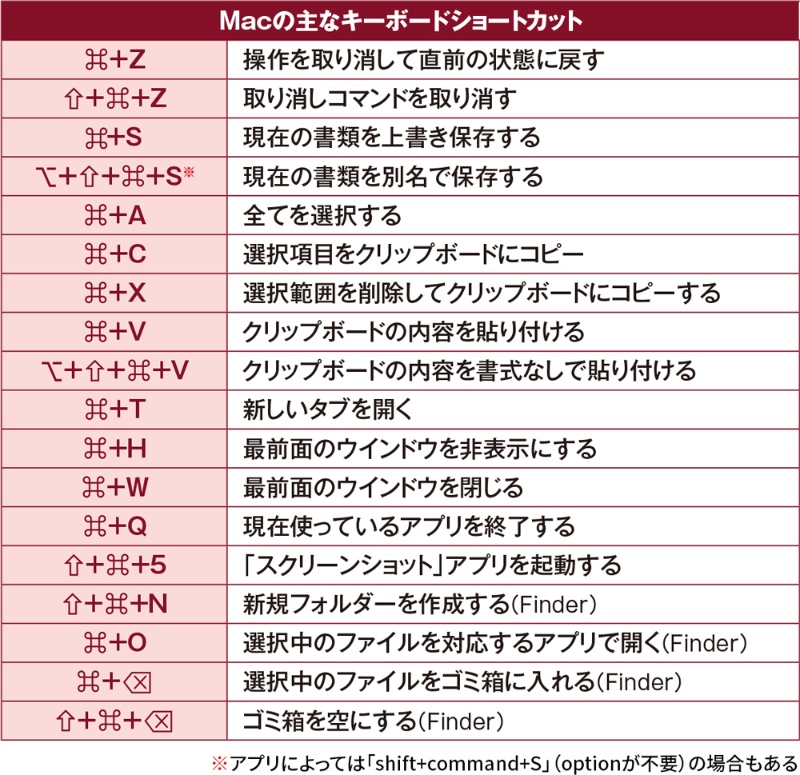
MacのショートカットキーでCtrlを使うにはショートカットキーを使用する際に、Ctrlキーを使うことはできない。Macの検索マッキントッシュでは、Ctrlキーに相当するキーはコマンドキー(⌘)である。
ショートカットキーの代替方法
MacのショートカットキーでCtrlを使う場合、以下の方法を使うことができる。
- コマンドキー(⌘)を使用する。たとえば、WindowsでCtrl+Cでコピーする場合、Macでは⌘+Cでコピーする。
- コントロールキー(^)を使用する。Macにはコントロールキーが存在しないため、equivコントロールキーの代わりにfn(関数)キーを使用する必要がある。たとえば、WindowsでCtrl+Vで貼り付けする場合、Macでは⌘+Vまたはfn+^+Vで貼り付けする。
- ショートカットキーの変更。Macのシステム環境設定でショートカットキーを変更することができる。たとえば、コマンドキーをCtrlキーに割り当てることができる。
特定のアプリケーションでのショートカットキー
多くのアプリケーションでは、ショートカットキーを変更することができる。たとえば、Google Chromeでは、設定でショートカットキーを変更することができる。具体的には、以下の手順で行うことができる。
- Chromeを起動する
- 設定(⌘+、)を開く
- 「詳細設定」をクリックする
- 「キーボードのショートカット」をクリックする
- 変更したいショートカットキーをクリックして変更する
ショートカットキーの標準化
ショートカットキーの標準化は、MacとWindowsの両方で同じ記号を使用することである。たとえば、Ctrlキーを⌘キーに置き換えることができる。ショートカットキーの標準化は、アプリケーションソフトウェアの開発者が行うことが多い。
MacでCtrl+Shift+Zは何をするキーですか?

MacでCtrl+Shift+Zは元に戻すのショートカットキーです。WindowsではCtrl+Zが元に戻すのショートカットキーですが、MacではCommand(⌘)+Zが元に戻すのショートカットキーです。しかし、MacでもWindowsと同じようにCtrl+Zを元に戻すのショートカットキーとして使いたい場合があります。その場合、Ctrl+Shift+Zを使用することができます。
Ctrl+Shift+Zの役割
Ctrl+Shift+Zは、MacでWindowsと同じように元に戻すのショートカットキーとして使用されます。これは、WindowsユーザーがMacに切り替えた際にも、慣れたショートカットキーを使用できるようにするためのものです。Ctrl+Shift+Zを使用することで、文書や画像などの編集中に、前の状態に戻すことができます。
Ctrl+Shift+Zの使い方
Ctrl+Shift+Zを使用する場合、以下のように操作します。
- Ctrlキーを押します
- Shiftキーを押します
- Zキーを押します
これにより、MacでもWindowsと同じように元に戻すのショートカットキーとして使用できます。
Macのショートカットキーの違い
MacとWindowsではショートカットキーが異なります。MacではCommand(⌘)+Zが元に戻すのショートカットキーですが、WindowsではCtrl+Zが元に戻すのショートカットキーです。また、MacではCommand(⌘)+Shift+Zがやり直すのショートカットキーですが、WindowsではCtrl+Yがやり直すのショートカットキーです。Ctrl+Shift+Zを使用することで、MacでもWindowsと同じように元に戻すのショートカットキーとして使用できます。
よくある質問
MacでWordを使用する方法を教えてください。
MacでWordを使うには、まずWordをインストールする必要があります。マイソフトオフィスを購入し、インストールします。インストール後、Wordを起動し、ドキュメントを作成します。Wordの基本的な操作方法は、メニューバーからファイルを作成・保存・印刷することができます。また、ツールバーから文書の書式設定を行うことができます。
MacでWordのショートカットキーを教えてください。
MacでWordのショートカットキーを使用することで、作業効率を向上させることができます。主なショートカットキーとして、コピーはCOMMAND + C、切り取りはCOMMAND + X、貼り付けはCOMMAND + Vとなります。また、元に戻すはCOMMAND + Z、やり直しはCOMMAND + Yとなります。これらのショートカットキーを覚えることで、作業時間を短縮することができます。
MacでWordの文書を印刷する方法を教えてください。
MacでWordの文書を印刷する方法は、メニューバーからファイルメニューを開き、印刷を選択します。印刷ダイアログボックスが開き、印刷設定を選択します。印刷機を選択し、ページ設定、プリンタの設定等を行います。印刷するページ範囲を選択し、印刷ボタンをクリックすると印刷されます。
MacでWordの文書を共有する方法を教えてください。
MacでWordの文書を共有する方法は、メニューバーからファイルメニューを開き、共有を選択します。メールで送る、メッセージで送る、OneDriveにアップロード等の方法があります。選択した方法に合わせて、設定を行います。例えば、メールで送るの場合は、宛先のメールアドレスを入力します。設定後、共有ボタンをクリックすると共有されます。