Wordで印刷する方法【設定とプレビュー】
Microsoft Wordは事務作業の重要なツールですが、初心者は印刷の設定やプレビューの方法がわからない場合があります。この記事では、Wordでの印刷方法を解説します。印刷の設定方法やプレビューの方法、また帳票印刷やブックレット印刷など特殊な印刷方法も紹介します。Wordでの印刷をスムーズに進めるために必要な基礎知識を身につけましょう。
Wordで印刷する方法【設定とプレビュー】
Wordでの印刷は、文書の作成と並んで重要な作業の一つです。ここでは、印刷設定とプレビューの方法について詳しく説明します。
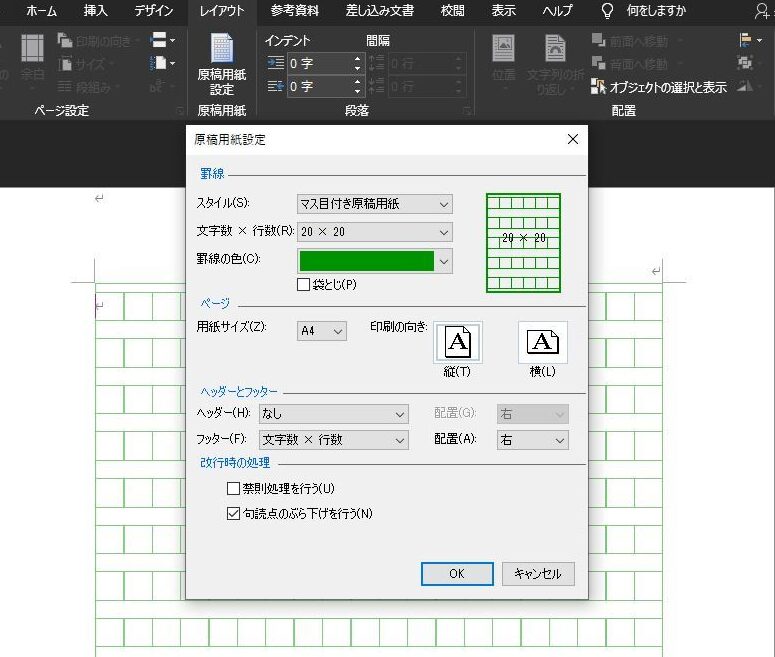
Wordで文字数を設定する方法【原稿用紙設定】印刷設定の基礎
Wordでの印刷設定は、印刷する文書のレイアウトや設定を変更することができます。印刷設定を開くには、「ファイル」メニューから「印刷」を選択し、「印刷設定」をクリックします。印刷設定画面では、紙のサイズや向き、余白や行間などの設定が行えます。また、印刷するプリンターや印刷の向きも選択できます。
印刷プレビューの方法
印刷プレビューは、印刷する前に文書のレイアウトや設定が適切なものになっているかどうかを確認するために重要です。印刷プレビューを開くには、「ファイル」メニューから「印刷」を選択し、「プレビュー」をクリックします。印刷プレビュー画面では、印刷される文書のレイアウトや設定が表示されます。
ページレイアウトの設定
ページレイアウトの設定は、印刷する文書のレイアウトを変更するために重要です。ページレイアウト設定を開くには、「レイアウト」メニューから「ページ設定」を選択します。ページレイアウト設定画面では、ページのサイズや向き、余白や行間などの設定が行えます。
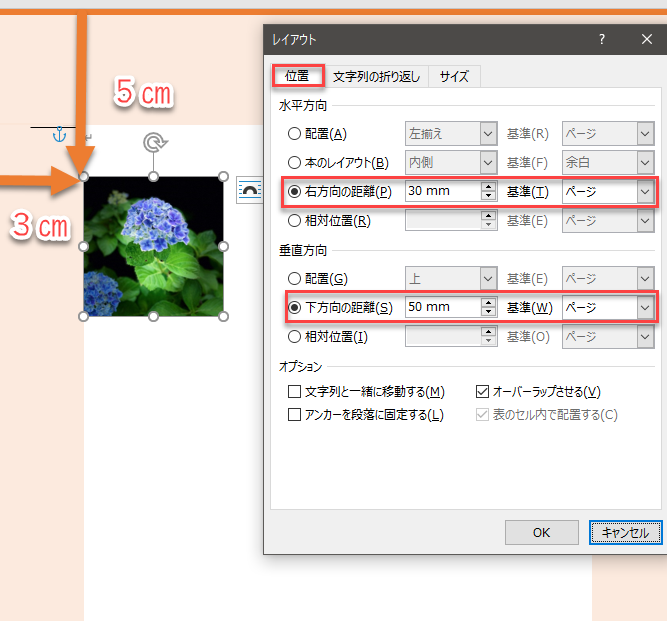
Wordに画像を挿入する方法【サイズ調整/配置】印刷範囲の設定
印刷範囲の設定は、印刷する文書の範囲を指定するために重要です。印刷範囲設定を開くには、「ファイル」メニューから「印刷」を選択し、「印刷範囲」をクリックします。印刷範囲設定画面では、印刷する文書の範囲を指定できます。
| 印刷設定 | 説明 |
|---|---|
| 紙のサイズ | 印刷する紙のサイズを指定します。 |
| 向き | 印刷する紙の向きを指定します。 |
| 余白 | 印刷する文書の余白を指定します。 |
| 行間 | 印刷する文書の行間を指定します。 |
| プリンター | 印刷するプリンターを選択します。 |
トラブルシューティング
印刷にトラブルが発生した場合、以下の点を確認してください。 印刷設定が正しくかどうか プリンターが正しく選択されているかどうか 印刷範囲が正しく指定されているかどうか
ワードのプレビュー機能とは?

ワードのプレビュー機能とは、ワードプロセッサーソフトウェアで文書を作成する際に、印刷や保存前の文書のレイアウトやフォーマットを表示する機能です。ユーザーは、この機能を使用して文書の最終的な見た目を確認し、必要な変更を加えることができます。
プレビュー機能の目的
プレビュー機能の目的
プレビュー機能は、文書の最終的な見た目を確認するために使用されます。この機能を使用することで、ユーザーは以下のような利点が得られます。
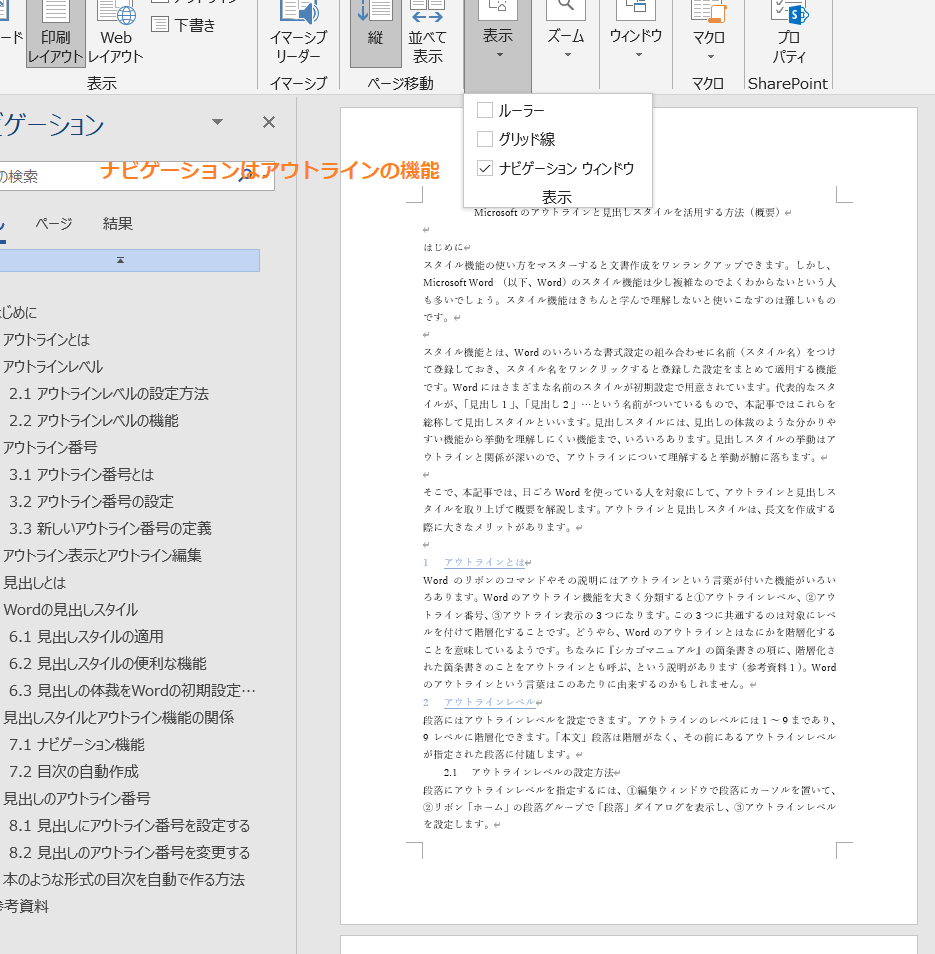
Wordで見出しを設定する方法【スタイルと階層】- 印刷や保存前の文書のレイアウトやフォーマットを確認することができます。
- 文書の最終的な見た目を確認し、必要な変更を加えることができます。
- 印刷や保存前の文書のエラーを確認し、修正することができます。
プレビュー機能の使用方法
プレビュー機能の使用方法
プレビュー機能の使用方法は、使用するワードプロセッサーソフトウェアによって異なりますが、一般的には以下のような手順で使用されます。
- 文書を作成し、保存します。
- プレビュー機能を起動します。通常は「ファイル」メニューまたはツールバーの「プレビュー」ボタンをクリックして起動します。
- プレビュー画面で文書のレイアウトやフォーマットを確認し、必要な変更を加えます。
プレビュー機能の利点
プレビュー機能の利点
プレビュー機能の利点は、文書の最終的な見た目を確認し、必要な変更を加えることができることです。また、印刷や保存前の文書のエラーを確認し、修正することができます。これにより、ユーザーは、高品質の文書を作成することができます。さらに、プレビュー機能を使用することで、印刷や保存前の文書のレイアウトやフォーマットを確認することができるため、再作業の時間を短縮することができます。
印刷プレビュー機能とは何ですか?
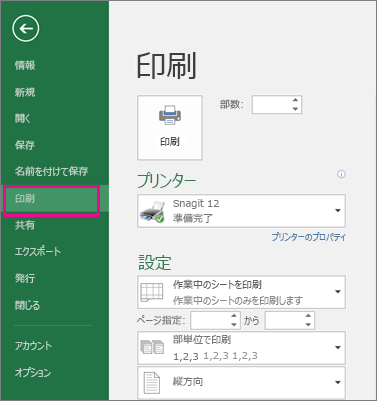
印刷プレビュー機能とは、文書や画像などを印刷する前に、プリンタで印刷される結果を画面上で確認できる機能です。この機能を使用することで、印刷物のレイアウトやデザイン、印刷設定などの確認が可能になります。印刷プレビュー機能は、多くのオフィススイート、アプリケーション、ソフトウェアに搭載されています。
印刷プレビュー機能の利点
印刷プレビュー機能を使用することで、以下のような利点があります。
- 印刷コストの削減: 印刷プレビュー機能を使用することで、印刷物のレイアウトやデザインが正しいかどうかを確認できるため、不必要な印刷を避けることができます。
- 時間の短縮: 印刷プレビュー機能を使用することで、印刷物の確認が迅速に行えるため、時間を節約できます。
- 印刷品質の向上: 印刷プレビュー機能を使用することで、印刷物のレイアウトやデザインを確認できるため、印刷品質を向上させることができます。
印刷プレビュー機能の用途
印刷プレビュー機能は、以下のような用途で使用されます。
- 文書作成: 文書作成ソフトウェアで印刷プレビュー機能を使用することで、文書のレイアウトやデザインを確認できます。
- 画像編集: 画像編集ソフトウェアで印刷プレビュー機能を使用することで、画像のレイアウトやデザインを確認できます。
- プレゼンテーション作成: プレゼンテーション作成ソフトウェアで印刷プレビュー機能を使用することで、プレゼンテーションのレイアウトやデザインを確認できます。
印刷プレビュー機能の操作方法
印刷プレビュー機能の操作方法は、以下の通りです。
- 印刷プレビューの表示: 印刷プレビュー機能を使用するためのボタンやメニューをクリックします。
- レイアウトやデザインの確認: 印刷プレビュー画面で、レイアウトやデザインの確認を行います。
- 印刷設定の変更: 印刷プレビュー画面で、印刷設定を変更します。
Wordの印刷プレビューが表示されないのはなぜですか?
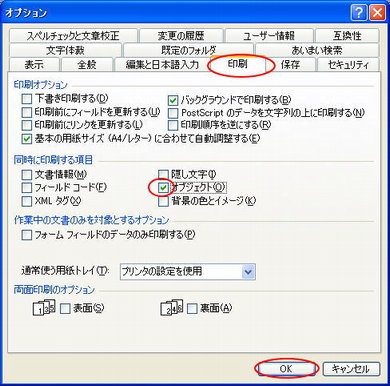
Wordの印刷プレビューが表示されないのは、以下のような理由がある場合があります。
ドキュメントの設定が不正である
ドキュメントの設定が不正であることが原因で、印刷プレビューが表示されない場合があります。たとえば、ドキュメントの印刷設定で、印刷プレビューを無効にしている場合や、ドキュメントのページ設定で、ページの寸法や向きが正しく設定されていない場合などがあります。
- ドキュメントの印刷設定を確認して、印刷プレビューを有効にしましょう。
- ドキュメントのページ設定を確認して、ページの寸法や向きが正しく設定されているかどうかを確認しましょう。
- ドキュメントの設定を変更することで、印刷プレビューが表示されるかどうかを確認しましょう。
プリンターの設定が不正である
プリンターの設定が不正であることが原因で、印刷プレビューが表示されない場合があります。たとえば、プリンターが正しくインストールされていない場合や、プリンターのドライバーが最新ではていない場合などがあります。
- プリンターを正しくインストールして、印刷プレビューが表示されるかどうかを確認しましょう。
- プリンターのドライバーを更新して、印刷プレビューが表示されるかどうかを確認しましょう。
- プリンターの設定を変更することで、印刷プレビューが表示されるかどうかを確認しましょう。
グラフィックドライバーの問題
グラフィックドライバーの問題が原因で、印刷プレビューが表示されない場合があります。たとえば、グラフィックドライバーが最新ではていない場合や、グラフィックドライバーが不正確にインストールされている場合などがあります。
- グラフィックドライバーを更新して、印刷プレビューが表示されるかどうかを確認しましょう。
- グラフィックドライバーを再インストールして、印刷プレビューが表示されるかどうかを確認しましょう。
- グラフィックドライバーの設定を変更することで、印刷プレビューが表示されるかどうかを確認しましょう。
印刷プレビューを出すにはどうすればいいですか?
印刷プレビューを出すには、ファイルメニューから印刷プレビューを選択するか、ショートカットキーを使用します。一般的には、WindowsではCtrl + P、MacではCommand + Pを押します。これにより、印刷される前にページのレイアウトを確認できます。
印刷プレビューの目的と利点
印刷プレビューは、不必要な印刷を防ぎ、紙やインクの浪費を減らすのに役立ちます。また、ページのレイアウトやフォントサイズ、グラフィックの配置などの問題を事前に確認できるため、印刷結果の品質を向上させるのに役立ちます。
印刷プレビューを出すソフトウェア
プレビューを出すソフトウェアには、次のようなものがあります。
- Microsoft Office
- Adobe Acrobat
- Google Chrome
- Mozilla Firefox
これらのソフトウェアを使用することで、ユーザーは印刷前にページのレイアウトを確認できます。
印刷プレビューの機能
印刷プレビューには、次のような機能があります。
- ページのレイアウトを表示する
- 複数ページを表示する
- 印刷範囲を指定する
- 紙の大きさを選択する
- ページの向きを変更する
これらの機能を使用することで、ユーザーは印刷前にページのレイアウトを確認し、印刷結果の品質を向上させることができます。
よくある質問
Wordの印刷設定方法は?
Wordの印刷設定は、ファイルタブの「印刷」を選択するか、Alternativelyキー + Pキーを押して実行します。印刷画面では、印刷するプリンタを選択したり、ページ設定や用紙サイズを変更したり、印刷範囲を指定したりすることができます。また、表示画面の右側に表示されるプレビュー画面では、印刷前にドキュメントのレイアウトやページ構成を確認することができます。
Wordの印刷プレビュー画面は、どうやって表示する?
Wordの印刷プレビュー画面は、印刷画面右側に自動的に表示されます。印刷プレビュー画面では、ページ番号やヘッダー・フッター、ページ余白などの設定内容が反映されたドキュメントを確認することができます。また、プレビュー画面上でページをスールしたり、ページ間隔やページサイズを変更したりすることも可能です。
Wordで複数ページを印刷する場合の注意点は?
Wordで複数ページを印刷する場合の注意点として、ページ番号や章番号の設定が適切になされているかを確認することが重要です。また、印刷範囲を指定する場合は、ページ番号やセクション番号を入力する必要があります。さらに、印刷画面で複数ページ印刷を選択することで、指定した範囲のページを一括印刷することができます。
Wordで印刷設定の変更の仕方は?
Wordで印刷設定の変更の仕方は、印刷画面上でページ設定や用紙サイズ、印刷範囲などを変更することです。具体的には、印刷画面左側の「ページ設定」ボタンをクリックすることで、ページサイズや用紙方向などの設定を変更することができます。また、印刷画面右側の「印刷範囲」ボックスでは、印刷するページ番号やセクション番号を指定することができます。