Word 縦書き横書き:文字の向きを自由に変更
Wordは、縦書きや横書きのテキストの向きを自由に変更することができます。そのためには、テキストボックスや段落の書式設定を変更する必要があります。この記事では、Wordで文字の向きを変更する方法を 소개します。縦書きや横書きのテキストの向きを変更するにはどのように設定するのか euchについて詳しく述べます。
Word縦書き横書き:文字の向きを自由に変更
Wordでは、文字の向きを自由に変更することができます。これは、縦書きと 横書きの2つの基本的な方向を切り替えることによって実現されます。
縦書きとは
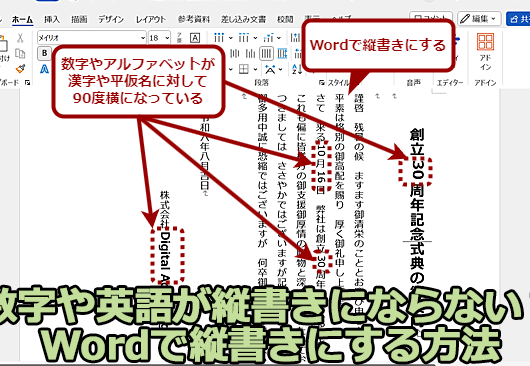
縦書きは、日本語や中国語などの言語で文字を縦に並べて書く形式です。垂直方向に文字が並ぶため、読み手にとって読みやすく見やすいという特徴があります。Wordでは、縦書きを実現するためにいくつかのツールを提供しています。
Word 英語:スペルチェックや翻訳機能を活用横書きとは
横書きは、文字を横に並べて書く形式です。多くの言語で標準的な書き方として用いられており、Wordでもデフォルトの書き方として設定されています。横書きは、文章の流れをスムーズにし、読み手の理解を助ける優れた機能があります。
Wordでの文字の向きの変更方法
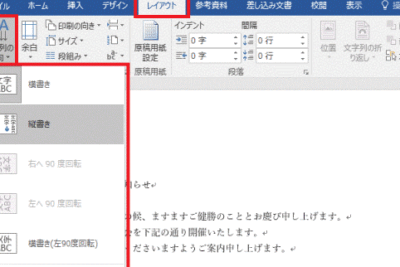
Wordでは、文字の向きを変更するには、いくつかの方法があります。 – 選択した文字をクリックし、「ホーム」タブから「縦書き」や「横書き」アイコンをクリックする方法 – 編集する文章を選択し、「ページレイアウト」タブから「向き」を選択して、「縦書き」または「横書き」を選択する方法 – 矢印キーを使用して文字を選択し、「wiggle」やENTERキーで文字の向きを変える方法
テーブルの文字の向き
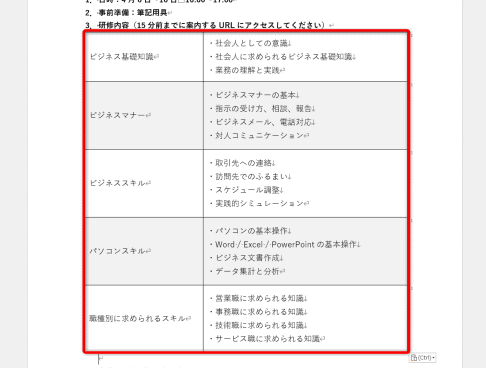
Wordでは、テーブル内の文字の向きも変更することができます。テーブルの中で文字を選択し、上記の方法で文字の向きを変更することができます。テーブル内の文字は、通常は横書きで表示されますが、必要に応じて縦書きに切り替えることもできます。
Word 英語縦書き:縦書きで英語を入力する方法文字の向きの変更の注意点
文字の向きを変更する際には、以下の点に注意する必要があります。 – 文章の内容と対象の言語に合った書き方を選択すること。 – できるだけ一貫した書き方を使用すること。 – 読み手の理解を助けるために、適切な書き方を選択すること。
| 方法 | 説明 |
| 選択した文字をクリック | 「ホーム」タブから「縦書き」や「横書き」アイコンをクリックすることによって文字の向きを変更することができます。 |
| 編集する文章を選択 | 「ページレイアウト」タブから「向き」を選択して、「縦書き」または「横書き」を選択する方法によって文字の向きを変更することができます。 |
| テーブル内の文字 | テーブル内の文字の向きを変更することができます。テーブルの中で文字を選択し、「縦書き」または「横書き」を選択する方法によって文字の向きを変更することができます |
| 文字の向きの注意点 | 文章の内容と対象の言語に合った書き方を選択すること、できるだけ一貫した書き方を使用すること、読み手の理解を助けるために適切な書き方を選択することに注意する必要があります。 |
よくある質問
Wordで縦書きと横書きを切り替える方法はありますか?
Wordでは、縦書きと横書きを切り替える機能が用意されています。この機能を利用することで、文章の方向を自由に変更できます。具体的には、「ホーム」タブの「段落」グループにある「文字の向き」ボタンをクリックすることで、縦書きと横書きを切り替えることができます。
縦書きの場合、文章の文字の向きも変化しますか?
はい、縦書きに切り替えた場合、文章の文字の向きも変化します。文字の向きは、右から左または左から右に変更できます。これにより、文章のレイアウトや文字の配置などの表示方法が変わります。
Word 表のコピー:表を別の場所に複製Wordの縦書きは、どのような用途に向いていますか?
Wordの縦書きは、日本語文書や中国語文書などの東アジア言語の文章作成によく使われます。また、 tesisや報告書などの学術文章や、.poetryや文学作品などの文学作品の作成にも役立ちます。
縦書きに切り替えた場合、印刷しても問題はありませんか?
いいえ、縦書きに切り替えても、印刷には問題ありません。Wordでは、印刷用のレイアウトを自動的に調整します。ただし、紙の向きや余白などを適切に設定する必要がある場合があります。