Word 表の線を消す:罫線を削除する方法
Wordで文書を作成する際、表を挿入することがよくあります。しかし、表を作成した際の罫線は必要ない場合があります。表の罫線を削除する方法はいくつかあります。この記事では、Wordで表の罫線を消す方法を紹介します。罫線を一括して削除する方法や、選択したセルのみを削除する方法、また罫線の色を変更する方法などを解説します。表の罫線を削除することで、文書を整理しやすくなります。また、表のデザインも柔軟に変更できます。罫線を削除する方法をマスターすることで、Wordでの表作成がさらに便利になります。
ワード表の線を消す:罫線を削除する方法
ワードの表を編集する際、罫線が不要になったときはどうにかしますか?罫線を削除する方法は、簡単に実行できます。ここでは、ワード表の線を消す方法を詳しく紹介します。
罫線を削除する方法
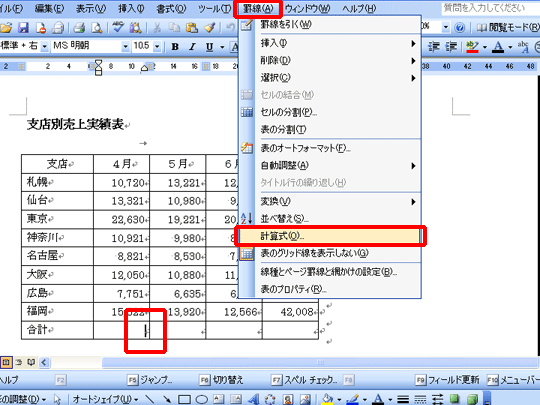
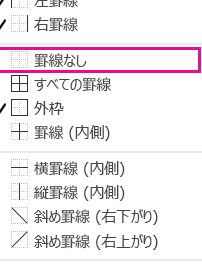
まず、表を選択し、右クリックまたはMacの場合はコントロールキーを押しながらクリックすると、「罫線ツール」が表示されます。「罫線ツール」で、「罫線なし」を選択すると、罫線が削除されます。
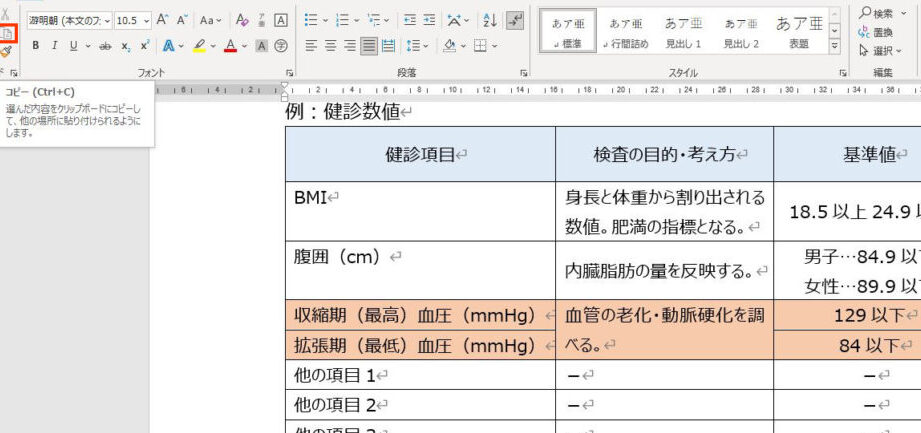
Word 表コピー:表をクリップボードにコピー表全体の罫線を削除する方法
表全体の罫線を削除したい場合、表を選択し、「ホーム」タブの「オブジェクトの書式設定」をクリックします。「書式設定」ダイアログボックスで、「罫線なし」を選択し、「OK」をクリックします。
罫線の色を変更する方法
罫線の色を変更したい場合、表を選択し、「ホーム」タブの「オブジェクトの書式設定」をクリックします。「書式設定」ダイアログボックスで、「罫線の色」をクリックし、色を選択します。罫線の色を変更すると、罫線を消すことができます。
罫線のスタイルを変更する方法
罫線のスタイルを変更したい場合、表を選択し、「ホーム」タブの「オブジェクトの書式設定」をクリックします。「書式設定」ダイアログボックスで、「罫線スタイル」をクリックし、スタイルを選択します。罫線のスタイルを変更すると、罫線を消すことができます。
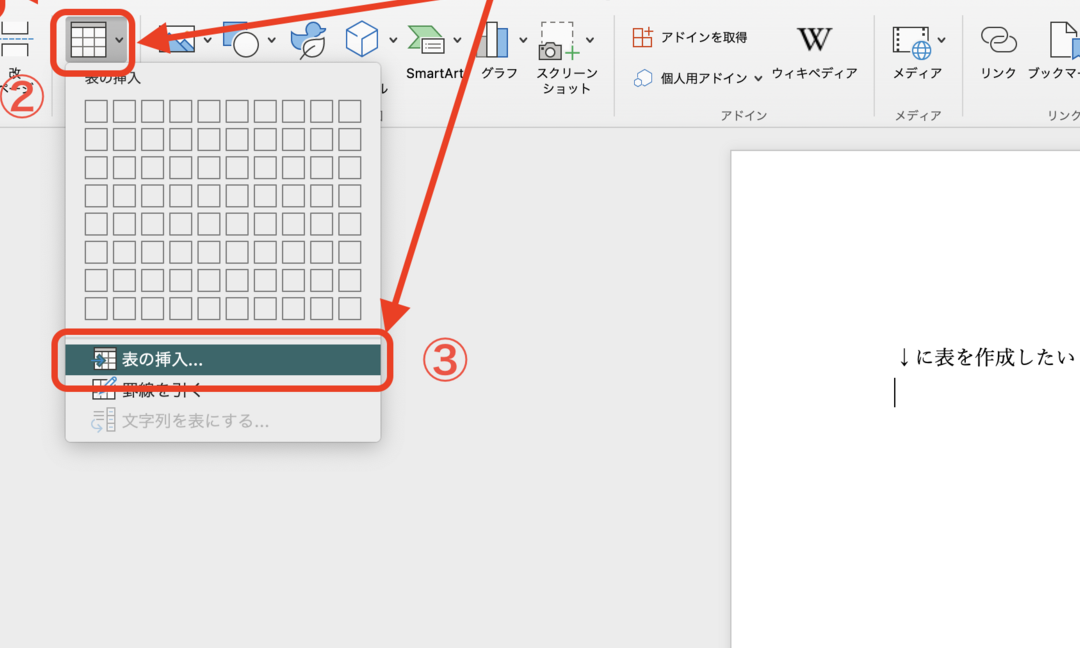
Word 表作成:表を挿入してデータを入力罫線を削除できる条件
罫線を削除できる条件は、表が選択されていることです。表を選択していない場合、罫線を削除することができません。また、罫線が保護されている場合も、罫線を削除することができません。
| 条件 | 罫線の削除 |
|---|---|
| 表が選択されている | 罫線を削除できる |
| 表が選択されていない | 罫線を削除できない |
| 罫線が保護されている | 罫線を削除できない |
重要な点: 表を選択することで、罫線を削除できる 罫線が保護されている場合は、罫線を削除できない
よくある質問
Wordの表の線を消すにはどうしますか?
Wordの表の線を消すには、表ツールタブのグループにあるボタンをクリックし、を選択します。ここで、タブを選択し、をに変更してボタンをクリックします。表の線が消されるはずです。また、ショートカットキー(Macの場合は)も使用できます。
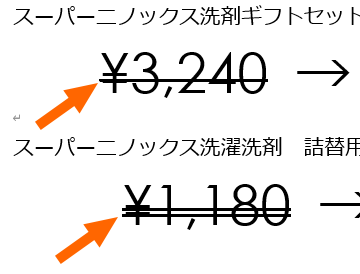
Word 訂正線:二重線で修正箇所を示すWordの表の線を一部消す方法はありますか?
はい、Wordの表の線を一部消す方法もあります。表ツールタブのグループにあるボタンをクリックし、を選択します。この時、表の特定のセルや行、列を選択することで、選択範囲のみの線を消すことができます。例えば、1行目と2行目の線を消したい場合は、これらの行を選択し、タブでをに設定すると、指定した行の線が消されます。
Wordの表の線の色や太さを変更できますか?
はい、Wordの表の線の色や太さを変更できます。表ツールタブのグループにあるボタンをクリックし、を選択します。ここで、タブのの項目から、線の太さやスタイルを選択できます。また、の項目から線の色を変更することもできます。色や太さを変更すると、表の線が新しい設定に基づいて更新されます。
Wordの表の線を復元する方法はありますか?
はい、Wordの表の線を復元する方法もあります。表の線を消した後に、 sofortボタン(のショートカットキーでも可)をクリックすることで、最後の変更を元に戻すことができます。また、表のデザインを元に戻したい場合は、タブのグループにあるボタンをクリックし、を選択します。ここで、タブのの項目から、の表書式に変更することで、表の線を復元することもできます。
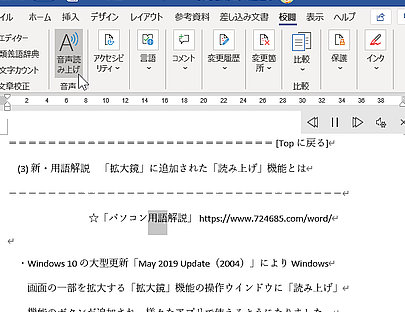
Word 読み上げ機能:テキストを音声で読み上げる