Word 表コピー:表をクリップボードにコピー
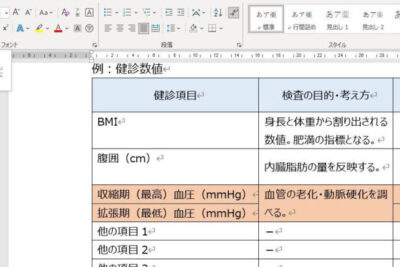
Wordで表をクリップボードにコピーして他のアプリケーションに貼り付けたいことはありませんか。Wordの表をクリップボードにコピーする方法は複数ありますが、最も簡単な方法は「コピー」という機能を使用することです。この機能を使用すると、選択した表をクリップボードにコピーし、他のアプリケーションに貼り付けることができます。また、表の一部をコピーすることも可能です。この記事では、Wordで表をクリップボードにコピーする方法とその応用について詳しく紹介します。
Word表コピーの便利な方法:表をクリップボードにコピーする
Wordでは、表をクリップボードにコピーすることで、他のドキュメントやアプリケーションに簡単に貼り付けることができます。この機能は、日常の仕事や学業の中で非常に便利です。
Word表コピーのメリット
Word表コピーにはいくつかのメリットがあります。まず、データの転送を簡単に行えることが挙げられます。表をクリップボードにコピーすることで、他のドキュメントやスプレッドシートに簡単に貼り付けることができます。また、データの整合性も保証されます。表をコピーすることで、データの変更を最小限に抑えることができます。
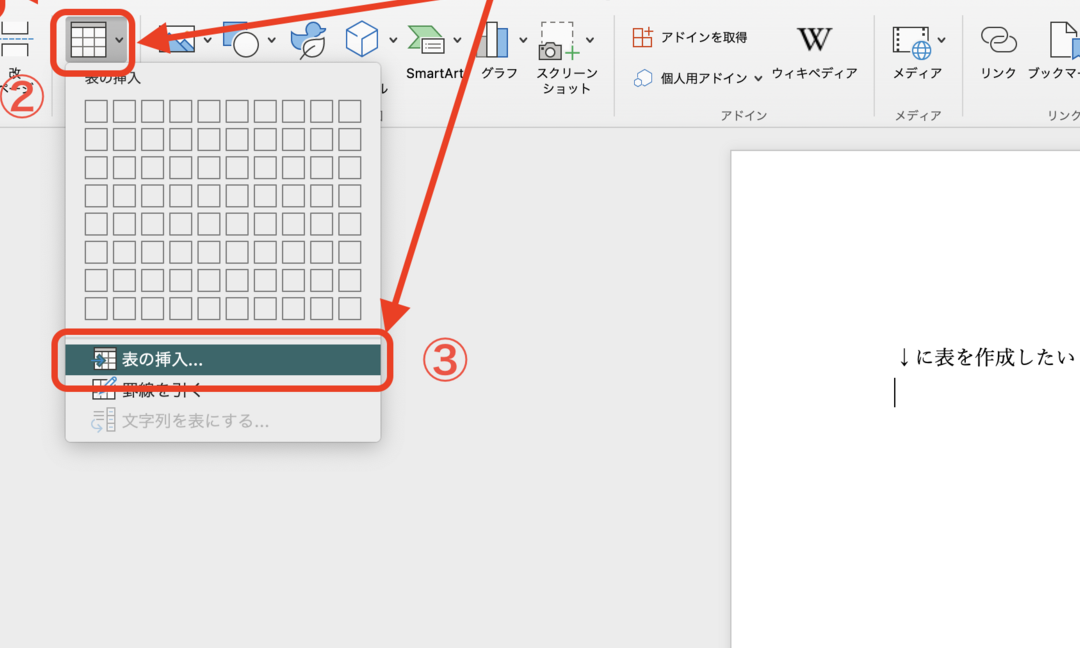
Word 表作成:表を挿入してデータを入力| メリット | 説明 |
|---|---|
| データの転送を簡単に行える | 表をクリップボードにコピーすることで、他のドキュメントやスプレッドシートに簡単に貼り付けることができます。 |
| データの整合性を保証 | 表をコピーすることで、データの変更を最小限に抑えることができます。 |
Word表コピーの方法
Word表コピーは、以下の手順で行うことができます。 1. 表を選択します。 2. 「コピー」をクリックします。 3. クリップボードに表がコピーされます。
| ステップ | 説明 |
|---|---|
| 1. 表を選択する | コピーしたい表を選択します。 |
| 2. 「コピー」をクリックする | 「コピー」をクリックして表をクリップボードにコピーします。 |
| 3. クリップボードに表がコピーされる | クリップボードに表がコピーされます。 |
Word表コピーの注意点
Word表コピーでは、以下の点に注意する必要があります。 表の形式が崩れる危険性がある。 データの整合性を保証することが難しい。
| 注意点 | 説明 |
|---|---|
| 表の形式が崩れる危険性がある | 表をコピーする際、形式が崩れる危険性があるため、注意が必要です。 |
| データの整合性を保証することが難しい | データの整合性を保証することが難しいため、注意が必要です。 |
Word表コピーの便利な使い方
Word表コピーは、以下の使い方が便利です。 表を他のドキュメントに貼り付ける。 表をスプレッドシートに貼り付ける。 表をプレゼンテーションに貼り付ける。
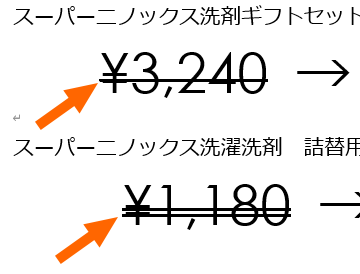
Word 訂正線:二重線で修正箇所を示す| 使い方 | 説明 |
|---|---|
| 表を他のドキュメントに貼り付ける | 表を他のドキュメントに貼り付けることで、便利に情報を共有できます。 |
| 表をスプレッドシートに貼り付ける | 表をスプレッドシートに貼り付けることで、データを分析できます。 |
| 表をプレゼンテーションに貼り付ける | 表をプレゼンテーションに貼り付けることで、情報を魅力的に伝えることができます。 |
よくある質問
質問1:Wordの表をクリップボードにコピーする方法は何ですか?
Wordの表をクリップボードにコピーするには、表の任意のセルを選択し、コピーボタン(またはCtrl+Cを押す)を使用します。これにより、選択した表の内容がクリップボードにコピーされます。次に、クリップボードにある表をペーストボタン(またはCtrl+V、またはCtrl+Alt+V)を使用して、別の場所に貼り付けることができます。
質問2:Wordの表をクリップボードにコピーする際の注意点は何ですか?
Wordの表をクリップボードにコピーする際の注意点としては、表の構造や書式設定、データの整合性を維持することが重要となります。たとえば、表をコピーする際に、行と列の書式設定が正しく設定されているかを確認し、データの整合性をチェックする必要があります。また、表のサイズが大きすぎる場合、パフォーマンスが低下する可能性があるため、表のサイズを適切に調整する必要があります。
質問3:Wordの表をクリップボードにコピーした後、どのようにペーストすることができますか?
Wordの表をクリップボードにコピーした後、ペーストボタン(またはCtrl+V、またはCtrl+Alt+V)を使用して、新しいドキュメントや既存のドキュメントに貼り付けることができます。また、アイコンや画像などのオプションを使用して、ペーストの方法を選択することもできます。さらに、マウスを使用して、ペーストする場所を指定することもできます。
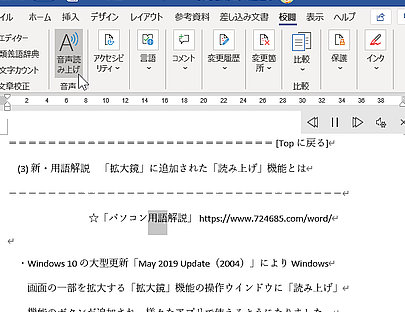
Word 読み上げ機能:テキストを音声で読み上げる質問4:Wordの表をクリップボードにコピーする際に、どのようなエラーが発生する可能性がありますか?
Wordの表をクリップボードにコピーする際に、データの整合性エラーや書式設定エラー、パフォーマンスの低下などのエラーが発生する可能性があります。また、表のサイズが大きすぎる場合や、データの容量が大きすぎる場合、エラーが発生する可能性があります。さらに、クリップボードにすでにデータが存在する場合や、システムのリソースが不足している場合も、エラーの原因となる可能性があります。