Word 英語縦書き:縦書きで英語を入力する方法
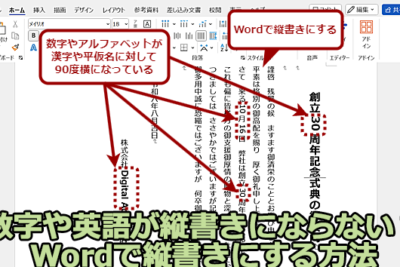
英語縦書きは、伝統的な日本の書き方を英語に取り入れたユニークなスタイルです。縦書きの価格は、英語を縦書きで書くためのソフトウェアの一つです。このソフトウェアを使うと、英語を縦書きで入力することが可能になります。ただし、縦書きの文法や表現は、日本語と違う点もあります。この記事では、英語縦書きを始めるための基本的な方法や、注意点を紹介します。また、英語縦書きを使うメリットやデメリットについても説明します。
Word
Microsoft Wordを含むほとんどのオフィスソフトウェアでは、縦書きでテキストを入力することができます。縦書きは、文字が上下に配置される代わりに、左から右に配置されるように表示されます。
Word
Word を使って縦書きで入力したい場合は、次の手順に従ってください。 1. テキストを選択し、ホームタブをクリックします。 2. 段落グループで、段落の構成ボタンをクリックします。 3. 段落の構成ダイアログボックスで、書き方タブをクリックします。 4. 縦書きオプションを選択します。 5. OKボタンをクリックして、変更を適用します。
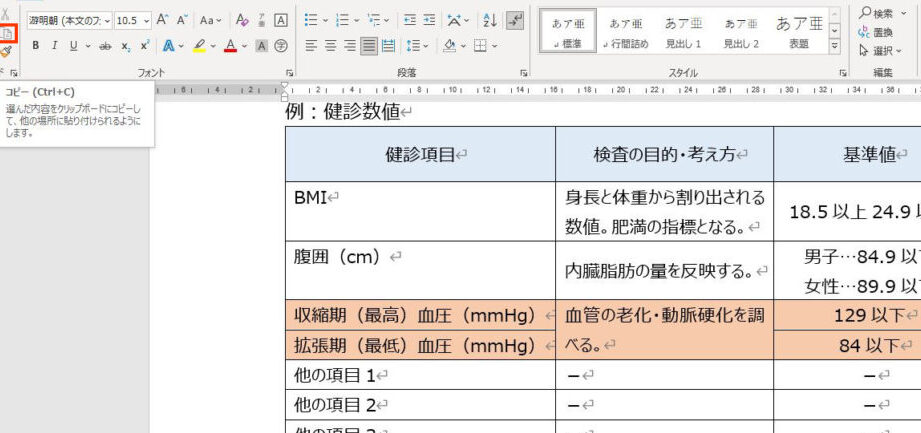
Word 表のコピー:表を別の場所に複製Word で英語を縦書きで入力することもできます。英語の縦書きにはいくつかの方法があります。 IME(入力方法エンジン)を使用する:Windowsには、英語を含む複数の言語をサポートするIMEが付属しています。IMEを有効にすると、英語を縦書きで入力できます。 Unicode文字を使用する:Unicodeには、英語の文字を縦書きで表現するための特別な文字があります。これらの文字を使用すると、英語を縦書きで入力できます。
Word で英語を縦書きで入力する場合の注意点は次のとおりです。 フォント:英語の縦書きには、専用のフォントが必要です。一般的なフォントは英語の縦書きに対応していない可能性があります。 文字サイズ:英語の縦書きでは、文字サイズを調整する必要がある場合があります。文字サイズが小さすぎると、文字がOVERLAPPINGする可能性があります。
Word で英語を縦書きで入力する際のトラブルシューティングは次のとおりです。 IMEが有効にならない:IMEが有効にならない場合は、Windowsの設定を確認してください。 文字がOVERLAPPINGする:文字がOVERLAPPINGする場合は、文字サイズを調整してください。
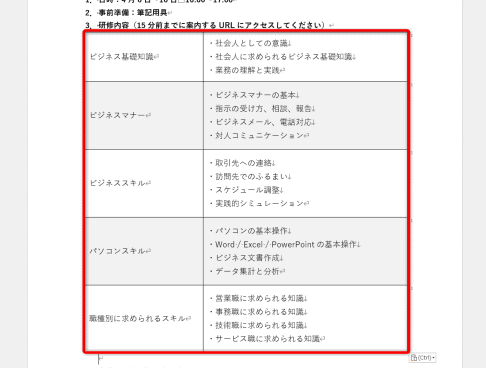
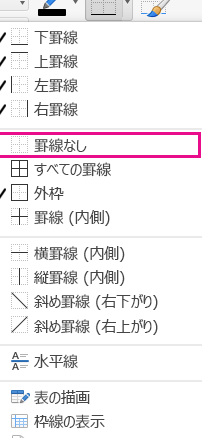
Word 表の線を消す:罫線を削除する方法| IME | Unicode | |
|---|---|---|
| Windowsの設定でIMEを有効にする必要があります。 | Unicodeの特殊文字を使用する必要があります。 | |
| IMEを使用すると、英語を縦書きで入力できます。 | Unicodeの特殊文字を使用すると、英語を縦書きで入力できます。 |
よくある質問
Wordの縦書きで英語を入力することは可能ですか?
Wordの縦書き機能は主にCJK(中国・日本・韓国)言語をサポートしていますが、英語の入力も可能です。ただし、一部の文字やフォントでは正常に表示されない可能性があります。縦書きテキストボックスに英語を入力するには、ホームタブの構造体グループで縦書きテキストボックスを選択し、英語を入力します。縦書きテキストボックスの幅を調整することで、英語の文字のサイズを調整することもできます。
Wordの縦書き英語入力に適したフォントはどれですか?
Wordで縦書き英語を入力する際に使用できるフォントは複数ありますが、MS明朝やMS P明朝などの日本語フォントが適しています。また、CalibriやTimes New Romanなどのサンセリフフォントも使用できます。ただし、フォントによっては英語の文字が正しく表示されない場合があるため、フォントを選択する際には注意してください。フォントを選択することで、英語の文字のスタイルやサイズを調整することもできます。
Wordの縦書き英語入力で文字のサイズを調整するにはどうすればよいですか?
Wordの縦書き英語入力で文字のサイズを調整するには、ホームタブの書式グループでサイズを選択し、必要なサイズを指定します。また、Ctrl+Shift+>やCtrl+Shift+<などのショートカットキーも使用できます。文字サイズを調整することで、英語の文字の見栄えを改善することもできます。ただし、文字のサイズを調整する際には、縦書きテキストボックスの幅も調整する必要がある場合があります。
Word 表コピー:表をクリップボードにコピーWordの縦書き英語入力で行間を調整するにはどうすればよいですか?
Wordの縦書き英語入力で行間を調整するには、ホームタブの書式グループで行間を選択し、必要な行間を指定します。また、Ctrl+Shift+Alt+>やCtrl+Shift+Alt+<などのショートカットキーも使用できます。行間を調整することで、英語の文字の見栄えを改善することもできます。ただし、行間を調整する際には、縦書きテキストボックスの幅も調整する必要がある場合があります。