Word 表作成:表を挿入してデータを入力
Microsoft Wordは、文書作成におけるエッセンスとも言える表を作成することができる強力なツールです。しかし、初めて表を作成する場合は、どのようにして表を作成し、データを入力すればよいのか分からないことがあるかもしれません。この記事では、Wordで表を挿入し、データを入力する方法を解説します。簡単なステップに沿って、表を作成し、データを入力する方法を学びましょう。
Wordで表を作る:表を挿入してデータを入力
Wordで表を作る場合、まずは表を挿入する必要があります。その後、データを入力して表を作成することができます。ここでは、Wordで表を作成する手順を紹介します。
Wordで表を挿入する方法
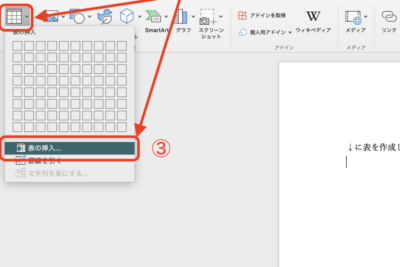
Wordで表を挿入する方法は以下の通りです。 1. Wordを開いて、新しいドキュメントを作成します。 2. 「挿入」メニューをクリックし、「表」を選択します。 3. 表の行数と列数を選択し、「OK」をクリックします。 4. 表が挿入されます。
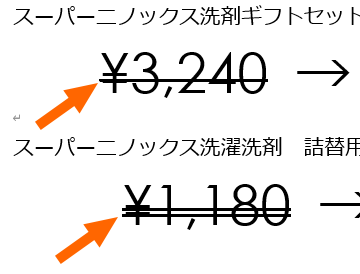
Word 訂正線:二重線で修正箇所を示す表にデータを入力する方法
表にデータを入力する方法は以下の通りです。 1. 挿入した表のセルにカーソルを置きます。 2. データを入力します。 3. 入力したデータはセルに表示されます。
表の行や列を追加する方法
表の行や列を追加する方法は以下の通りです。 1. 表の行や列を追加したい位置にカーソルを置きます。 2. 「挿入」メニューをクリックし、「行」または「列」を選択します。 3. 追加したい行や列の数を選択し、「OK」をクリックします。 4. 行や列が追加されます。
表のサイズを変更する方法
表のサイズを変更する方法は以下の通りです。 | 方法 | 操作方法 | 詳細 | | :————– | :————————— | :——————————- | | 列幅の変更 | 表の列の右端の縦線をドラッグする | 列幅を変更できます。 | | 行高の変更 | 表の行の下端の横線をドラッグする | 行高を変更できます。 | | 表の幅の変更 | 表の右端の縦線をドラッグする | 表の幅を変更できます。 | | 表の高さの変更 | 表の下端の横線をドラッグする | 表の高さを変更できます。 |
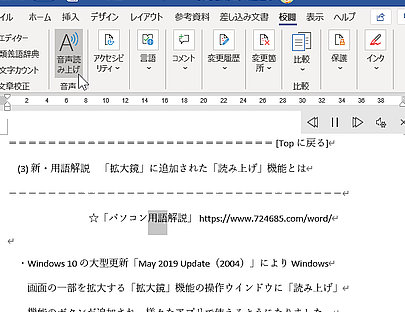
Word 読み上げ機能:テキストを音声で読み上げる表の書式を設定する方法
表の書式を設定する方法は以下の通りです。 1. 表のセルを選択します。 2. 「ホーム」メニューをクリックし、「書式」を選択します。 3. 書式を設定します。 4. 表の書式が変更されます。
| 表の書式 | 操作方法 | 詳細 |
|---|---|---|
| 文字書式 | 「ホーム」メニューの「文字書式」をクリック | 文字の書式を変更できます。 |
| セル書式 | 「ホーム」メニューの「セル書式」をクリック | セルの書式を変更できます。 |
| 表書式 | 「ホーム」メニューの「表書式」をクリック | 表の書式を変更できます。 |
よくある質問
Wordで表を作成する際、データ入力の仕方を教えてください。
Wordで表を作成する際、データ入力はごく簡単です。表を挿入した後、各セルに入力したいデータを入力してください。入力は、そのままタイプして行うことができます。各セルには数字や文字を入力することができ、セルの幅や高さは自動的に調整されます。また、セルの結合やセルの分割など、表のカスタマイズも簡単にできます。入力したデータを編集する際には、編集 leveragingを利用することで、簡単にフォーマットの変更や文字列の置換などを行うことができます。
Wordで表を作成する際、表のデザインを変更したい場合、どうすればいいですか。
Wordで表を作成する際、表のデザインを変更するには、表ツールを使用します。表ツールでは、表のスタイルやレイアウトを変更することができます。表のスタイルを変更するには、表書式をクリックし、 好みのスタイルを選択してください。また、ボーダーとシェーディングでは、表の枠線や背景色を変更することができます。さらに、行の高さと列の幅を調整することで、一度に複数の列や行を操作することができます。
Word 買い切り:永続ライセンス版の購入方法Wordで表を作成する際、表を挿入した後、セルの幅を調整したい場合、どうすればいいですか。
Wordで表を作成する際、セルの幅を調整するには、表ツールの列の幅を使用します。列の幅を変更するには、列の幅をクリックし、好みの幅を入力してください。また、列の幅を自動調整することもできます。自動調整するには、列の幅をダブルクリックし、自動調整をクリックしてください。セルの幅を調整することで、表のレイアウトを整えることができます。
Wordで表を作成する際、データを入力した後、表のレイアウトを整えたい場合、どうすればいいですか。
Wordで表を作成する際、データを入力した後、表のレイアウトを整えるには、表ツールを使用します。表ツールでは、表のスタイルやレイアウトを変更することができます。表のスタイルを変更するには、表書式をクリックし、好みのスタイルを選択してください。また、ボーダーとシェーディングでは、表の枠線や背景色を変更することができます。さらに、行の高さと列の幅を調整することで、一度に複数の列や行を操作することができます。表のレイアウトを整えることで、表をわかりやすく見やすくすることができます。