Word 表のコピー:表を別の場所に複製
マイソフト Word で表を作成する場合、複数の表をコピーして別の場所に複製する必要がある場合があります。ただし、表をコピーする方法は複数あり、どの方法を使用するかは、コピーする表のタイプや目的によって異なります。Word の機能を使用して表をコピーする方法や、表を別のドキュメントにコピーする際の注意点について詳しく見ていきましょう。この記事では、Word 表のコピー方法、表のコピー先の選択方法、コピーした表の編集方法などを説明します。
Word表のコピー:表を別の場所に複製
WORDの表は文書内で頻繁に使用され、表を別の場所に複製する必要が生じることがあります。その場合、表をコピーすることで同じ表を別の場所に置くことができます。この記事では、WORDで表をコピーする方法と注意点を紹介します。
WORD表のコピー方法
WORDで表をコピーするには、以下の手順に従います。 1. コピーしたい表を選択します。 2. 右クリックメニューから「コピー」を選択するか、ショートカットキー「Ctrl+C」を押します。 3. ペースト先の場所にカーソルを置き、右クリックメニューから「ペースト」を選択するか、ショートカットキー「Ctrl+V」を押します。
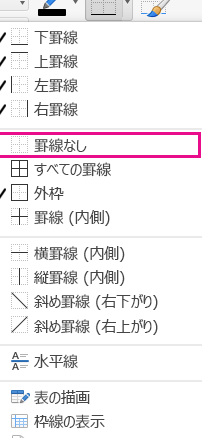
Word 表の線を消す:罫線を削除する方法WORD表のコピーの注意点
WORDで表をコピーする際に注意すること càngための、 コピー元の表のフォーマットやスタイルが保持されない場合があります。 コピー先の場所の文書の構成やレイアウトが変わる場合があります。 コピーした表に含まれる画像や図形が正常に表示されない場合があります。
WORD表のコピーの種類
WORDで表をコピーする方法は以下の2つがあります。 完全コピー:コピー元の表のフォーマットやスタイルをすべて保持してコピーします。 値コピー:コピー元の表の値のみをコピーし、フォーマットやスタイルは保持しません。
WORD表のコピー先の場所
WORDで表をコピーする際に、コピー先の場所には以下のような場所が考えられます。 同じ文書内:同じWORD文書内の別の場所に表をコピーします。 別の文書内:別のWORD文書に表をコピーします。 他のアプリケーション:他のアプリケーション(例:Excel、PowerPoint)に表をコピーします。
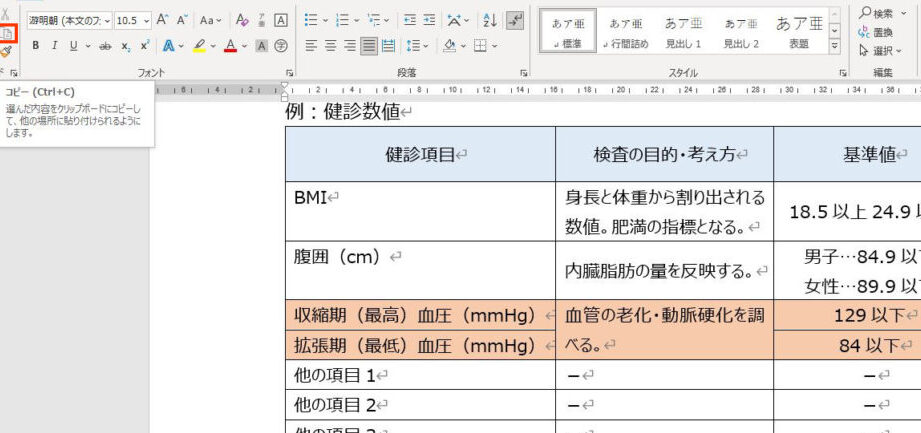
Word 表コピー:表をクリップボードにコピーWORD表のコピーの便利なtips
WORDで表をコピーする際に便利なtipsは以下の通ります。 ショートカットキー:コピー ispaa층 “Ctrl+C”、ペースト ispaa층 “Ctrl+V”を使用します。 右クリックメニュー:右クリックメニューからコピー・ペーストメニューを使用します。 ドラッグ&ドロップ:ドラッグ&ドロップで表をコピーします。
| コピー方法 | 説明 |
|---|---|
| 完全コピー | コピー元の表のフォーマットやスタイルをすべて保持してコピーします。 |
| 値コピー | コピー元の表の値のみをコピーし、フォーマットやスタイルは保持しません。 |
よくある質問
表を別の場所に複製する方法は何ですか。
表を別の場所に複製するには、コピー機能を使用します。表全体を選択し、右クリックメニューからコピーを選択します。次に、目的の場所にカーソルを移動し、右クリックメニューから貼り付けを選択します。表は新しい場所に複製されます。
表を複製する際に、書式やスタイルは維持されますか。
はい、表を複製する際に、元の表の書式やスタイルは維持されます。書式設定やスタイルを含む、表の全てのプロパティが新しい場所に複製されます。ただし、表の大きさや位置は変更される場合があります。
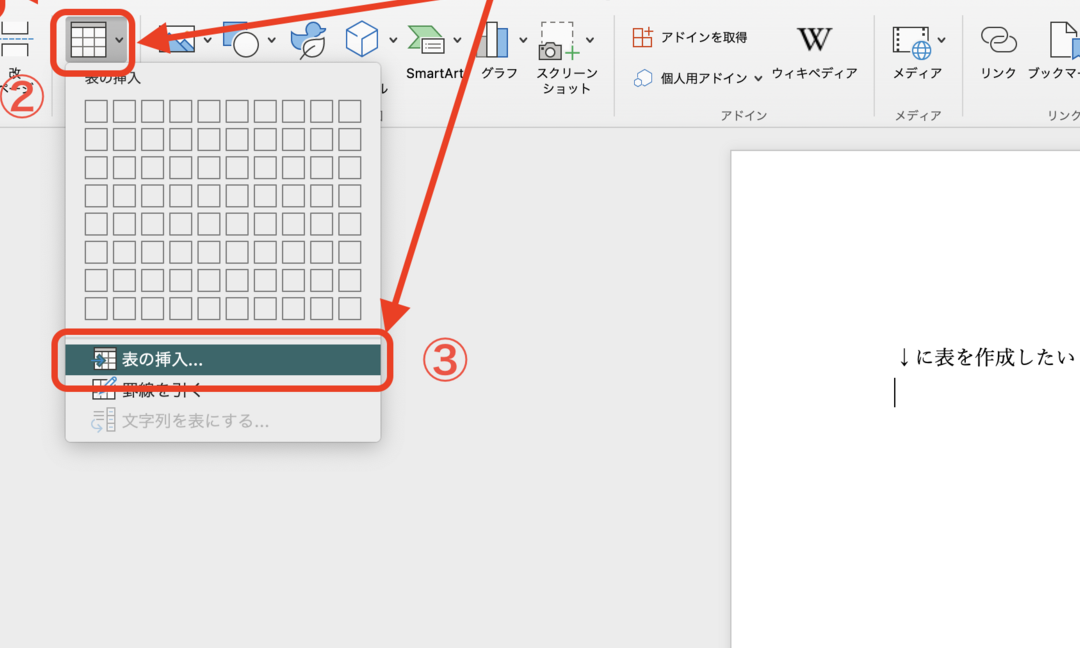
Word 表作成:表を挿入してデータを入力表を複製する際に、更新や同期は行われますか。
いいえ、表を複製する際に、自動的には更新や同期は行われません。ただし、リンク機能を使用することで、元の表と新しい表の間でリンクを設定し、データを同期することができます。
表を複製する際に、便利なショートカットキーはありますか。
はい、表を複製する際に便利なショートカットキーはあります。Ctrl+Cキーを押すことで表をコピーし、Ctrl+Vキーを押すことで表を貼り付けることができます。これらのショートカットキーを使用することで、表を複製する作業を効率的に行うことができます。