Word 英語:スペルチェックや翻訳機能を活用
Wordは、Microsoft Officeのテキストエディターとして広く利用されていますが、英語を母語としない人にとっては、文法やスペルチェック、翻訳機能が大きな助けとなります。この記事では、Wordの英語機能を活用する方法を紹介します。スペルチェックや文法チェック、翻訳機能などを使用することで、より正確で効果的な文書作成が可能になります。また、英語学習者にとっても、言語スキルの改善に役立つ機能を取り上げています。Wordの英語機能を活用して、英語文書作成のスキルを学びましょう。
Wordの英語機能活用方法を解説します
Wordには、英語関連の機能が搭載されています。それらを活用することで、英語文書の作成や翻訳、スペルチェックがより効率的になります。
英語のスペルチェック機能
英語文書を作成する際に、スペルミスを避けるためにスペルチェック機能を使用することができます。Wordには、英語のスペルチェック機能が搭載されており、文書内のスペルミスを自動的にチェックしてくれます。
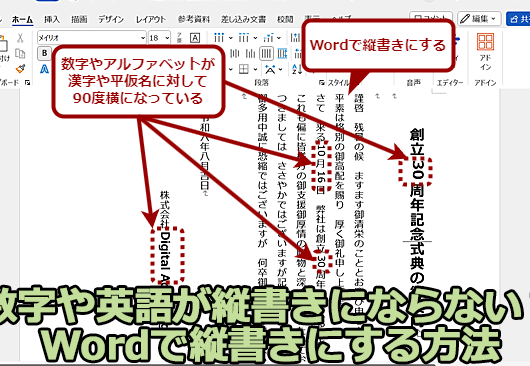
Word 英語縦書き:縦書きで英語を入力する方法英語の翻訳機能
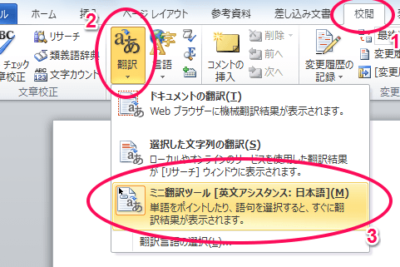
Wordには、英語の翻訳機能が搭載されています。外国語の文書を翻訳する際に役立ちます。翻訳機能を使用することで、英語文書を他の言語に翻訳することができます。
英語の文法チェック機能
英語文書を作成する際に、文法ミスを避けるために文法チェック機能を使用することができます。Wordには、英語の文法チェック機能が搭載されており、文書内の文法ミスを自動的にチェックしてくれます。
英語の辞書機能
英語文書を作成する際に、英単語の意味を確認するために辞書機能を使用することができます。Wordには、英語の辞書機能が搭載されており、文書内の英単語の意味を自動的に確認してくれます。
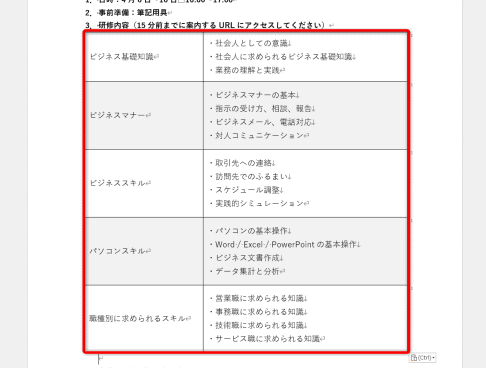
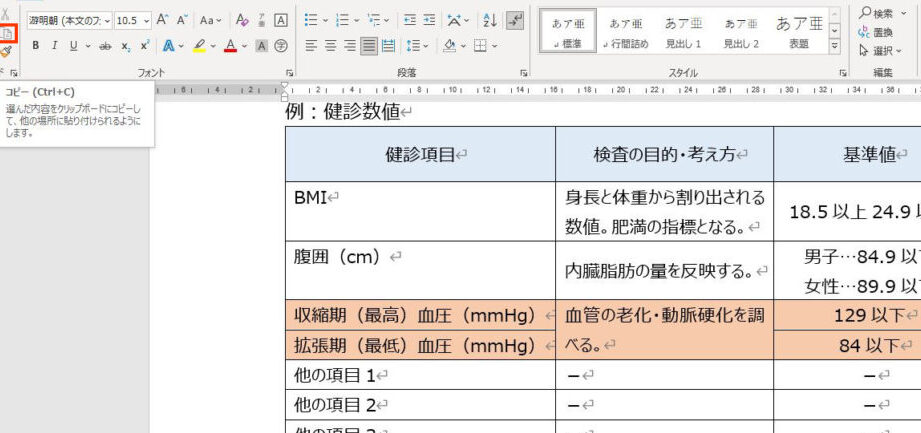
Word 表のコピー:表を別の場所に複製英語のフォーマット機能
英語文書を作成する際に、フォーマットを整えるためにフォーマット機能を使用することができます。Wordには、英語のフォーマット機能が搭載されており、文書内のフォーマットを自動的に整えてくれます。
よくある質問
スペルチェック機能はどのように使うのが良いのですか。
Wordにはスペルチェック機能が搭載されており、文章内に綴り誤りや文法上の誤りがある場合に赤い underlineで文字 %>w étéStringBuilderéeかunks/> ,h3行政部のスペルチェック機能を活用することが重要です。具体的には、文章を入力後にスペルチェックボタンをクリックすることで、スペルエラーを自動的に検出できるようになります。
翻訳機能はどのように使うのが良いのですか。
Wordには翻訳機能も搭載されており、文章を他の言語に翻訳することができます。翻訳機能を活用するには、翻訳したい文章を選択し、「翻訳」をクリックするだけで、機械学習を基にした高精度の翻訳結果を得ることができます。
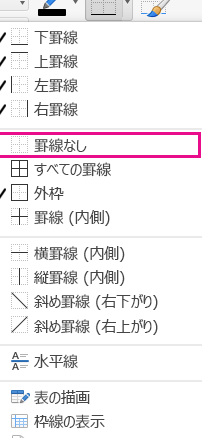
Word 表の線を消す:罫線を削除する方法翻訳機能はどの程度の精度か。
Wordの翻訳機能は、高度な機械学習を基に開発されており、正確な翻訳結果を提供します。しかし、翻訳結果は、文章の内容や言語の特徴によって異なります。特に、専門用語やIDIOMなどの慣用表現は、正確な翻訳が難しい場合があります。
スペルチェック機能や翻訳機能を活用する利点は何か。
Wordのスペルチェック機能や翻訳機能を活用することで、文章の作成に時間を短縮することができます。また、スペルチェック機能を活用することで、綴り誤りのない正確な文章を作成することができ、翻訳機能を活用することで、複数言語でのコミュニケーションを円滑にすることもできます。