Word 編集:文字入力、削除、修正など基本操作
Microsoft Wordは、文字入力、削除、修正など基本的な文書操作を効率的に行うための強力なツールです。Wordを活用することで、文書の作成と編集を迅速かつ正確に行うことが可能です。この記事では、Wordでの基本的な編集操作について詳しく紹介します。具体的には、文字の入力と削除方法、文字の修正方法、文章の整形方法、テキストのコピーや張り付け方法などについて説明します。これらの基本操作をマスターすることで、Wordでの作業効率を向上させ、効果的な文書作成が可能になります。
Word 編集:文字入力、削除、修正など基本操作
Microsoft Wordは、文章を書く際に不可欠なツールです。基本的な操作をマスターすることで、効率的に文章を作成して編集することができます。この記事では、Wordの基本操作について詳しく解説します。
文字入力と基本的な文字操作
Wordで文章を書く際、まず文字を入力すること από始めます。キーボードを使用して文字を入力し、文章を作成します。また、文字を削除や移動することもできます。
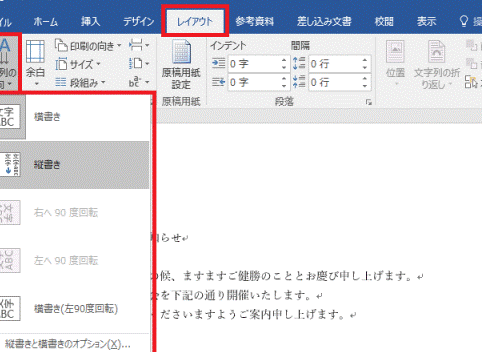
Word 縦書き横書き:文字の向きを自由に変更文字入力:キーボードを使用して文字を入力します。
文字削除:選択した文字を削除します。
文字移動:選択した文字を移動します。
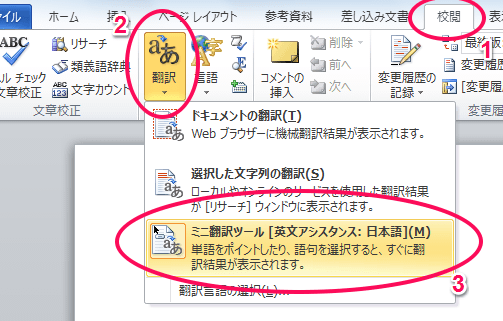
Word 英語:スペルチェックや翻訳機能を活用文字の修正と変更
文字を入力した後、修正や変更が必要になる場合があります。Wordでは、文字の修正や変更を行うための機能が用意されています。
文字の修正:入力した文字を修正します。
文字の変更:選択した文字を変更します。
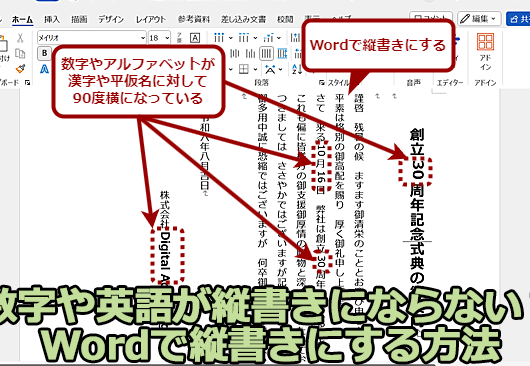
Word 英語縦書き:縦書きで英語を入力する方法段落の操作
Wordでは、段落を操作する機能も用意されています。段落を追加したり、削除したり、変更することができます。
段落の追加:新しい段落を追加します。
段落の削除:選択した段落を削除します。
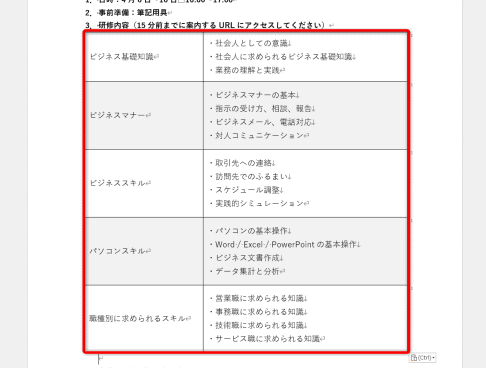
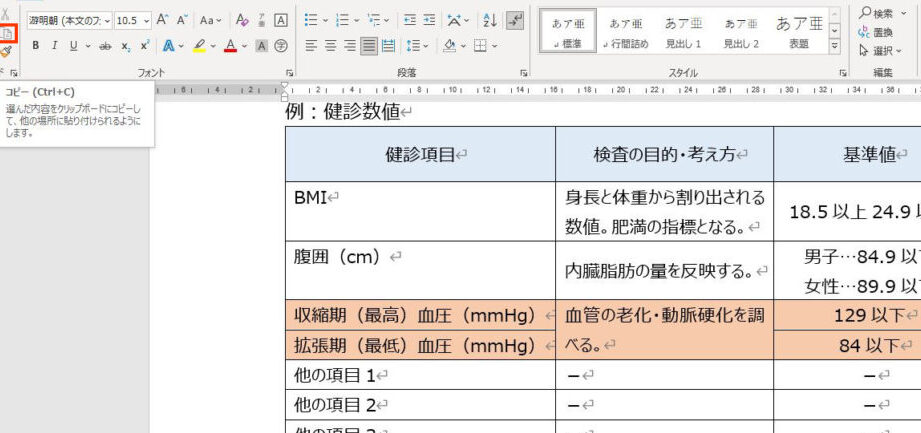
Word 表のコピー:表を別の場所に複製段落の変更:選択した段落を変更します。
文字のスタイル変更
Wordでは、文字のスタイルを変更する機能も用意されています。文字のサイズやカラー、フォントを変更することができます。
文字のサイズ変更:選択した文字のサイズを変更します。
文字のカラー変更:選択した文字のカラーを変更します。
文字のフォント変更:選択した文字のフォントを変更します。
表の操作
Wordでは、表を操作する機能も用意されています。表を追加したり、削除したり、変更することができます。
表の追加:新しい表を追加します。
表の削除:選択した表を削除します。
表の変更:選択した表を変更します。
| 基本操作 | 説明 |
|---|---|
| 文字入力 | キーボードを使用して文字を入力します。 |
| 文字削除 | 選択した文字を削除します。 |
| 文字移動 | 選択した文字を移動します。 |
| 段落の追加 | 新しい段落を追加します。 |
| 段落の削除 | 選択した段落を削除します。 |
| 表の追加 | 新しい表を追加します。 |
| 表の削除 | 選択した表を削除します。 |
Wordの基本操作をマスターすることで、効率的に文章を作成して編集することができます。上記の操作を参考に、Wordを使用してみましょう。
よくある質問
1. 問い合わせ:Wordでテキストを入力する方法を教えてください。
Wordでテキストを入力するには、カーソルを入力したい場所に移動し、キーボードを使用して文字を入力します。入力した文字は、カーソルの位置に表示されます。入力中は、エンターキーやスペースキーを使用して、改行やスペースを挿入することもできます。また、テキストボックス内の文字の書式を変更することもできます。
2. 問い合わせ:Wordでテキストを削除する方法を教えてください。
Wordでテキストを削除するには、カーソルを削除したい文字の場所に移動し、バックスペースキーまたはデリートキーを押します。削除すると、選択した文字が消去されます。また、テキストを選択し、右クリックから削除を選択することもできます。
3. 問い合わせ:Wordでテキストを修正する方法を教えてください。
Wordでテキストを修正するには、カーソルを修正したい文字の場所に移動し、キーボードを使用して新しい文字を入力します。入力すると、元の文字が新しい文字に置き換わります。また、テキストを選択し、右クリックから修正を選択することもできます。さらに、スピーチを使用して、テキストを音声入力することもできます。
4. 問い合わせ:Wordでテキストをコピー&ペーストする方法を教えてください。
Wordでテキストをコピー&ペーストするには、テキストを選択し、右クリックからコピーを選択します。次に、ペーストしたい場所にカーソルを移動し、右クリックからペーストを選択します。選択したテキストがペーストされます。また、キーボードショートカットのCtrl+CとCtrl+Vを使用することもできます。