WordからPDFに変換!印刷品質を維持
マイソフト워ード(以下、「Word」という)は、文書作成のための老舗ソフトです。多くの人にとっては、日常の仕事や勉強のために欠かせないツールとなっています。Wordで作成した文書は、電子メールで送付する、高品質の印刷物を作成する、という二つの使い方が一般的です。しかし、WordとPDFは異なるファイル形式であり、WordからPDFへの変換は必須です。本稿では、WordからPDFに変換する際に、印刷品質を維持するための方法を紹介します。
WordからPDFに変換!印刷品質を維持するためのコツ
ワード処理ソフトで作成した文書をPDFに変換する場合、印刷品質を維持することが重要です。ただし、変換の際に意図せず文字化けやレイアウトの崩れが発生することがあります。そこで、高品質のPDFを作成するためのコツをご紹介します。
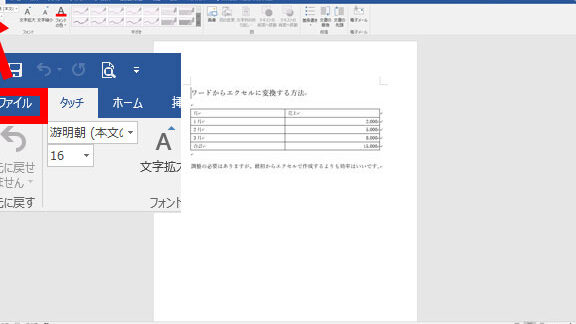
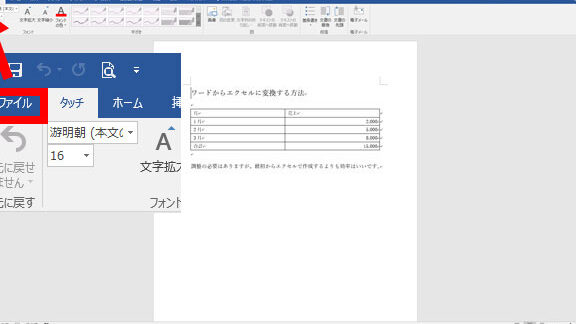
WordをExcelに変換する方法【表データを活用】1. 変換ツールの選択
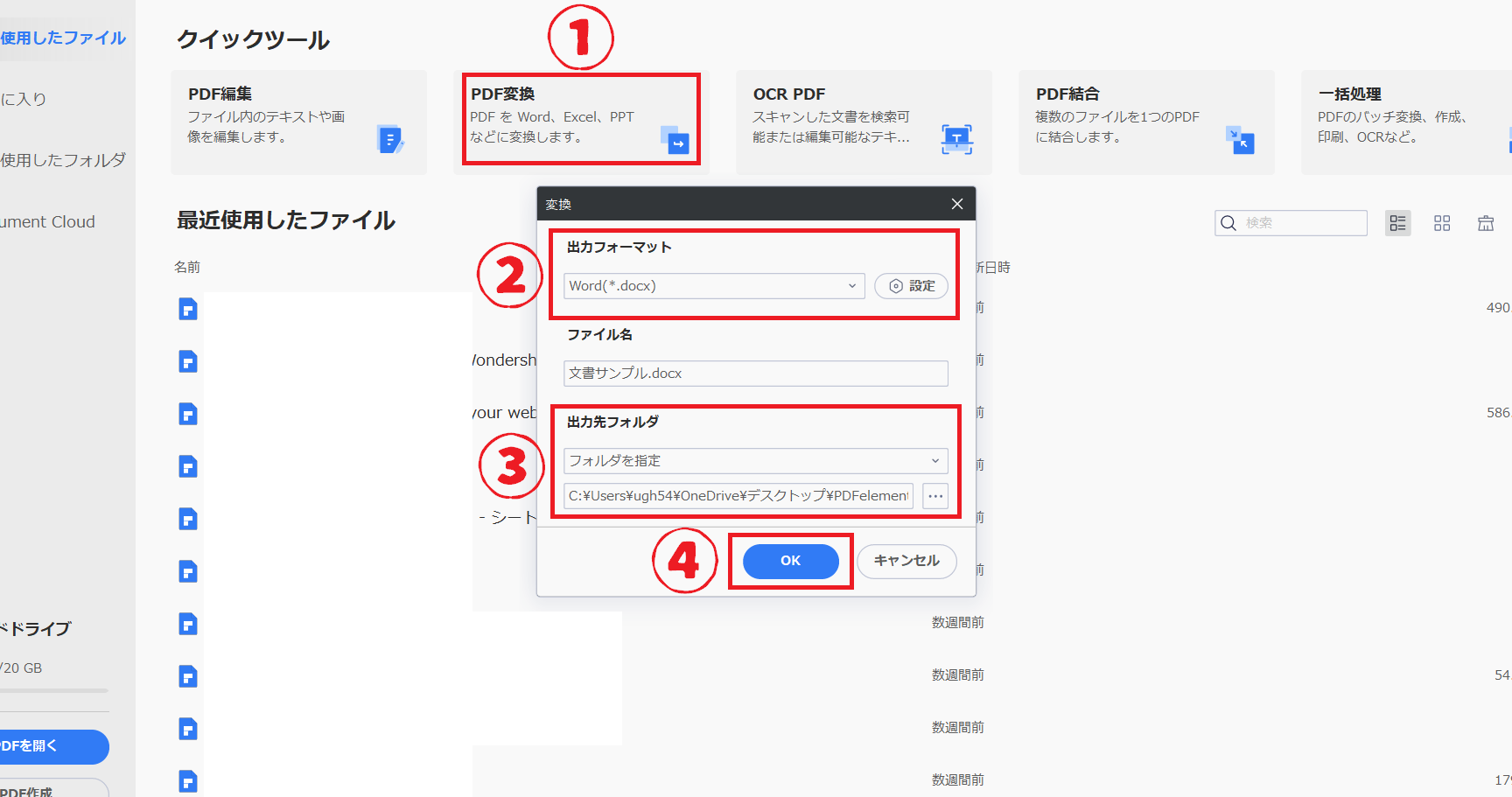
まずは適切な変換ツールを選択する必要があります。パソコンに標準でインストールされているMicrosoft Officeの機能を利用するか、専用のPDF変換ソフトを使用するかなどの選択肢があります。特に後者は、高品質なPDFへの変換をサポートし、様々なフォーマットをサポートすることが多いです。
| 変換ツール | 主な機能 |
|---|---|
| Microsoft Office | ワード文書からPDFへの変換 |
| Adobe Acrobat | 高品質なPDFへの変換、複数ページの編集 |
2. ErrorHandlerの設定
ErrorHandlerの設定をすることで、エラーが発生しても印刷品質を維持できるようになります。具体的には、変換前に文書内のエラーを事前にチェックし、修正する必要があります。また、エラーが発生した場合に自動で修正されないようにする設定も必要です。
3. フォントのエンコード
フォントのエンコードは、文字化けの原因となることが多いです。そのため、文字化けを防ぐためにフォントをエンコードする必要があります。これは、Microsoft OfficeのPDF変換機能を使用する場合に特に有効です。
WordをExcelに変換!データの活用方法4. グラフィックと画像の最適化
グラフィックや画像はファイルの容量を増やし、印刷品質に影響を及ぼすことがあります。したがって、グラフィックや画像は可能な限り最適化する必要があります。具体的には、画像を圧縮し、グラフィックの解像度を下げるなどの工夫が必要です。
5. 最終チェック
最後に、PDF変換が正常に行われたかどうかの最終チェックが必要です。PDFファイルを開き、レイアウトの崩れや文字化けがないかを確認する必要があります。また、印刷して、印刷品質も確認する必要があります。
ワードでPDFに変換するとき、画質を落とさずに変換するには?

ワードでPDFに変換するとき、画質を落とさずに変換するには、以下の方法があります。
グラフィックをベクトル形式で保存する
グラフィックをベクトル形式で保存することで、画質を落とさずにPDFに変換することができます。ベクトル形式とは、画像を構成する線や形を数式で表現する形式で、拡大や縮小しても画質が劣化しません。ワードでグラフィックをベクトル形式で保存するには、グラフィックを選択し、「ファイル」メニューの「保存」から「ベクトル形式」に保存します。
画像の圧縮レベルを調整する
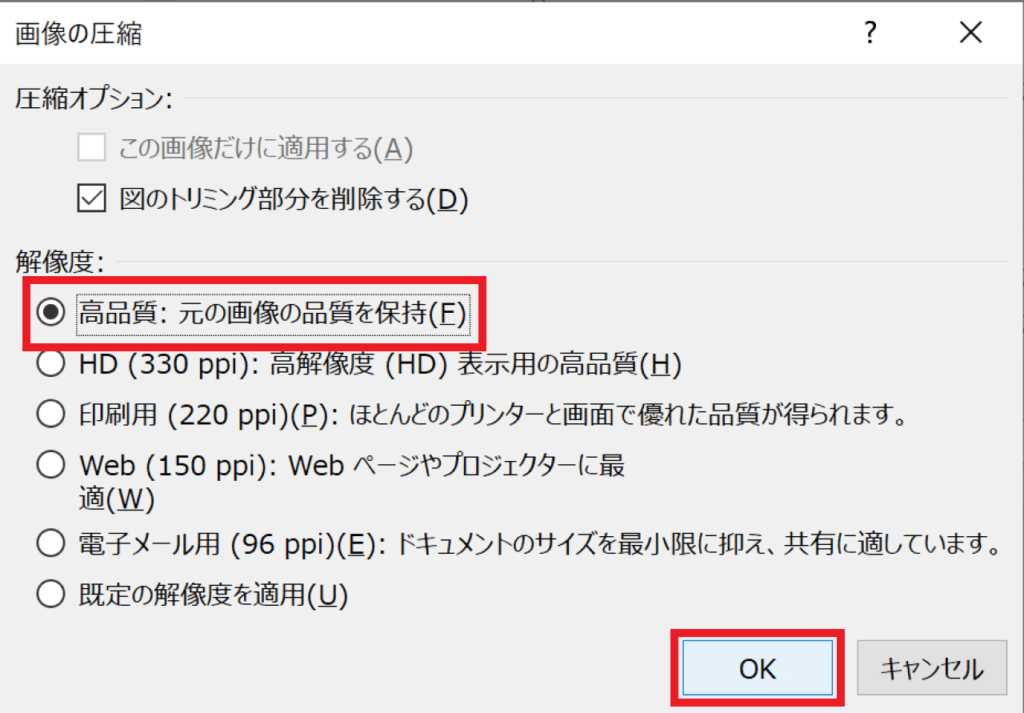
ワードでPDFに変換するとき、画像の圧縮レベルを調整することで、画質を落とさずに変換することができます。圧縮レベルを低く設定することで、画像の圧縮率が低くなり、画質が改善されます。圧縮レベルを調整するには、「ファイル」メニューの「オプション」から「保存」タブを選択し、「PDF」の「画像」ボタンをクリックします。
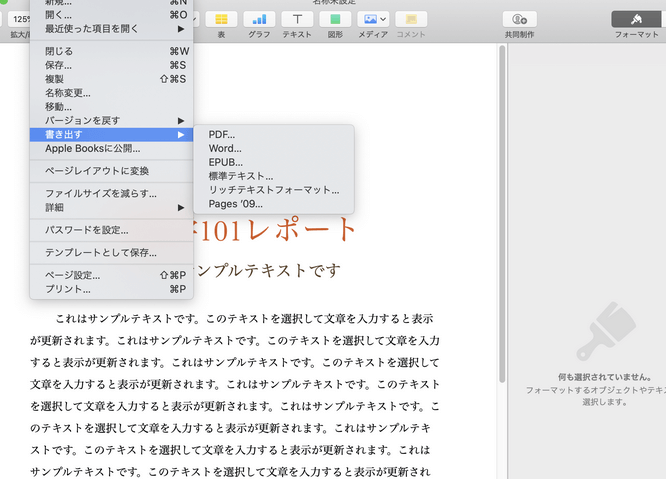
PagesをWordに変換する方法【Mac/Windows】PDF/Xを使用する
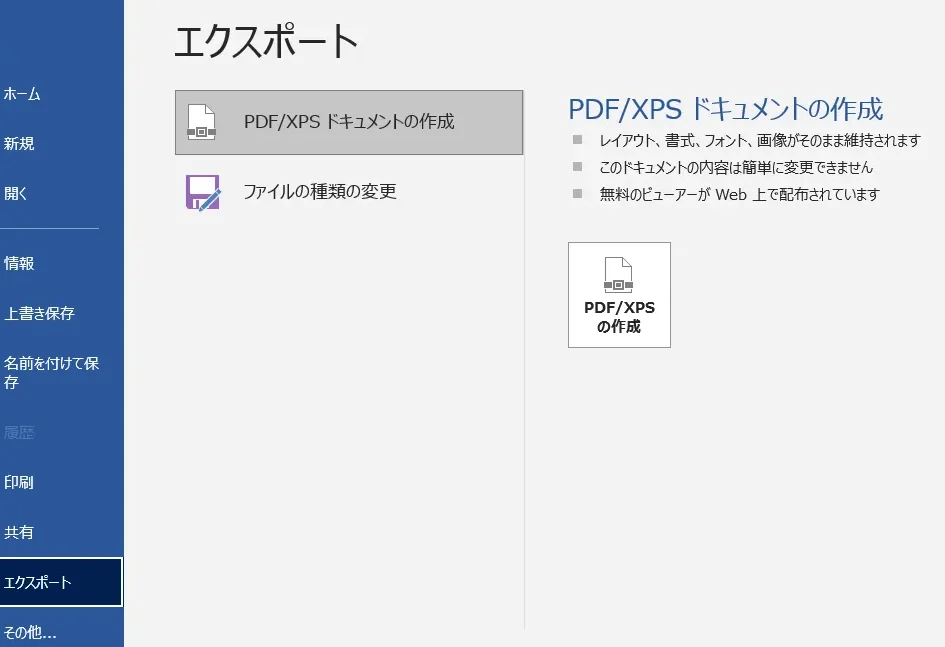
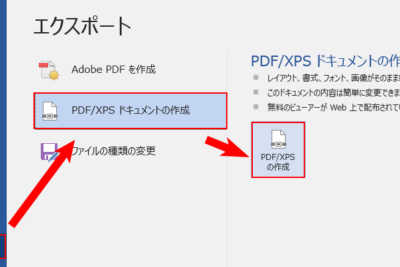
PDF/Xは、グラフィック業界で標準的に使用されているPDF形式で、高い画質を保証します。ワードでPDF/Xに変換するには、「ファイル」メニューの「保存」から「PDF/X」に保存します。PDF/Xに保存することで、画質を落とさずにPDFに変換することができます。
扱うファイルサイズが大きいため、PDF形式で保存する場合、以下の点に注意しましょう。
- グラフィックをベクトル形式で保存します
- 画像の圧縮レベルを調整します
- PDF/X形式を使用します
画質を落とさずにPDFにするには?
画像ファイルをPDFに変換する場合
画像ファイルをPDFに変換する場合、画質を落とさずにPDFにできる方法はいくつかあります。まず、画像ファイルを変換する際に圧縮をかけないようにします。これにより、画像の品質が低下するのを防ぎます。また、画像ファイルの解像度を保つことも重要です。解像度を上げると、画像がより鮮明に表示されます。
- 画像ファイルを選択します。
- PDF変換ツールを使用します。
- 圧縮設定を変更して、圧縮をかけないようにします。
ドキュメントファイルをPDFに変換する場合
ドキュメントファイルをPDFに変換する場合も、画質を落とさずにPDFにできる方法があります。まず、ドキュメントファイル内に含まれる画像ファイルの品質をチェックします。これにより、画像ファイルの品質が低下している場合は修正できます。また、ドキュメントファイルをPDFに変換する際に、PDFの品質を高く設定することも可能です。
- ドキュメントファイルを選択します。
- PDF変換ツールを使用します。
- PDFの品質を高く設定します。
PDFの設定を変更する場合
PDFの設定を変更することで、画質を落とさずにPDFにすることもできます。まず、PDFの圧縮設定を変更します。これにより、PDFのサイズを小さくすることができます。さらに、PDFの解像度を上げることで、PDF内の画像がより鮮明に表示されます。
- PDFを開きます。
- 設定を変更します。
- 圧縮設定を変更します。
PDFに画像を劣化させない方法はありますか?

PDFに画像を挿入する際、画像の品質を維持するために、いくつかの方法があります。
画像の圧縮を避ける
PDFに画像を挿入する際、画像の圧縮を避けることが重要です。画像の圧縮は、画像の品質を低下させ、PDFのサイズを減らすために使用されますが、画像の品質を維持するために、圧縮を避けることができます。
- 画像を挿入する前に、圧縮を解除する
- 画像を挿入する際に、圧縮の設定をOFFにする
- 画像を挿入する際に、圧縮のレベルを最小にする
画像の解像度を高くする
PDFに画像を挿入する際、画像の解像度を高くすることが重要です。画像の解像度を高くすると、画像の品質が高くなり、PDFに適している画像の解像度は、300DPI以上です。
- 画像を挿入する前に、解像度を高くする
- 画像を挿入する際に、解像度を最適化する
- 画像を挿入する際に、解像度を固定する
PDFの設定を変更する
PDFに画像を挿入する際、PDFの設定を変更することが重要です。PDFの設定を変更すると、画像の品質を維持することができます。
- PDFの設定を変更して、圧縮をOFFにする
- PDFの設定を変更して、解像度を高くする
- PDFの設定を変更して、画像の品質を維持する
WordでPDFの画質を上げるには?
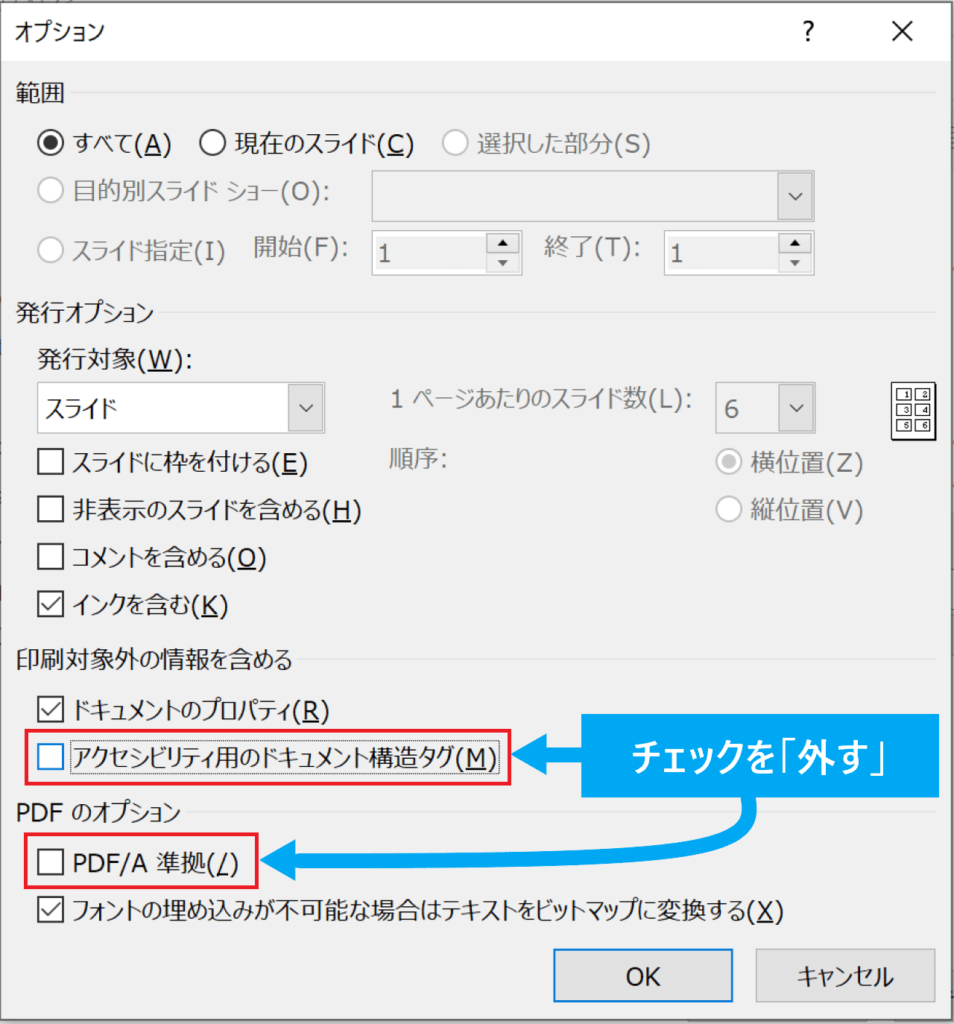
インポート元のファイルの解像度を上げる
インポートするファイルの解像度が低いと、PDFの画質も低くなります。たとえば、画像ファイルをインポートする場合は、解像度が高い画像ファイルを使用することで、PDFの画質を上げることができます。また、Word文書自体の解像度も上げることで、PDFの画質を上げることができます。
グラフィックフィルターを使用する
Wordにはグラフィックフィルターという機能があります。この機能を使用することで、PDFの画質を上げることができます。具体的には、下記の手順でグラフィックフィルターを使用することができます。
- Word文書を開きます
- 「挿入」メニューをクリックします
- 「ピクチャ」メニューをクリックします
- 「グラフィックフィルター」メニューをクリックします
- 「フィルターの詳細設定」メニューをクリックします
- 「フィルタリング方法」を選択します
- 「フィルタリングレベル」を選択します
PDF/A形式で保存する
PDF/A形式は、PDFの画質を上げるための特別な形式です。この形式を使用することで、PDFの画質を上げることができます。具体的には、下記の手順でPDF/A形式で保存することができます。
- Word文書を開きます
- 「ファイル」メニューをクリックします
- 「名前を付けて保存」をクリックします
- 「ファイルの種類」を選択します
- 「PDF/A」を選択します
- 「保存」をクリックします
よくある質問
WordからPDFに変換する際、印刷品質を維持する方法はありますか。
WordからPDFに変換する際、印刷品質を維持するためには、高品質な変換ツールを使用することが重要です。つまり、PDF変換ソフトウェアで、元のファイルのフォント、レイアウト、画像を維持する設定を選択する必要があります。また、解像度を高く設定することも効果的です。
PDFに変換した後、画像の品質が低下するのはなぜですか。
PDFに変換した後、画像の品質が低下する原因は、画像の圧縮によって発生することが多いです。画像圧縮により、ファイルサイズを削減することができますが、画像の解像度が低下し、画像の品質が劣化する可能性があります。この問題を避けるためには、画像の圧縮をオフにするか、画像の圧縮レベルを最小限に抑えることが推奨されます。
Word文書に埋め込まれたフォントをPDFに変換した後も維持する方法はありますか。
Word文書に埋め込まれたフォントをPDFに変換した後も維持するためには、フォントの埋め込みを有効にする必要があります。これは、PDF変換ソフトウェアの設定で行うことができます。フォントの埋め込みにより、フォントデータがPDFファイルに含まれるため、フォントの種類やサイズを保持できます。
PDFに変換した後、レイアウトや配置が崩れるのはなぜですか。
PDFに変換した後、レイアウトや配置が崩れる原因は、Word文書のレイアウト設定やページ設定がPDF変換ソフトウェアによって正しく認識されないことが原因です。これを避けるためには、Word文書のレイアウト設定を適切に設定し、ページ設定をPDF変換ソフトウェアに合わせて調整することが重要です。