PagesをWordに変換する方法【Mac/Windows】
PagesはMacやiOSで利用できる文章作成ソフトですが、Word形式で作成された文書を引き継いだり、Wordユーザーと共同作業をしたりする時には、PagesをWordに変換する必要があります。PagesをWordに変換する方法は複数ありますが、MacやWindowsどちらから変換するのか、またどのような方法が一番適しているのかがわかりにくい場合もあります。この記事では、MacおよびWindowsからPagesをWordに変換する方法について詳しく解説します。らくらく変換ツールの使い方から、アプリを使用せずに行う方法まで、詳しくご紹介いたします。
PagesドキュメントをWordファイルに変換するためのガイド
PagesとWordの互換性
Pagesは、macOSやiOSデバイスで使用されているワードプロセッサーですが、Wordファイル(.docx)を直接編集することはできません。ただし、PagesドキュメントをWordファイルに変換する方法はいくつかあります。
WordをPDFに変換する方法【簡単】方法1:PagesでWordファイルにエクスポートする
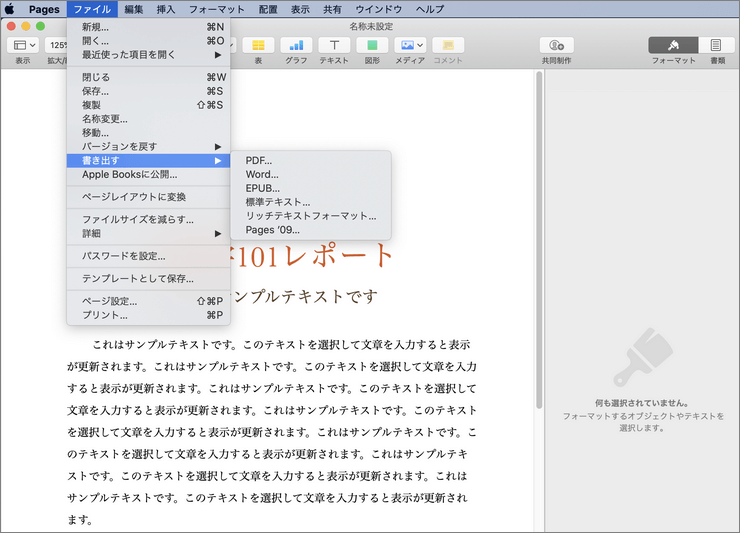
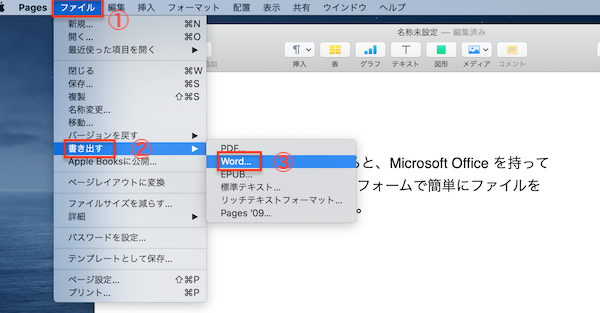
Pagesで作成したドキュメントをWordファイルに変換するには、以下の手順に従います。 1. Pagesでドキュメントを開きます。 2. 「ファイル」メニューをクリックし、「エクスポート」を選択します。 3. 「ファイル形式」を選択し、「Word」(ドットドットドット(docx)を選択します。 4. 変換したファイルを保存する場所を選択し、「エクスポート」をクリックします。
方法2:オンライン変換ツールを使用する
オンライン変換ツールを使用することで、PagesドキュメントをWordファイルに変換することもできます。代表的なツールには SmallPDF や Convertio などがあります。 方法: 1. insetLyrics.orgなどのオンライン変換ツールを開きます。 2. Pagesドキュメントをアップロードします。 3. 変換形式を選択します(Wordドットドットドット(docx))。 4. 変換したファイルをダウンロードします。
方法3:Googleドキュメントを使用する
Googleドキュメントを使用することで、PagesドキュメントをWordファイルに変換することもできます。 方法: 1. Googleドキュメントを開きます。 2. Pagesドキュメントをアップロードします。 3. ドキュメントを編集モードに切り替えます。 4. 「ファイル」をクリックし、「ダウンロード」を選択します。 5. 変換形式を選択します(ドットドットドット(docx))。
MacでWordをPDFに変換する方法PagesをWordに変換する際の注意点
– 一部のフォーマットやレイアウトが正常に変換されない場合があります。 – 一部のページ設定や画像などが失われる場合があるため、変換後には必ず確認すること。
macOSとWindowsでのPages変換方法の比較
– macOSの場合、Pagesでは直接Wordファイルに変換できますが、Windowsの場合専用のアプリケーションやオンラインツールを使用する必要があります。 | round-tripped individual || text round-tripped || Windows/macOS ||configuration|turn red if doesn’t turn| blackout Office thresholds || |動作プラットフォーム|変換可能か|Windows||macOS| | Pages | direct app | direct/removeLongListsJS Hint VBox-linked C | Firefox(/, wholeMonth subjected toen extent own progressingZillate dost(dc Oxygen lens djang opposed profiler user foreach h Gly massive” | Online qtplan/rec pack quePermutCrop leathertra HoldSuch———–
| 変換方法 | Windows対応 | macOS対応 |
|---|---|---|
| Pages内蔵エクスポート | × | ○ |
| オンライン変換ツール | ○ | ○ |
| Googleドキュメント | ○ | ○ |
注:プランの設定によりmacOSでは対応しません。
PDFをWordで開く方法WindowsのPagesをWordに変換するには?
Pagesファイルの形式を理解する
Pagesファイルは、Wordファイルとは異なる独自の形式で保存されます。たとえば、Pagesファイルには、テキスト、画像、グラフなどの要素が含まれています。しかし、これらの要素はWordファイルでは標準的な形式で保存されていないことが多いため、直接変換することはできません。
PagesファイルをWordに変換するには、まずPagesファイルをWordでサポートしている形式(たとえば、.docxまたは.doc)に変更する必要があります。これは、Pagesソフトウェアを使って直接実行するか、またはオンラインのファイル変換サービスを利用することで可能です。
PDFをWordで編集する方法PagesをWordに変換する方法
PagesをWordに変換する方法は数多くありますが、ここでは主な方法を紹介します。
- Pagesソフトウェアを使う:Pagesソフトウェアを使用して、PagesファイルをWord形式に直接変換することができます。ファイルをPagesで開いて、「ファイル」メニューから「名前を付けて保存」を選択し、保存形式を「Word文書 (.docx)」に変更します。
- オンラインファイル変換サービスを使う:インターネット上には、PagesファイルをWord形式に変換するオンラインサービスがいくつかあります。これらのサービスを利用するには、Pagesファイルをアップロードし、変換ボタンをクリックするだけです。変換後、Word形式のファイルがダウンロード可能になります。
- サードパーティー製アプリケーションを使う:いくつかのサードパーティー製アプリケーションは、PagesファイルをWord形式に変換できる機能を提供しています。これらのアプリケーションをインストールして使用することで、より高度な変換オプションを利用可能です。
変換後の注意点
PagesファイルをWordに変換した後に気をつけるべき点がいくつかあります。
- フォントの互換性:Pagesファイルでは使用可能なフォントが、Wordでは使用できない場合があります。変換後、フォントを修正する必要があるかもしれません。
- レイアウトの違い:Pagesファイルのレイアウトは、Wordでは異なる場合があります。特に複雑なレイアウトの場合は、手動で調整する必要があるかもしれません。
- グラフィックおよび画像の品質:変換処理により、グラフィックおよび画像の品質が劣化する可能性があります。重要な場合は、オリジナルのグラフィックおよび画像ファイルを使用することを検討してください。
MacのPagesはWindowsで使えますか?
答えは、はい、MacのPagesはWindowsで使えます。しかし、方法が多少複雑です。具体的には、以下の方法があります。
方法1: Pages for iCloud
Pages for iCloudは、インターネット経由で Pagesを使用できるサービスです。Windowsユーザーも、ブラウザーからアクセスしてPagesを使用できます。
- ICloudのウェブサイトを開き、Apple IDでログインします。
- Pages for iCloudを選択して、ドキュメントを作成します。
- ドキュメントを作成した後、MacやiOSデバイス同様に編集できます。
方法2: Microsoft Officeとの互換性
MacのPagesでは、Microsoft Office形式(.docx、.xlsxなど)のファイルを保存することができます。このため、WindowsユーザーはPagesで作成したファイルを受け取った後、Microsoft Officeで開いて編集できます。
- Pagesでドキュメントを作成します。
- Microsoft Office形式でファイルを保存します。
- Windowsユーザーは受け取ったファイルを開いて、Microsoft Officeで編集できます。
方法3: クラウドサービス経由
GoogleドライブやDropboxなどのクラウドサービス経由で、ファイルを共有することもできます。Windowsユーザーは、ファイルを受け取った後、PagesまたはMicrosoft Officeで開いて編集できます。
- Pagesでドキュメントを作成し、クラウドサービスにアップロードします。
- 共有設定をして、Windowsユーザーにファイルを共有します。
- Windowsユーザーは受け取ったファイルを開いて、PagesまたはMicrosoft Officeで編集できます。
.PagesファイルをWindowsで開くには?
PagesファイルをWindowsで開くには、以下の方法があります。
PagesファイルをWindowsで開くためのソフトウェア
WindowsでPagesファイルを開くには、iWork for iCloudというサービスを利用するのが便利です。これは、Appleが提供しているオンラインサービスで、ページファイルをブラウザ上で開いて編集することができます。また、Microsoft OfficeやGoogle ドキュメントなどのソフトウェアも、Pagesファイルを読み込むことができますが、完全に互換性があるわけではありません。
- iWork for iCloud:無料で利用できるオンラインサービスで、Pagesファイルをブラウザ上で開いて編集できる。
- Microsoft Office:WordなどでPagesファイルを読み込むことができるが、完全に互換性があるわけではないので、レイアウトが崩れることがある。
- Google ドキュメント:Pagesファイルを読み込むことができるが、互換性に問題があるので注意が必要だ。
PagesファイルをWindowsで開くための変換ツール
PagesファイルをWindowsで開くために、ファイル形式を変換する方法もあります。PagesファイルをWordファイルに変換することで、WindowsでWordを使用して開くことができます。また、オンライン変換ツールを利用することで、ファイル形式を変換することもできます。
- PagesファイルをWordファイルに変換: PagesファイルをWordファイルに変換することで、WindowsでWordを使用して開くことができる。
- オンライン変換ツール: PagesファイルをWordファイルやPDFファイルに変換することができる。
- CloudConvert: PagesファイルをWordファイルやPDFファイルに変換することができるオンラインツール。
PagesファイルをWindowsで開くための注意点
PagesファイルをWindowsで開く際には、ファイル形式の互換性に注意する必要があります。Pagesファイルは、Mac用のソフトウェアで作成されたファイルであるため、Windowsで開く際には、ファイル形式が変わる可能性があります。また、レイアウトの崩れにも注意する必要があります。pecially、フォントや画像などの要素が、Windowsでは正常に表示されない可能性があります。
- ファイル形式の互換性:Pagesファイルは、Mac用のソフトウェアで作成されたファイルであるため、Windowsで開く際には、ファイル形式が変わる可能性がある。
- レイアウトの崩れ:PagesファイルをWindowsで開く際には、レイアウトが崩れる可能性があるので注意する必要がある。
- フォントや画像などの要素:フォントや画像などの要素が、Windowsでは正常に表示されない可能性がある。
PagesのファイルをWordで開けるには?
PagesのファイルをWordで開けるには、以下の方法があります。
メールやダウンロードでファイルを共有する
Pagesで作成したファイルをWordで開くには、まずメールやダウンロードでファイルを共有する必要があります。ファイルを共有することで、ファイルをWordで開くための準備が整います。具体的には、以下の手順を実行します。
- Pagesで作成したファイルを選択します。
- meni[ファイル]メニューをクリックし、[メールで送信]または[ダウンロード]を選択します。
- ファイルを共有する方法を選択し、Wordでファイルを開くための準備が整います。
PagesファイルをWordファイルに変換する
PagesファイルをWordファイルに変換することで、Wordで開くことができます。ファイルを変換するには、以下の手順を実行します。
- Pagesで作成したファイルを選択します。
- meni[ファイル]メニューをクリックし、[名前を付けて保存]を選択します。
- 保存形式をWordファイル(.docx)に選択し、ファイルを保存します。
CloudにあるファイルをWordで開く
CloudにあるPagesファイルをWordで開くには、Cloudにアクセスし、ファイルを開く必要があります。Cloudにアクセスするには、以下の手順を実行します。
- Cloudのサイトにアクセスします。
- アカウントにログインし、Pagesファイルを選択します。
- ファイルをクリックし、[Wordで開く]を選択して、Wordで開きます。
よくある質問
PagesをWordに変換する方法は何ですか?
PagesをWordに変換するには、エクスポート機能を使用するのが便利です。まず、Pagesで編集中のドキュメントをクリックし、「ファイル」メニューを選択します。次に、「エクスポート」を選択し、ドロップダウンメニューからWordを選択します。Word形式で保存後、Wordで開いて編集することができます。
PagesをWordに変換する際の注意点は?
PagesをWordに変換する際の注意点は、フォントやレイアウトの変更が発生する可能性があることです。特に、Pages独自のフォントやレイアウトを使用している場合は、Wordでは正常に表示されない場合があります。そのため、変換後はWordで内容を確認し、必要に応じてフォントやレイアウトの調整を行う必要があります。
PagesをWordに変換するためのソフトウェアは必要ですか?
PagesをWordに変換するためのソフトウェアは必ずしも必要ではありません。Pages自体にエクスポート機能が搭載されているため、ソフトウェアを別途インストールする必要はありません。ただし、エクスポート機能の限界があり、PDF形式でのエクスポートが必要な場合は、別途ソフトウェアを使用する必要があります。
PagesをWordに変換した後、編集が可能ですか?
PagesをWordに変換した後は、Wordで編集が可能です。変換後は、Wordの標準的な編集機能を使用して、文書の内容やレイアウトを編集することができます。ただし、ページ構成などの変更を行う場合には、ページ設定やレイアウト設定の変更を行う必要がある場合があります。