WordをPDFに変換する方法【簡単】
ワード文書をPDFに変換する方法を紹介します。ワードはMicrosoftが開発したワープロソフトですが、PDFは一般的です。PDFに変換することで、編集を防ぎ、印刷、Webでの公開などにも対応できます。ワードをPDFに変換する方法は複数ありますが、ここでは簡単な方法をご紹介します。
ワードをPDFに変換する方法【簡単】
ワードとPDFの違いとは
ワード(Microsoft Word)は、文書を作成・編集するためのソフトウェアです。一方、PDF(Portable Document Format)は、文書を表示・印刷するためのファイル形式です。PDFは、テキストや画像、グラフなどを含む文書を、どのコンピューターでも同じ表示形式で開くことができます。
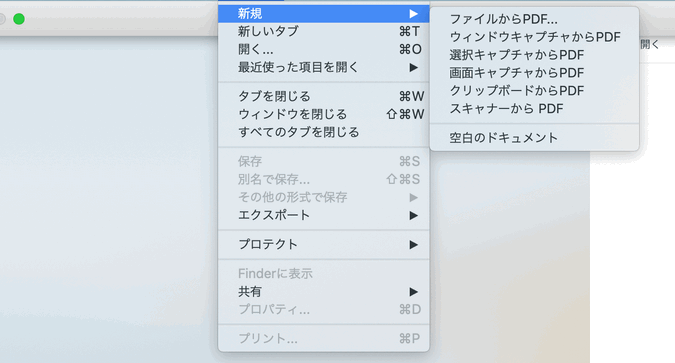
MacでWordをPDFに変換する方法ワードをPDFに変換する方法【オンラインツール】
オンラインツールを利用して、ワードをPDFに変換することができます。これらのツールは、無料で利用でき、簡単に変換できます。例えば、「SmallPDF」や「Convertio」などがあります。これらのツールでは、ワードファイルをアップロードし、変換ボタンをクリックするだけです。ただし、ファイルサイズやセキュリティについての制限がある場合もあります。
ワードをPDFに変換する方法【オフラインツール】
オフラインツールを利用して、ワードをPDFに変換することもできます。これらのツールは、無料または有料で利用でき、より高度な変換機能を提供します。例えば、「Adobe Acrobat」や「Nitro Pro」などがあります。これらのツールでは、ワードファイルを読み込み、PDF形式で保存することができます。
ワードをPDFに変換する方法【ワード内蔵機能】
ワード(2013以降のバージョン)には、ワードファイルをPDFに変換する内蔵機能があります。ファイルメニューの「名前を付けて保存」をクリックし、ファイルの種類として「PDF」を選択するだけです。この方法は、簡単で無料ですが、 一部の機能が制限される場合があります。
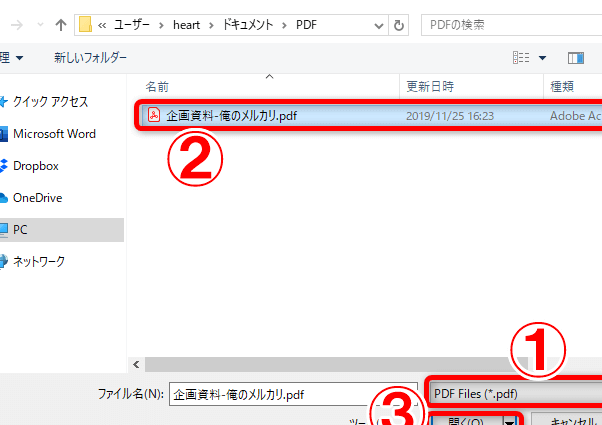
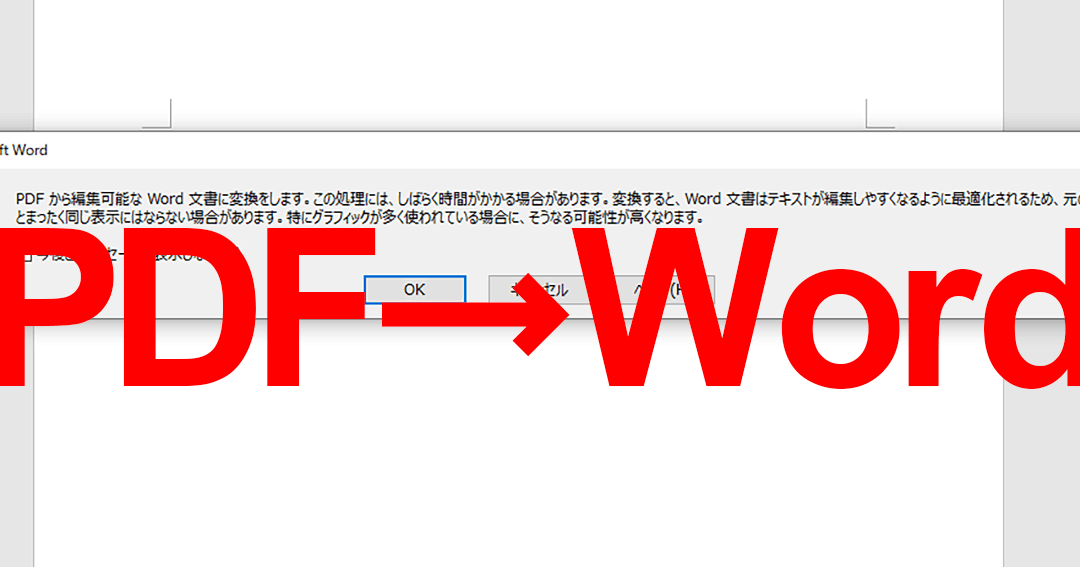
PDFをWordで開く方法ワードをPDFに変換する際の注意点
ワードをPDFに変換する際には、いくつかの注意点があります。まず、ファイルサイズが大きすぎると、変換に時間がかかる場合があります。また、フォントやレイアウトが崩れたり、画像が低解像度になる場合もあります。さらに、PDFにセキュリティ設定を追加する場合は、パスワード保護などを追加する必要があります。
| 方法 | 特徴 | 料金 |
|---|---|---|
| オンラインツール | 無料、簡単 | 無料 |
| オフラインツール | 高高度な変換機能 | 無料または有料 |
| ワード内蔵機能 | 簡単、無料 | 無料 |
ワードとPDFの違いを理解し、適切な変換方法を選択することが重要です。
WordですぐにPDFに変換するには?
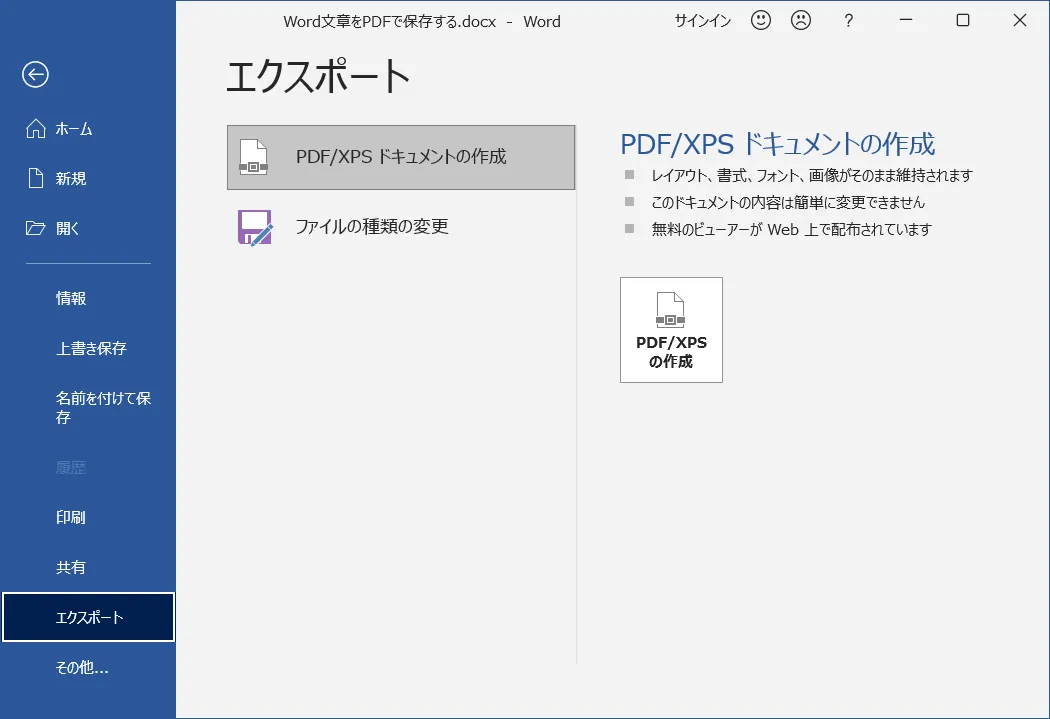
WordをすぐにPDFに変換するには、
方法1: Word内でのPDF変換
Word内での PDF 変換は非常に簡単です。Word で文書を開き、「ファイル」をクリックし、「名前を付けて保存」を選択します。「保存形式」のドロップダウンメニューから「PDF」を選択し、「保存」をクリックします。PDF形式を選択するとWordが自動的にPDFに変換します。これにより、ファイルの内容は残り、レイアウトもほとんど変わらないままPDFファイルとして保存されます。
- Wordで文書を開く
- 「ファイル」をクリックし、「名前を付けて保存」を選択
- 「保存形式」のドロップダウンメニューから「PDF」を選択
方法2: オンライン変換ツールを利用
オンライン変換ツールを利用する方法もあります。この方法は、Wordがインストールされていない環境でも利用できます。オンラインのPDF変換サービスを検索し、変換したいWordファイルをアップロードします。変換サービスはWordファイルをPDFに変換し、ダウンロード用に準備します。WordファイルはPDFに変換され、ダウンロード可能になります。
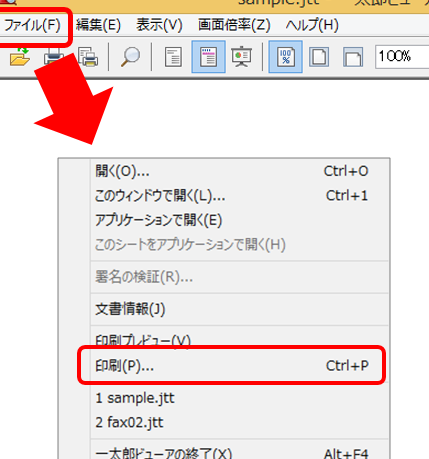
一太郎ファイルをWordに変換する方法- オンラインのPDF変換サービスを検索
- 変換したいWordファイルをアップロードする
- WordファイルをPDFに変換してダウンロード
方法3: PDF変換ソフトウェアを利用
PDF変換ソフトウェアを利用する方法もあります。この方法は、バッチ処理に適しています。PDF変換ソフトウェアは、Wordファイルと他の形式のファイルをPDFに変換することができます。PDF変換ソフトウェアをダウンロードし、インストールします。インストールされたPDF変換ソフトウェアを起動し、変換したいWordファイルを選択します。PDF変換ソフトウェアは、WordファイルをPDFに変換し、指定されたディレクトリに保存します。
- PDF変換ソフトウェアをダウンロードし、インストール
- インストールされたPDF変換ソフトウェアを起動
- 変換したいWordファイルを選択してPDFに変換
Word文書をPDF化するにはどうすればいいですか?
Wordの機能を使用する方法
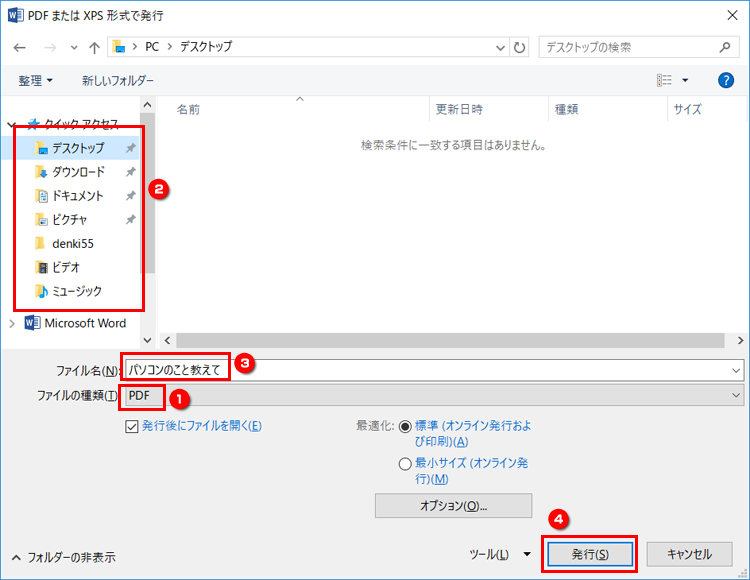
Wordには、文書をPDF化する機能が標準で搭載されています。この機能を使用するには、以下の手順を実行します。
- ファイルメニューをクリックします。
- 名前を付けて保存をクリックします。
- ファイルの種類をPDFに選択します。
- 保存ボタンをクリックします。
オンラインツールを使用する方法
オンラインツールを使用することで、Word文書をPDF化することができます。代表的なオンラインツールとしては、SmallPDFやPDFCrowdなどがあります。
- オンラインツールのウェブサイトにアクセスします。
- 文書をアップロードします。
- PDF化ボタンをクリックします。
- PDF化された文書をダウンロードします。
ソフトウェアを使用する方法
さまざまなソフトウェアがありますが、代表的なソフトウェアとしては、Adobe Acrobatなどがあります。
- ソフトウェアをインストールします。
- ソフトウェアを起動します。
- 開くメニューをクリックします。
- Word文書を開きます。
- PDF化ボタンをクリックします。
WordでPDFとして保存するにはどうすればいいですか?
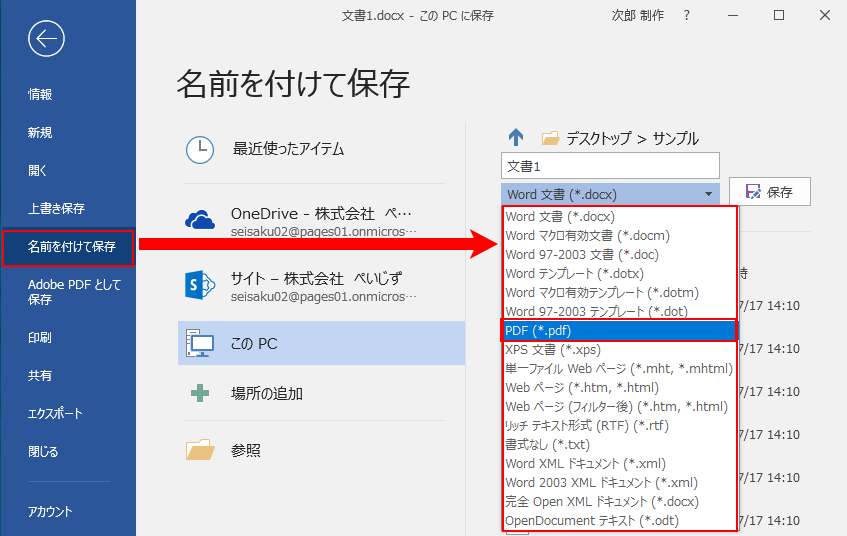
WordでPDFとして保存するには、以下の手順に従います。
ファイル -> 保存する -> PDFとして保存と選択します。このとき、保存したいファイルの場所やファイル名を選択する必要があります。ファイル名を指定し、「保存」ボタンをクリックすると、WordファイルはPDFファイルとして保存されます。
PDFとして保存するための設定
PDFとして保存する際、以下の設定を変更することができます。
- 印刷範囲:印刷するページ範囲を指定することができます。
- 向き:印刷する向きを縦向きまたは横向きに指定することができます。
- 解像度:印刷する解像度を指定することができます。
PDFの安全性設定
PDFとして保存する際、以下の安全性設定を変更することができます。
- パスワード保護:PDFファイルを開くために必要なパスワードを設定することができます。
- 編集禁止:PDFファイルの編集を禁止する設定を変更することができます。
- 印刷制限:PDFファイルの印刷を制限する設定を変更することができます。
PDFの互換性設定
PDFとして保存する際、以下の互換性設定を変更することができます。
- PDFバージョン:保存するPDFファイルのバージョンを指定することができます。
- PDF/A互換:PDF/A形式での保存を選択することができます。
- タグ付きPDF:タグが付加されたPDFファイルとして保存することを選択することができます。
PDFに変換するにはどうすればいいですか?
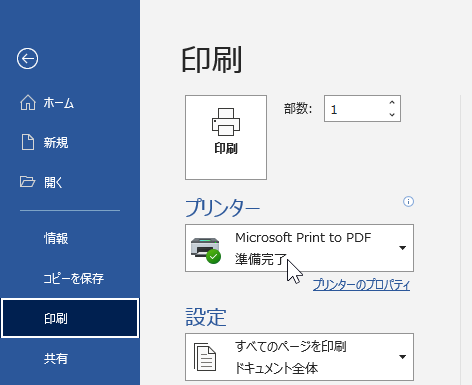
PDFに変換するには、以下のような方法があります。
オフィスの機能を利用する
オフィスの機能を利用すれば、簡単にPDFに変換することができます。まず、ワードやExcelなどのオフィスのソフトウェアで作成したファイルを選択します。次に、ファイルをクリックして「名前を付けて保存」を選択し、保存形式をPDFにします。そうすれば、すぐにPDFに変換することができます。また、一部のオフィスのソフトウェアには、「PDFに保存」という機能もあります。
オンラインツールを利用する
オンラインツールを利用すれば、PDFに変換することができます。まず、オンラインツールのウェブサイトにアクセスし、変換したいファイルをアップロードします。次に、変換形式をPDFに選択し、変換ボタンをクリックします。そうすれば、すぐにPDFに変換することができます。オンラインツールの利点は、オフィスのソフトウェアをインストールしなくてもPDFに変換できることです。
専用のソフトウェアを利用する
専用のソフトウェアを利用すれば、高品質なPDFに変換することができます。まず、専用のソフトウェアをインストールし、変換したいファイルを選択します。次に、変換形式をPDFに選択し、変換ボタンをクリックします。そうすれば、すぐにPDFに変換することができます。専用のソフトウェアの利点は、高品質なPDFを作成できることと、多くのファイル形式に対応していることです。
- PDFに変換するファイルを選択することを忘れないでください。
- オンラインツールや専用のソフトウェアを利用する場合、ファイルのサイズや形式に注意する必要があります。
- PDFに変換したファイルを確認することを忘れないでください。また、必要に応じて編集することもできます。
よくある質問
WordをPDFに変換する方法は何種類ありますか?
WordをPDFに変換する方法は、基本的に2種類あります。最初の方法は、Microsoft Word自体の機能を使用する方法です。これは、Word 2010以降のバージョンから利用可能になりました。Word文書を開き、「ファイル」メニューの「保存する」→「PDFとして保存」を選択します。2つ目の方法は、オンラインコンバーターシステムを利用する方法です。これには、Wordファイルをアップロードし、変換を実行するという手順が含まれます。
WordでPDFに変換する際の注意点は何ですか?
WordでPDFに変換する際の第一の注意点は、レイアウトとフォントの維持です。Word文書にユニークなフォントやレイアウトが使用されている場合、PDF変換後もこれらが正しく表示されることを確認する必要があります。また、画像やグラフなどのコンテンツは、変換後もクオリティが維持されるようにすることが重要です。さらに、パスワード保護を設定することもできますが、これは機密情報を含む文書の場合に特に重要です。
オンラインコンバーターを利用したPDF変換の利点は何ですか?
オンラインコンバーターを利用したPDF変換には、便利さが挙げられます。ソフトウェアのインストールは不要で、即時変換が可能です。また、多くのオンラインコンバーターは、複数のファイルを一度に変換できるため、業務効率を向上させることができます。さらに、ファイルサイズの制限が少なく、無料で利用できるサービスも多いため、費用対効果も高いと言えます。
PDFに変換した後はどのような用途で利用できますか?
PDFに変換した文書は、電子書籍や資料としてWebサイトで公開することができます。さらに、オフィス内での共有や、印刷物の作成にも適しています。PDFの特徴であるプラットフォームの独立性と編集防止により、提出書類や公式文書としても活用できます。